- Mở Đầu
- 1. Tổng Quan Về Lỗi “iPhone USB Device Not Recognized”
- 1.1. Định Nghĩa
- 1.2. Tầm Ảnh Hưởng
- 1.3. Các Hệ Điều Hành Thường Gặp Lỗi
- 2. Nguyên Nhân Gây Ra Lỗi
- 2.1. Lỗi Phần Cứng
- 2.2. Lỗi Phần Mềm
- 2.3. Lỗi Do Cấu Hình Hệ Thống
- 3. Kiểm Tra Cơ Bản Trước Khi Áp Dụng Giải Pháp
- 4. Giải Pháp Khắc Phục Trên Windows
- 4.1. Cập Nhật và Cài Đặt Lại Driver Apple Mobile Device
- 4.2. Reset Cài Đặt USB (Windows)
- 4.3. Tắt/Tạm Thời Tắt Antivirus hoặc Firewall
- 4.4. Sửa Lỗi iTunes
- 4.5. Sử Dụng Công Cụ Apple Configuration
- 4.6. Kiểm Tra Đăng Nhập Với Quyền Quản Trị
- 4.7. Khôi Phục System (System Restore)
- 5. Giải Pháp Khắc Phục Trên macOS
- 5.1. Cập Nhật macOS và iTunes/Finder
- 5.2. Kiểm Tra Dịch Vụ Apple Mobile Device
- 5.3. Reset Location & Privacy Settings trên iPhone
- 5.4. Kiểm Tra Ứng Dụng Bảo Mật
- 5.5. Thử Chế Độ Recovery
- 6. Giải Pháp Trên Linux (Ubuntu, Fedora, …)
- 6.1. Cài Đặt libimobiledevice
- 6.2. Thêm Quyền cho Người Dùng
- 6.3. Kiểm Tra dmesg
- 7. Các Bước Kiểm Tra và Sửa Lỗi Nâng Cao
- 7.1. Kiểm Tra Log Windows (Event Viewer)
- 7.2. Sử Dụng Công Cụ USBDeview (NirSoft)
- 7.3. Kiểm Tra BIOS/UEFI
- 7.4. Thử Chế Độ Safe Mode (Windows)
- 7.5. Đặt Lại Cài Đặt Mạng (macOS)
- 8. Phòng Ngừa Lặp Lại Lỗi
- 9. Khi Nào Nên Đến Trung Tâm Bảo Hành
- 10. Tổng Kết
Có thể bạn quan tâm: Iphone Trả Trước 0 Đồng: Cách Sở Hữu Siêu Phẩm Apple Mà Không Cần Đầu Tư Ban Đầu
Mở Đầu
Khi kết nối iPhone với máy tính qua cáp USB, lỗi “iPhone USB Device Not Recognized” (thiết bị iPhone không được nhận dạng) là một trong những vấn đề phổ biến và gây phiền toái cho người dùng. Lỗi này không chỉ ảnh hưởng đến việc đồng bộ dữ liệu, sao lưu, mà còn cản trở việc sử dụng iTunes, Finder (trên macOS) hoặc các phần mềm quản lý thiết bị khác. Bài viết dưới đây sẽ phân tích sâu nguyên nhân gây ra lỗi, cung cấp các giải pháp khắc phục chi tiết, đồng thời đưa ra một số mẹo phòng ngừa để tránh tái phát trong tương lai.
Có thể bạn quan tâm: Iphone Thay Pin Được Không? Giải Đáp Tất Cả Thắc Mắc Của Bạn
1. Tổng Quan Về Lỗi “iPhone USB Device Not Recognized”
1.1. Định Nghĩa
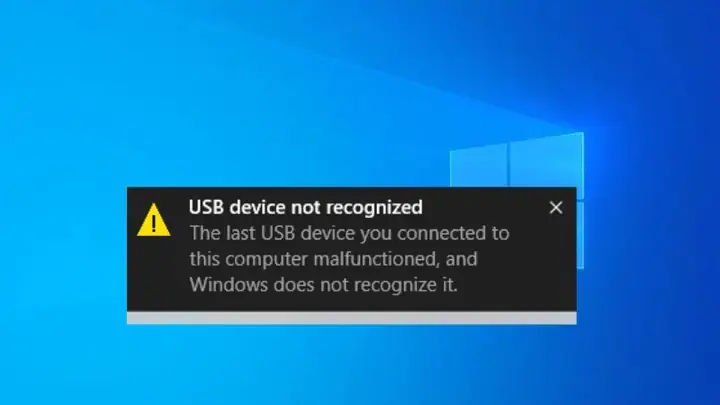
Lỗi “iPhone USB Device Not Recognized” xuất hiện khi hệ điều hành (Windows, macOS, hoặc Linux) không thể nhận dạng iPhone khi được kết nối qua cáp USB. Thông thường, người dùng sẽ thấy thông báo lỗi trên máy tính, hoặc iPhone hiển thị thông báo “Trust This Computer?” nhưng không thể thiết lập kết nối.
1.2. Tầm Ảnh Hưởng
- Không thể sao lưu hoặc khôi phục dữ liệu qua iTunes/Finder.
- Không thể truyền ảnh, video, tài liệu từ iPhone sang máy tính.
- Không thể cập nhật phần mềm hoặc cài đặt ứng dụng qua máy tính.
- Gián đoạn quá trình phát triển ứng dụng (đối với lập trình viên iOS).
1.3. Các Hệ Điều Hành Thường Gặp Lỗi
- Windows 10/11: Thường xuất hiện trong Device Manager dưới dạng “Unknown USB Device” hoặc “Apple Mobile Device USB Driver” không hoạt động.
- macOS: Thông báo “iPhone is not recognized” hoặc iTunes/Finder không hiển thị thiết bị.
- Linux (Ubuntu, Fedora…): Thiết bị không xuất hiện trong
lsusbhoặcdmesg.
Có thể bạn quan tâm: Iphone Text Message Not Delivered: Nguyên Nhân, Giải Pháp Và Cách Khắc Phục Chi Tiết
2. Nguyên Nhân Gây Ra Lỗi
2.1. Lỗi Phần Cứng
| Nguyên Nhân | Mô Tả | Cách Kiểm Tra |
|---|---|---|
| Cáp USB hỏng | Dây cáp bị đứt, gãy, hoặc không chuẩn (không phải cáp Lightning chính hãng). | Thử cáp khác, dùng cáp Apple hoặc cáp MFi. |
| Cổng USB bị lỗi | Cổng USB trên máy tính hoặc iPhone (cổng Lightning) bị bẩn, hỏng. | Thử cổng khác, làm sạch cổng bằng khí nén hoặc bông tăm khô. |
| Pin iPhone yếu | Khi pin quá thấp, iPhone có thể không cung cấp đủ năng lượng cho kết nối. | Sạc iPhone lên ít nhất 20% trước khi kết nối. |
| Card Reader hoặc Hub USB | Hub không cung cấp đủ nguồn hoặc không hỗ trợ truyền dữ liệu. | Kết nối trực tiếp vào cổng USB của máy tính. |
2.2. Lỗi Phần Mềm
| Nguyên Nhân | Mô Tả | Cách Kiểm Tra |
|---|---|---|
| Driver Apple Mobile Device (AMD) lỗi | Driver không được cài đặt hoặc bị hỏng trên Windows. | Kiểm tra Device Manager, cập nhật hoặc cài lại driver. |
| Phiên bản iTunes/Finder không tương thích | iTunes cũ, hoặc macOS không hỗ trợ phiên bản iOS hiện tại. | Cập nhật iTunes lên phiên bản mới nhất, hoặc cập nhật macOS. |
| Cài đặt Trust This Computer bị từ chối | Người dùng không chấp nhận yêu cầu “Trust”. | Khi kết nối, chọn “Trust” và nhập mật khẩu thiết bị. |
| Phần mềm bảo mật/antivirus chặn kết nối | Một số phần mềm bảo mật có thể ngăn chặn thiết bị USB. | Tạm thời tắt hoặc cấu hình whitelist cho iPhone. |
| Cấu hình dịch vụ Apple Mobile Device (AMDS) không chạy | Dịch vụ nền không khởi động trên Windows. | Kiểm tra Services (services.msc) → Apple Mobile Device Service. |
| Lỗi file system trên iPhone (định dạng) | Khi iPhone đang trong chế độ Recovery hoặc DFU, máy tính không nhận dạng. | Thoát chế độ Recovery/DFU, khởi động lại iPhone. |
| Cập nhật iOS mới nhưng driver chưa hỗ trợ | Khi iOS vừa mới ra, driver Windows chưa cập nhật kịp. | Đợi bản cập nhật driver hoặc sử dụng iTunes beta. |
2.3. Lỗi Do Cấu Hình Hệ Thống
- Cài đặt chế độ USB selective suspend (Windows) khiến cổng USB tự động tắt.
- Cập nhật Windows hoặc macOS gây xung đột driver.
- Quyền truy cập người dùng: Không có quyền admin để cài driver.
3. Kiểm Tra Cơ Bản Trước Khi Áp Dụng Giải Pháp
- Thử cáp và cổng khác: Đảm bảo không phải lỗi vật lý.
- Khởi động lại iPhone và máy tính: Đôi khi vấn đề chỉ là tạm thời.
- Kiểm tra thông báo “Trust This Computer” trên iPhone và chấp nhận.
- Kiểm tra trạng thái pin: Sạc iPhone ít nhất 20%.
- Xác minh phiên bản iTunes/Finder: Đảm bảo cập nhật mới nhất.
- Kiểm tra Device Manager (Windows): Xem có thiết bị “Unknown” hay không.
Nếu sau các bước trên vẫn không giải quyết, hãy tiến hành các giải pháp chi tiết dưới đây.
4. Giải Pháp Khắc Phục Trên Windows
4.1. Cập Nhật và Cài Đặt Lại Driver Apple Mobile Device
- Mở Device Manager
Nhấn
Win + X→ chọn Device Manager.Tìm driver
Mở Universal Serial Bus controllers → xem có mục Apple Mobile Device USB Driver hoặc Unknown USB Device.
Gỡ cài đặt
Click chuột phải → Uninstall device → đồng ý.
Cài đặt lại driver
- Đóng Device Manager, ngắt iPhone, mở lại iTunes (hoặc tải driver từ Apple).
Kết nối iPhone, Windows sẽ tự động cài driver mới.
Kiểm tra dịch vụ Apple Mobile Device Service
- Mở Run (
Win + R) → gõservices.msc. - Tìm Apple Mobile Device Service, chắc chắn trạng thái là Running và startup type là Automatic.
- Nếu không, click chuột phải → Start và Properties → Automatic.
4.2. Reset Cài Đặt USB (Windows)
- Mở Control Panel → Hardware and Sound → Power Options.
- Chọn Change plan settings → Change advanced power settings.
- Mở USB settings → USB selective suspend setting → Disabled.
- Nhấn Apply → OK, khởi động lại máy.
4.3. Tắt/Tạm Thời Tắt Antivirus hoặc Firewall
- Windows Defender: Vào Settings → Update & Security → Windows Security → Virus & threat protection → Manage settings → tắt Real-time protection tạm thời.
- Norton, McAfee, Kaspersky: Thêm iPhone vào Whitelist hoặc Trusted Devices.
4.4. Sửa Lỗi iTunes
- Gỡ cài đặt iTunes hoàn toàn (bao gồm các thành phần phụ: Apple Mobile Device Support, Bonjour, Apple Software Update).
- Xóa thư mục
C:\Program Files\iTunesvàC:\Program Files\Common Files\Apple. - Tải và cài đặt lại iTunes phiên bản mới nhất từ trang Apple.
4.5. Sử Dụng Công Cụ Apple Configuration
- Apple Mobile Device Support: Khi cài iTunes, tùy chọn này sẽ được cài đặt. Nếu thiếu, tải riêng từ Apple Support và cài đặt.
4.6. Kiểm Tra Đăng Nhập Với Quyền Quản Trị
- Đảm bảo bạn đang đăng nhập vào tài khoản Administrator để có quyền cài driver và thay đổi dịch vụ.
4.7. Khôi Phục System (System Restore)
Nếu lỗi xuất hiện sau một bản cập nhật Windows, sử dụng System Restore để quay lại thời điểm trước khi lỗi xuất hiện.
5. Giải Pháp Khắc Phục Trên macOS
Có thể bạn quan tâm: Iphone Táo Mỹ Bà Rịa: Hành Trình Đột Phá Của Công Nghệ Và Thị Trường Địa Phương
5.1. Cập Nhật macOS và iTunes/Finder
- Vào System Settings → General → Software Update và cập nhật phiên bản mới nhất.
- Đối với macOS Catalina trở lên, iTunes đã được tích hợp vào Finder, vì vậy cập nhật Finder là cập nhật macOS.
5.2. Kiểm Tra Dịch Vụ Apple Mobile Device
- Mở Terminal và chạy lệnh:
sudo killall -9 usbd
sudo killall -9 AppleMobileDeviceHelper
sudo killall -9 AppleDeviceManagementService
- Sau đó, khởi động lại máy.
5.3. Reset Location & Privacy Settings trên iPhone
- Settings → General → Transfer or Reset iPhone → Reset → Reset Location & Privacy.
- Khi kết nối lại, sẽ hiển thị lại yêu cầu “Trust This Computer”.
5.4. Kiểm Tra Ứng Dụng Bảo Mật
- Nếu bạn cài đặt phần mềm bảo mật (Little Snitch, Malwarebytes), tạm thời tắt hoặc cho phép iPhone truy cập mạng và USB.
5.5. Thử Chế Độ Recovery
- Đối với một số lỗi phần mềm, khởi động iPhone vào Recovery Mode và sử dụng Finder để khôi phục hoặc cập nhật iOS có thể giúp máy tính nhận dạng lại thiết bị.
6. Giải Pháp Trên Linux (Ubuntu, Fedora, …)
6.1. Cài Đặt libimobiledevice
sudo apt-get update
sudo apt-get install libimobiledevice6 libimobiledevice-utils usbmuxd
- Sau khi cài, chạy:
sudo systemctl restart usbmuxd
idevicepair pair
6.2. Thêm Quyền cho Người Dùng
- Thêm người dùng vào nhóm
plugdev:
sudo usermod -aG plugdev $USER
- Đăng xuất và đăng nhập lại.
6.3. Kiểm Tra dmesg
- Khi cắm iPhone, chạy
dmesg | tail -n 20để xem thông báo lỗi. Nếu có “device not authorized”, thực hiện Reset Location & Privacy trên iPhone.
7. Các Bước Kiểm Tra và Sửa Lỗi Nâng Cao
7.1. Kiểm Tra Log Windows (Event Viewer)
- Mở Event Viewer → Windows Logs → System → tìm các lỗi liên quan tới USB hoặc Apple Mobile Device để xác định chi tiết.
7.2. Sử Dụng Công Cụ USBDeview (NirSoft)
- Tải USBDeview, xem danh sách các thiết bị USB đã kết nối, gỡ bỏ các mục “Apple iPhone” cũ, sau đó kết nối lại.
7.3. Kiểm Tra BIOS/UEFI
- Đảm bảo USB Legacy Support được bật.
- Nếu có tùy chọn “XHCI Hand-off”, bật hoặc tắt tùy vào phiên bản BIOS để thử.
7.4. Thử Chế Độ Safe Mode (Windows)
- Khởi động Windows vào Safe Mode và kết nối iPhone. Nếu hoạt động, có thể phần mềm thứ ba trong Windows gây xung đột.
7.5. Đặt Lại Cài Đặt Mạng (macOS)
- System Settings → Network → Advanced → TCP/IP → Renew DHCP Lease. Đôi khi mạng ảnh hưởng tới dịch vụ Apple Mobile Device.
8. Phòng Ngừa Lặp Lại Lỗi
- Sử dụng cáp Lightning chuẩn MFi hoặc cáp Apple chính hãng.
- Cập nhật thường xuyên hệ điều hành, iTunes/Finder và driver Apple.
- Bảo trì cổng USB: làm sạch bụi bẩn, tránh kéo cáp mạnh.
- Không tắt dịch vụ Apple Mobile Device trên Windows.
- Sao lưu thường xuyên để nếu gặp lỗi, dữ liệu vẫn được bảo vệ.
- Giới hạn phần mềm bảo mật: cấu hình whitelist cho thiết bị Apple.
- Kiểm tra pin: nếu iPhone thường xuyên ở mức pin thấp, cân nhắc sạc đầy trước khi kết nối.
9. Khi Nào Nên Đến Trung Tâm Bảo Hành
- Cổng Lightning hỏng (không nhận bất kỳ cáp nào).
- iPhone không khởi động hoặc đi vào chế độ bootloop khi kết nối.
- Cáp Apple chính hãng vẫn không hoạt động sau khi thử tất cả các giải pháp phần mềm.
- Lỗi phần cứng trên bo mạch USB của máy tính (ví dụ, mọi thiết bị USB đều không hoạt động).
Nếu gặp một trong các trường hợp trên, hãy mang thiết bị tới trung tâm bảo hành uy tín hoặc Apple Store để được kiểm tra phần cứng.
10. Tổng Kết
Lỗi “iPhone USB Device Not Recognized” có thể xuất phát từ nhiều yếu tố: từ cáp, cổng, driver, dịch vụ hệ thống, cho tới phần mềm bảo mật. Để giải quyết, người dùng cần thực hiện một quy trình kiểm tra có hệ thống:
1. Kiểm tra phần cứng (cáp, cổng, pin).
2. Kiểm tra và cài lại driver / dịch vụ (Apple Mobile Device Service, libimobiledevice).
3. Cập nhật phần mềm (iTunes, macOS, Windows).
4. Xử lý các xung đột phần mềm (antivirus, firewall).
5. Thực hiện các lệnh và công cụ nâng cao (khởi động lại dịch vụ, sử dụng USBDeview, kiểm tra log).
Bằng cách tuân thủ các bước trên, hầu hết người dùng sẽ có thể khắc phục lỗi và tiếp tục sử dụng iPhone một cách bình thường. Đừng quên thường xuyên sao lưu dữ liệu và duy trì môi trường phần mềm sạch sẽ để tránh các sự cố tương tự trong tương lai. Chúc bạn thành công!
