Có thể bạn quan tâm: Iphone Prices In Different Countries: So Sánh Giá Và Các Yếu Tố Ảnh Hưởng
Giới thiệu chung
Trong thời đại công nghệ số, iPhone đã trở thành một trong những thiết bị di động được ưa chuộng nhất trên thế giới. Với hệ điều hành iOS mượt mà, thiết kế tinh tế và hệ sinh thái đồng bộ mạnh mẽ, iPhone không chỉ là một công cụ giao tiếp mà còn là người bạn đồng hành trong công việc, học tập và giải trí. Tuy nhiên, một trong những vấn đề khiến nhiều người dùng iPhone cảm thấy bức xúc và lo lắng chính là hiện tượng tụt pin qua đêm.
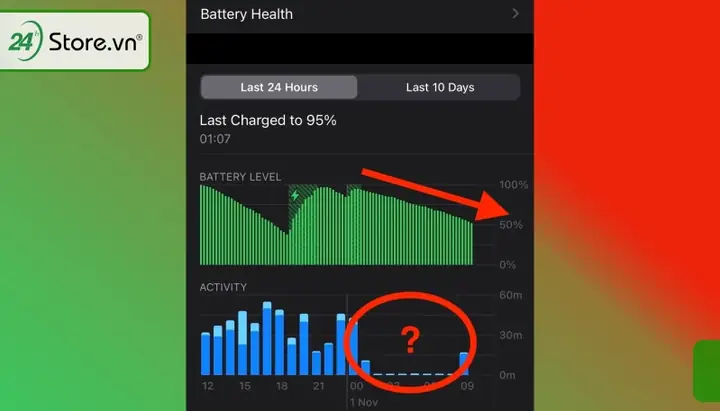
Bạn có bao giờ để điện thoại sang một góc, bật đèn ngủ và khi tỉnh dậy vào buổi sáng, mức pin chỉ còn 30‑40% so với mức 80‑90% khi mới đặt xuống? Hiện tượng này không chỉ làm giảm thời gian sử dụng trong ngày mà còn làm giảm tuổi thọ pin, gây tốn kém cho người dùng khi phải sạc lại thường xuyên. Bài viết dưới đây sẽ phân tích chi tiết các nguyên nhân gây ra hiện tượng iPhone tụt pin qua đêm, những hậu quả tiềm ẩn và cung cấp các biện pháp khắc phục, tối ưu hoá tuổi thọ pin cho thiết bị của bạn.
Có thể bạn quan tâm: Iphone Price In The World: Giá Trị Thế Giới Của Biểu Tượng Công Nghệ
1. Cơ chế hoạt động của pin iPhone
1.1. Loại pin và công nghệ sử dụng
Apple sử dụng pin lithium‑ion (Li‑ion) cho tất cả các dòng iPhone hiện nay. Pin Li‑ion có ưu điểm là dung lượng năng lượng cao, không có hiệu ứng “hiệu ứng nhớ” và thời gian sạc nhanh. Tuy nhiên, chúng cũng có những hạn chế:
- Tự phóng điện: Pin Li‑ion có xu hướng mất năng lượng dần dần ngay cả khi không được sử dụng (được gọi là self‑discharge). Tốc độ tự phóng thường khoảng 1‑2% mỗi tháng, nhưng có thể tăng lên khi nhiệt độ môi trường cao hoặc pin đã có tuổi thọ.
- Tuổi thọ vòng sạc: Mỗi pin Li‑ion chỉ có thể chịu được khoảng 300‑500 vòng sạc đầy (từ 0% tới 100%). Sau khi vượt quá vòng sạc này, dung lượng thực tế sẽ giảm dần.
- Ảnh hưởng nhiệt độ: Nhiệt độ cao (trên 35°C) hoặc thấp (dưới 0°C) sẽ làm giảm hiệu suất và độ bền của pin.
1.2. Quản lý năng lượng trên iOS
Apple đã tích hợp công cụ quản lý năng lượng mạnh mẽ trong iOS, bao gồm:
- Dynamic Power Management: Điều chỉnh công suất tiêu thụ của CPU, GPU dựa trên nhu cầu thực tế.
- Background App Refresh: Cho phép các ứng dụng cập nhật dữ liệu ở chế độ nền.
- Location Services: Dịch vụ định vị liên tục có thể tiêu thụ năng lượng nếu không được kiểm soát.
- Push Notifications: Thông báo đẩy từ các ứng dụng và hệ thống có thể làm tăng tiêu thụ pin.
Mặc dù iOS tối ưu hoá tốt, nhưng nếu người dùng không cài đặt đúng cách, các tính năng này vẫn có thể gây tụt pin đáng kể trong thời gian ngủ.
Có thể bạn quan tâm: Iphone Certified Pre‑owned Là Gì? – Giải Mã Mọi Thắc Mắc Về Thiết Bị Đã Qua Sử Dụng Nhưng “chứng Nhận” Chất Lượng
2. Nguyên nhân chính khiến iPhone tụt pin qua đêm
2.1. Ứng dụng chạy nền không kiểm soát
- Background App Refresh (BÁR): Một số ứng dụng như mạng xã hội, tin tức, email sẽ tự động tải dữ liệu mỗi 15‑30 phút. Khi nhiều ứng dụng được bật BÁR, tổng tiêu thụ năng lượng sẽ lên tới 5‑10% mỗi giờ, dẫn đến tụt pin đáng kể qua đêm.
- Ứng dụng sử dụng vị trí GPS: Các ứng dụng bản đồ, chia sẻ vị trí (như Find My, Uber, Zalo) nếu không tắt quyền truy cập vị trí nền sẽ liên tục cập nhật, tiêu thụ năng lượng.
- Ứng dụng âm thanh và video: Một số ứng dụng phát nhạc, podcast hoặc nền tảng streaming (Spotify, Apple Music, YouTube) có chế độ “tiếp tục chạy nền” ngay cả khi màn hình đã tắt.
2.2. Thông báo đẩy (Push Notification) quá mức
Mỗi khi có thông báo mới, iPhone sẽ bật màn hình, rung, hoặc phát âm thanh. Nếu có nhiều ứng dụng gửi thông báo liên tục (các mạng xã hội, tin tức, game) trong thời gian ngủ, sẽ làm tiêu thụ pin nhanh. Đặc biệt, thông báo có kèm hình ảnh hoặc video sẽ tốn băng thông và năng lượng nhiều hơn.
2.3. Cài đặt hệ thống không tối ưu
- Màn hình Always On Display (AOD) hoặc Night Shift: Dù iPhone không có AOD như một số Android, nhưng tính năng Night Shift vẫn có thể tiêu thụ năng lượng nếu bật liên tục trong môi trường tối.
- Độ sáng màn hình cao: Khi để iPhone trên bàn ngủ, nếu độ sáng vẫn ở mức cao (có thể do Adaptive Brightness không hoạt động tốt), pin sẽ tiêu thụ nhanh.
- Wi‑Fi, Bluetooth, và 5G: Khi để thiết bị ở chế độ “luôn bật” các kết nối không cần thiết (ví dụ Bluetooth cho tai nghe, Wi‑Fi cho mạng công cộng), chúng sẽ liên tục quét tín hiệu và tiêu tốn năng lượng.
2.4. Sự cố phần mềm và firmware
- iOS beta hoặc phiên bản lỗi: Đôi khi, một bản cập nhật iOS mới chưa được tối ưu hoàn thiện có thể gây “đốt pin” (battery drain).
- Ứng dụng lỗi: Một số ứng dụng có thể “treo” trong nền, tiêu thụ năng lượng không kiểm soát.
- Cài đặt lại cấu hình mạng (Network Settings): Nếu thiết bị gặp lỗi kết nối mạng, nó có thể liên tục thử kết nối lại, gây tiêu thụ pin.
2.5. Nhiệt độ môi trường không ổn định
- Đặt iPhone gần nguồn nhiệt: Đặt điện thoại trên chăn, gối, hoặc gần máy tính xách tay đang hoạt động có thể làm nhiệt độ tăng, dẫn đến pin “đốt” nhanh hơn.
- Nhiệt độ phòng quá cao: Nhiệt độ phòng trên 30°C sẽ làm giảm hiệu suất pin và tăng tốc độ tự phóng điện.
2.6. Tuổi thọ pin đã giảm
- Số vòng sạc cao: Khi pin đã vượt qua 300‑400 vòng sạc, dung lượng thực tế giảm, khiến iPhone mất nhanh hơn ngay cả khi không có hoạt động nền.
- Pin đã bị “calibrate” sai: Nếu mức phần trăm pin không phản ánh thực tế (do lỗi calibrate), bạn có thể thấy mức pin giảm mạnh sau một đêm.
3. Hậu quả của việc tụt pin qua đêm
3.1. Giảm thời gian sử dụng trong ngày
- Mất công suất làm việc: Khi pin giảm nhanh, bạn sẽ phải sạc lại nhiều lần trong ngày, làm gián đoạn công việc, học tập và giải trí.
- Ảnh hưởng tới thói quen ngủ: Nhiều người để iPhone bên giường để làm đồng hồ báo thức. Nếu pin hết trước giờ, có thể gây mất ngủ hoặc trễ giờ.
3.2. Giảm tuổi thọ pin
Có thể bạn quan tâm: Iphone Product Red Là Gì? Tìm Hiểu Chi Tiết Về Chương Trình, Ý Nghĩa Và Cách Mua Sản Phẩm
- Tăng tốc độ suy giảm dung lượng: Mỗi lần sạc pin đầy từ 0% tới 100% đều góp phần vào vòng sạc. Khi bạn phải sạc thường xuyên hơn, vòng sạc tăng nhanh, dẫn tới giảm tuổi thọ pin nhanh hơn.
- Nhiệt độ cao khi sạc: Nếu bạn sạc vào ban đêm trong khi iPhone đang ở môi trường nóng, nhiệt độ cao sẽ làm giảm hiệu suất sạc và làm pin nhanh hỏng.
3.3. Tăng chi phí và ảnh hưởng môi trường
- Chi phí thay pin: Khi pin hỏng, bạn sẽ phải thay pin – chi phí cao (khoảng 150‑300 USD) và mất thời gian.
- Tác động môi trường: Pin lithium‑ion chứa kim loại nặng, việc thay pin nhiều lần sẽ tạo ra lượng rác thải điện tử đáng kể.
4. Cách khắc phục và tối ưu hoá pin iPhone để tránh tụt pin qua đêm
4.1. Kiểm soát các ứng dụng chạy nền
- Tắt Background App Refresh cho các ứng dụng không cần thiết:
- Vào Settings → General → Background App Refresh.
Chọn Off cho các ứng dụng như Facebook, Instagram, Twitter, hoặc chọn Wi‑Fi only nếu bạn chỉ muốn cập nhật khi đang kết nối Wi‑Fi.
Kiểm tra quyền truy cập vị trí:
- Vào Settings → Privacy & Security → Location Services.
Đặt While Using the App hoặc Never cho các ứng dụng không cần định vị liên tục (như Google Maps, Uber).
Đóng các ứng dụng đang chạy nền:
- Vuốt lên từ dưới lên (hoặc nhấn nút Home tùy model) để mở App Switcher, sau đó vuốt lên các ứng dụng không sử dụng để đóng hoàn toàn.
4.2. Quản lý thông báo
- Tắt thông báo không cần thiết:
- Vào Settings → Notifications.
Tắt Allow Notifications cho các ứng dụng như game, mạng xã hội, hoặc chỉ để Banner và Sounds tắt.
Sử dụng chế độ Do Not Disturb hoặc Focus vào ban đêm:
- Vào Settings → Focus → Sleep (hoặc tạo một Focus mới).
- Tùy chỉnh để chỉ cho phép thông báo quan trọng (tin nhắn, cuộc gọi) và tự động bật vào giờ ngủ.
4.3. Tối ưu cài đặt hệ thống
- Giảm độ sáng màn hình và tắt Auto‑Brightness:
- Vào Settings → Accessibility → Display & Text Size → Auto-Brightness và tắt.
Đặt độ sáng thủ công khoảng 30‑40% khi để thiết bị trên bàn ngủ.
Tắt Wi‑Fi, Bluetooth và 5G khi không cần:
- Trên Control Center, tắt Wi‑Fi và Bluetooth nếu không sử dụng.
Vào Settings → Cellular → Voice & Data và chọn LTE/4G hoặc 3G nếu không cần tốc độ cao.
Sử dụng chế độ Low Power Mode vào ban đêm:
- Vào Settings → Battery → Low Power Mode.
- Hoặc bật nhanh trong Control Center. Chế độ này sẽ giảm hoạt động nền, giảm hiệu ứng động và giảm tốc độ CPU.
4.4. Kiểm tra và cập nhật phần mềm
- Cập nhật iOS mới nhất: Apple thường phát hành bản vá cải thiện hiệu năng pin. Vào Settings → General → Software Update để kiểm tra.
- Xóa hoặc cập nhật ứng dụng lỗi: Nếu một ứng dụng gây tiêu thụ pin bất thường, hãy cập nhật lên phiên bản mới nhất hoặc gỡ cài đặt.
4.5. Quản lý nhiệt độ và môi trường
- Đặt iPhone ở nơi thoáng mát: Tránh để trên giường, chăn hoặc trong xe hơi nóng. Nên đặt trên bàn ngủ, xa nguồn nhiệt.
- Sử dụng chế độ Airplane Mode nếu không cần kết nối: Khi bạn không cần nhận cuộc gọi hoặc dữ liệu, bật Airplane Mode sẽ giảm tiêu thụ pin đáng kể.
4.6. Bảo dưỡng và calibrate pin
- Thực hiện calibrate pin mỗi 1‑2 tháng:
- Sạc iPhone tới 100%, sau đó dùng đến khi máy tự động tắt khi pin còn khoảng 5‑7%.
Sạc lại đầy 100% mà không ngắt nguồn. Điều này giúp hệ thống đo lường pin chính xác hơn.
Kiểm tra sức khỏe pin:
- Vào Settings → Battery → Battery Health & Charging.
- Nếu Maximum Capacity dưới 80%, thời gian sạc và dung lượng thực tế sẽ giảm đáng kể. Xem xét thay pin tại trung tâm dịch vụ Apple.
4.7. Sử dụng các phụ kiện hỗ trợ
- Sạc không dây thông minh: Một số bộ sạc không dây có tính năng Power Delivery (PD) và Qi sẽ sạc ổn định, không gây quá nhiệt.
- Ốp lưng có khả năng tản nhiệt: Giúp giảm nhiệt độ khi sạc qua đêm.
5. Kiểm tra thực tế: Đánh giá mức tiêu thụ pin qua đêm
Để xác định nguyên nhân cụ thể, bạn có thể thực hiện một quy trình kiểm tra:
| Bước | Hành động | Mục đích |
|---|---|---|
| 1 | Tắt mọi kết nối (Wi‑Fi, Bluetooth, Cellular) và bật Airplane Mode. | Kiểm tra mức tiêu thụ cơ bản của hệ thống. |
| 2 | Đặt iPhone ở chế độ Low Power Mode và tắt Background App Refresh. | Đánh giá mức tiêu thụ khi tối ưu hoá. |
| 3 | Ghi lại mức pin lúc 22:00 và 06:00. | So sánh mức giảm pin. |
| 4 | Bật từng tính năng (Wi‑Fi, Bluetooth, Location, Background App Refresh) một cách tuần tự, mỗi lần ghi lại mức giảm pin. | Xác định tính năng nào gây tiêu thụ nhiều nhất. |
| 5 | Kiểm tra Battery Usage trong Settings → Battery để xem ứng dụng nào tiêu thụ nhiều nhất trong 24h qua. | Định vị ứng dụng “kẻ phá hoại”. |
Kết quả sẽ cho bạn một bức tranh rõ ràng về nguyên nhân tụt pin và giúp bạn điều chỉnh phù hợp.
6. Khi nào nên thay pin iPhone?
Mặc dù có nhiều biện pháp tối ưu, nhưng nếu bạn đã thực hiện hết và vẫn gặp tụt pin qua đêm nghiêm trọng, hãy cân nhắc thay pin. Dưới đây là các dấu hiệu:
- Maximum Capacity dưới 80% (theo Battery Health).
- Peak Performance Capability hiển thị thông báo “Your iPhone’s battery health is significantly degraded”.
- Pin đổ nhanh ngay cả khi thiết bị ở chế độ Airplane và Low Power.
- Sạc chậm hoặc không đạt 100% sau thời gian sạc bình thường.
Thay pin tại Apple Store hoặc đại lý ủy quyền sẽ đảm bảo chất lượng và bảo hành.
7. Lời kết
Hiện tượng iPhone tụt pin qua đêm không phải là một “định mệnh” không thể tránh được. Bằng cách hiểu rõ cơ chế hoạt động của pin, nhận diện các nguyên nhân gây tiêu thụ năng lượng và áp dụng các biện pháp tối ưu hoá, bạn có thể giảm thiểu đáng kể mức giảm pin và kéo dài tuổi thọ thiết bị.
Hãy bắt đầu từ việc điều chỉnh cài đặt Background App Refresh, quản lý thông báo, bật Low Power Mode vào ban đêm, và đảm bảo nhiệt độ môi trường ổn định. Nếu vẫn gặp vấn đề, đừng ngần ngại kiểm tra sức khỏe pin và cân nhắc thay pin tại trung tâm dịch vụ uy tín.
Chăm sóc pin không chỉ giúp bạn sử dụng iPhone lâu hơn trong một ngày mà còn góp phần bảo vệ môi trường và giảm chi phí bảo trì. Hy vọng bài viết đã cung cấp cho bạn những thông tin hữu ích và thực tiễn để đối phó với hiện tượng iPhone tụt pin qua đêm một cách hiệu quả. Chúc bạn có những đêm ngủ ngon và một ngày làm việc tràn đầy năng lượng!