Có thể bạn quan tâm: Iphone Trung Quốc Giá Rẻ 500k: Cơ Hội Hay Rủi Ro?
1. Giới thiệu chung
Trong thời đại công nghệ số, iPhone đã trở thành một trong những thiết bị di động phổ biến và được ưa chuộng nhất trên toàn cầu. Với thiết kế tinh tế, hệ điều hành iOS ổn định và hệ sinh thái đa dạng, người dùng thường gắn bó lâu dài với sản phẩm của Apple. Tuy nhiên, không ít người dùng đã gặp phải một hiện tượng khá khó chịu: iPhone bật lên một cách tự động mà không có bất kỳ thao tác nào. Hiện tượng này không chỉ gây phiền toái mà còn làm giảm thời lượng pin, ảnh hưởng đến trải nghiệm sử dụng và thậm chí có thể là dấu hiệu của một vấn đề phần cứng hoặc phần mềm nghiêm trọng.
Bài viết dưới đây sẽ cung cấp cho bạn một cái nhìn toàn diện về vấn đề “iPhone bật tự động”. Chúng tôi sẽ phân tích các nguyên nhân phổ biến, đưa ra các bước khắc phục chi tiết, đồng thời hướng dẫn bạn cách kiểm tra và phòng ngừa để tránh tình trạng này tái diễn. Ngoài ra, chúng tôi cũng sẽ đề cập tới những trường hợp cần đưa thiết bị tới trung tâm bảo hành hoặc hỗ trợ kỹ thuật của Apple.
Có thể bạn quan tâm: Iphone Trung Quốc 2 Sim: Cơ Hội, Thách Thức Và Cách Mua Thông Minh
2. Nguyên nhân gây iPhone bật tự động
2.1. Lỗi phần mềm (iOS)
- Cập nhật iOS chưa hoàn thiện: Các bản cập nhật hệ điều hành mới thường mang lại nhiều tính năng và cải tiến, nhưng cũng có thể chứa các bug chưa được phát hiện. Đôi khi, lỗi này khiến iPhone khởi động lại hoặc bật lên một cách bất ngờ.
- Ứng dụng gây xung đột: Một số ứng dụng bên thứ ba, đặc biệt là những ứng dụng chưa được tối ưu cho phiên bản iOS hiện tại, có thể gây xung đột hệ thống, dẫn đến việc iPhone tự động bật khi nhận được thông báo hoặc khi nền tảng ứng dụng gặp sự cố.
- Cài đặt sai cấu hình: Các cài đặt như “Background App Refresh”, “Push Notifications” hoặc “Location Services” nếu được bật quá mức có thể khiến iPhone nhận tín hiệu và tự động bật để thực hiện các tác vụ nền.
2.2. Lỗi phần cứng
- Nút nguồn (Power Button) bị kẹt: Khi nút nguồn không hoạt động đúng cách hoặc bị bám bụi, iPhone có thể nhận tín hiệu “bấm” ảo và khởi động.
- Pin hỏng hoặc không ổn định: Pin yếu, chai hoặc có vấn đề về điện áp có thể gây ra hiện tượng iPhone bật lên khi nguồn điện không ổn định.
- Mạch logic (Logic Board) gặp trục trặc: Đôi khi, các vi mô trên bo mạch chủ có thể bị lỗi, gây ra các tín hiệu không mong muốn và làm iPhone bật lên.
2.3. Các yếu tố môi trường
- Nhiệt độ quá cao hoặc quá thấp: Khi iPhone được để trong môi trường nhiệt độ không phù hợp (ví dụ: trong xe hơi nóng bức), nó có thể tự động bật để bảo vệ dữ liệu hoặc khởi động lại.
- Tín hiệu điện từ mạnh: Đặt iPhone gần các thiết bị phát ra sóng mạnh (như máy phát Wi‑Fi, router, hoặc các thiết bị công nghiệp) có thể gây nhiễu và kích hoạt nút bật.
2.4. Các cài đặt tự động (Automation)
- Siri Shortcuts: Người dùng có thể tạo các “shortcut” (phím tắt) tự động được kích hoạt bởi một số điều kiện (vị trí, thời gian, hoặc khi kết nối với một thiết bị Bluetooth). Nếu cấu hình không chính xác, iPhone có thể bật lên khi đáp ứng các điều kiện đó.
- Chế độ “Wake on Bluetooth”: Khi iPhone được kết nối với một thiết bị Bluetooth đã được cấp quyền “wake up”, nó sẽ tự động bật khi thiết bị Bluetooth gửi tín hiệu.
2.5. Các yếu tố liên quan tới tài khoản Apple
- Find My iPhone (Tìm iPhone của tôi): Khi tính năng “Find My” được bật và có người cố gắng xác định vị trí thiết bị, iPhone có thể tự động bật để gửi tín hiệu GPS và dữ liệu.
- iCloud Sync: Khi iPhone đồng bộ dữ liệu với iCloud (đặc biệt là khi có thay đổi lớn như sao lưu, khôi phục), hệ thống có thể khởi động lại để áp dụng các thay đổi.
Có thể bạn quan tâm: Iphone Hiện Táo Rồi Tắt: Nguyên Nhân, Cách Khắc Phục Và Phòng Ngừa
3. Cách khắc phục iPhone bật tự động
3.1. Kiểm tra và cập nhật iOS
- Vào Settings → General → Software Update.
- Nếu có bản cập nhật mới, tải về và cài đặt. Các bản cập nhật thường chứa các bản vá lỗi (bug fix) giải quyết các vấn đề liên quan tới khởi động lại bất thường.
- Nếu thiết bị đang chạy phiên bản iOS mới nhất, bạn có thể thử cài đặt lại iOS (reinstall) thông qua iTunes (hoặc Finder trên macOS Catalina trở lên) mà không xóa dữ liệu.
3.2. Xóa bỏ hoặc cập nhật các ứng dụng gây xung đột
- Kiểm tra Settings → General → iPhone Storage để xem danh sách các ứng dụng chiếm nhiều dung lượng và thời gian hoạt động nền.
- Đối với các ứng dụng không dùng thường xuyên hoặc có đánh giá kém, gỡ cài đặt.
- Đối với các ứng dụng cần thiết, đảm bảo chúng luôn được cập nhật phiên bản mới nhất thông qua App Store.
3.3. Tắt các tính năng tự động không cần thiết
- Background App Refresh: Vào Settings → General → Background App Refresh → Tắt cho các ứng dụng không cần cập nhật liên tục.
- Push Notifications: Vào Settings → Notifications → Tắt thông báo cho các ứng dụng không quan trọng.
- Location Services: Vào Settings → Privacy & Security → Location Services → Chỉ cho phép các ứng dụng cần thiết sử dụng vị trí và tắt “Precise Location” nếu không cần.
3.4. Kiểm tra và làm sạch nút nguồn
- Tắt iPhone và dùng một miếng vải mềm, khô để lau sạch xung quanh nút nguồn. Nếu có bụi bẩn, có thể dùng một chiếc cọ nhỏ hoặc bông tăm nhẹ nhàng.
- Kiểm tra cảm biến nhấn bằng cách nhấn nút nguồn nhẹ và quan sát phản hồi trên màn hình. Nếu không có phản hồi hoặc phản hồi không đồng đều, có thể cần mang đến trung tâm bảo hành để thay thế nút nguồn.
3.5. Kiểm tra tình trạng pin
- Sử dụng tính năng Battery Health: Vào Settings → Battery → Battery Health & Charging → Kiểm tra “Maximum Capacity”. Nếu dưới 80%, pin đã suy giảm đáng kể và nên thay mới.
- Nếu pin có dấu hiệu phồng lên, nóng quá mức hoặc thời gian sạc kéo dài bất thường, hãy đến Apple Store hoặc trung tâm ủy quyền để thay pin.
3.6. Tắt chế độ “Wake on Bluetooth”
- Vào Settings → Bluetooth → Chọn thiết bị đã kết nối → Tắt “Wake this iPhone”.
- Nếu không chắc chắn thiết bị nào đang kích hoạt tính năng này, bạn có thể tạm thời tắt Bluetooth để kiểm tra xem hiện tượng có còn xảy ra hay không.
3.7. Kiểm tra các Siri Shortcuts
- Mở ứng dụng Shortcuts → Tab “Automation”.
- Kiểm tra các automation đã thiết lập, đặc biệt là các automation “When iPhone is left at location” hoặc “When a Bluetooth device connects”.
- Nếu không cần thiết, tắt hoặc xóa các automation gây ra.
3.8. Đặt lại cài đặt (Reset Settings)
Nếu các bước trên không giải quyết được vấn đề, bạn có thể thử đặt lại tất cả cài đặt mà không xóa dữ liệu:
Có thể bạn quan tâm: Iphone Quốc Tế Chính Hãng: Lựa Chọn Hoàn Hảo Cho Người Dùng Đòi Hỏi
- Vào Settings → General → Transfer or Reset iPhone → Reset → Reset All Settings.
- Nhập mật khẩu và xác nhận. Thiết bị sẽ khởi động lại và các cài đặt hệ thống sẽ trở về mặc định.
3.9. Khôi phục (Restore) iPhone qua iTunes/Finder
Khi mọi biện pháp trên không có tác dụng, bạn nên khôi phục toàn bộ iPhone:
- Kết nối iPhone với máy tính, mở iTunes (hoặc Finder trên macOS).
- Chọn iPhone → Summary → Restore iPhone.
- Thực hiện theo hướng dẫn để tải lại iOS và khôi phục dữ liệu từ sao lưu (backup).
3.10. Khi nào nên mang đến trung tâm bảo hành
- Nút nguồn kẹt hoặc không phản hồi dù đã làm sạch.
- Pin phồng, quá nóng hoặc thời gian sử dụng rất ngắn.
- Mạch logic có dấu hiệu hỏng (ví dụ: iPhone bật lên liên tục ngay cả khi không có nguồn điện).
- Sau khi khôi phục iOS, iPhone vẫn bật tự động.
4. Phòng ngừa iPhone bật tự động trong tương lai
- Cập nhật iOS đều đặn để nhận các bản vá bảo mật và sửa lỗi.
- Giữ iPhone sạch sẽ, tránh để bụi bẩn bám vào nút nguồn và cổng sạc.
- Không để iPhone trong môi trường nhiệt độ cực đoan (tránh để trong xe hơi dưới ánh nắng mặt trời hoặc trong tủ lạnh).
- Kiểm soát cài đặt tự động: Chỉ bật các tính năng như “Background App Refresh”, “Push Notifications” và “Location Services” khi thật sự cần thiết.
- Theo dõi sức khỏe pin thường xuyên và thay mới khi cần.
- Sử dụng ốp lưng và bảo vệ màn hình chất lượng để giảm nguy cơ va đập gây hỏng phần cứng.
- Đặt mật khẩu mạnh và kích hoạt Find My iPhone để bảo vệ dữ liệu trong trường hợp thiết bị bị mất hoặc bị hack.
5. Câu hỏi thường gặp (FAQ)
5.1. iPhone có thể bật lên khi nhận được tin nhắn hay cuộc gọi không?
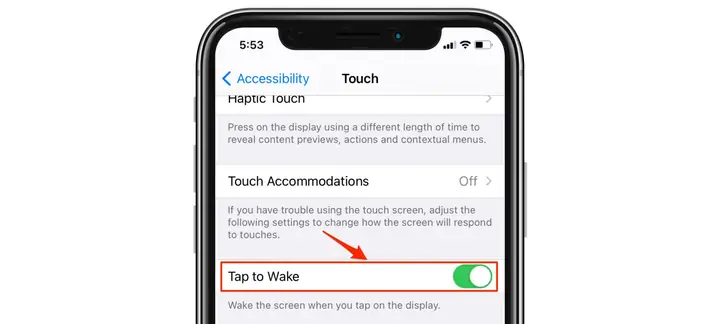
Có. Nếu “Raise to Wake” và “Tap to Wake” được bật, iPhone sẽ tự động bật khi bạn nâng thiết bị lên hoặc chạm vào màn hình. Để tắt tính năng này, vào Settings → Display & Brightness → Tắt “Raise to Wake”.
5.2. Tại sao iPhone lại bật lên khi đặt trên sạc qua đêm?
Khi iPhone được sạc và pin đạt 100%, hệ thống có thể tự động bật lên để thực hiện các tác vụ nền như cập nhật iOS, sao lưu iCloud hoặc đồng bộ dữ liệu. Bạn có thể tắt “Automatic Updates” trong Settings → General → Software Update → Automatic Updates.
5.3. iPhone bật lên khi tôi không có kết nối mạng, có phải bị hack?
Hiếm khi. Thông thường, iPhone sẽ không bật lên mà không có bất kỳ tín hiệu nào. Tuy nhiên, nếu bạn nghi ngờ có phần mềm độc hại, hãy khởi động lại ở chế độ Recovery và cài đặt lại iOS.
5.4. Khi nào nên tắt “Find My iPhone” để tránh việc tự động bật?
Không cần tắt tính năng này trừ khi bạn đang gặp vấn đề nghiêm trọng với việc iPhone tự bật liên tục khi có người cố gắng định vị. Thay vào đó, hãy vô hiệu hoá tính năng “Notify When Found” trong Settings → Find My → iPhone.
5.5. iPhone bật lên khi tôi đặt trong túi áo khoác, có phải do cảm biến?
Có thể. Tính năng “Tap to Wake” hoặc “Raise to Wake” có thể bị kích hoạt khi túi áo chạm vào màn hình. Bạn có thể tắt các tính năng này trong Settings → Accessibility → Touch → “Tap to Wake” và Settings → Display & Brightness → “Raise to Wake”.
6. Kết luận
Hiện tượng iPhone bật tự động không phải là một lỗi hiếm gặp, nhưng nó có thể gây phiền toái và ảnh hưởng tới hiệu suất thiết bị. Bằng cách hiểu rõ các nguyên nhân – từ lỗi phần mềm, phần cứng cho tới các cài đặt tự động – người dùng có thể áp dụng các biện pháp khắc phục một cách có hệ thống. Đối với những trường hợp phức tạp, việc mang thiết bị đến trung tâm bảo hành hoặc hỗ trợ kỹ thuật của Apple là cách an toàn và nhanh chóng nhất.
Nhớ luôn cập nhật iOS, duy trì môi trường sử dụng sạch sẽ, và kiểm soát các tính năng tự động để giảm thiểu khả năng iPhone tự bật. Khi gặp khó khăn, đừng ngần ngại tham khảo tài liệu hỗ trợ chính thức của Apple hoặc liên hệ với đội ngũ kỹ thuật để được tư vấn chi tiết.
Hy vọng bài viết đã cung cấp cho bạn đầy đủ thông tin và giải pháp cần thiết để giải quyết vấn đề “iPhone bật tự động”. Chúc bạn có một trải nghiệm sử dụng iPhone mượt mà và ổn định hơn!