- Lời mở đầu
- 1. Kiến thức nền tảng: iPhone có thể phát Wi‑Fi như thế nào?
- 1.1. Khái niệm Personal Hotspot
- 1.2. Yêu cầu phần cứng và phần mềm
- 2. Cách bật Personal Hotspot trên iPhone
- 2.1. Bước 1: Kiểm tra gói cước
- 2.2. Bước 2: Vào Settings (Cài đặt)
- 2.3. Bước 3: Bật Personal Hotspot
- 2.4. Bước 4: Kiểm tra kết nối
- 3. Cấu hình nâng cao để tối ưu hiệu suất
- 3.1. Thay đổi tên mạng (SSID) và mật khẩu
- 3.2. Giới hạn băng thông và số thiết bị kết nối
- 3.3. Sử dụng chế độ 5 GHz (nếu có)
- 3.4. Tối ưu pin
- 3.5. Sử dụng USB hoặc Bluetooth để chia sẻ internet
- 4. Các vấn đề thường gặp và cách khắc phục
- 5. So sánh: iPhone phát Wi‑Fi vs. các giải pháp thay thế
- 6. Các lưu ý pháp lý và bảo mật
- 6.1. Tuân thủ quy định của nhà mạng
- 6.2. Bảo mật dữ liệu
- 7. Các mẹo và thủ thuật nâng cao
- 7.1. Tự động bật hotspot khi kết nối USB
- 7.2. Giám sát lưu lượng chi tiết
- 7.3. Sử dụng VPN để bảo vệ dữ liệu
- 7.4. Chia sẻ mạng qua Wi‑Fi Direct (AirDrop)
- 8. Kết luận
Có thể bạn quan tâm: Iphone Phiên Bản Mới Nhất 2026: Đánh Giá Chi Tiết, So Sánh Và Những Điều Bạn Cần Biết
Lời mở đầu
Trong thời đại công nghệ số, khả năng kết nối internet nhanh chóng và linh hoạt đã trở thành nhu cầu thiết yếu của hầu hết người dùng. Đối với những ai thường xuyên di chuyển, làm việc trên laptop nhưng lại không có mạng Wi‑Fi công cộng hoặc router cố định, việc biến chiếc iPhone thành một điểm phát Wi‑Fi (Hotspot) là một giải pháp vô cùng tiện lợi. Bài viết dưới đây sẽ cung cấp cho bạn một hướng dẫn chi tiết, đầy đủ các bước cấu hình, tối ưu hoá hiệu suất và giải đáp các câu hỏi thường gặp khi sử dụng iPhone phát Wi‑Fi cho laptop.
Có thể bạn quan tâm: Iphone Nóng Máy Sập Nguồn: Nguyên Nhân, Hậu Quả Và Giải Pháp Khắc Phục
1. Kiến thức nền tảng: iPhone có thể phát Wi‑Fi như thế nào?
1.1. Khái niệm Personal Hotspot
Personal Hotspot (điểm phát cá nhân) là tính năng tích hợp sẵn trong iOS, cho phép iPhone sử dụng kết nối di động (3G/4G/5G) để tạo ra một mạng Wi‑Fi riêng. Khi bật tính năng này, iPhone sẽ hành xử giống như một router mini, cung cấp địa chỉ IP, quản lý băng thông và bảo mật cho các thiết bị kết nối (laptop, máy tính bảng, các thiết bị IoT…).
1.2. Yêu cầu phần cứng và phần mềm
| Yêu cầu | Chi tiết |
|---|---|
| iPhone | Từ iPhone 5 trở lên (iOS 5 trở lên) đều hỗ trợ Personal Hotspot. |
| Gói cước di động | Phải có gói dữ liệu hỗ trợ tethering (nhiều nhà mạng đã bao gồm trong gói dữ liệu không giới hạn). |
| iOS | Phiên bản iOS mới nhất (hoặc ít nhất iOS 9) để có các tính năng bảo mật và tối ưu hoá. |
| Laptop | Hỗ trợ Wi‑Fi 802.11b/g/n/ac, hệ điều hành Windows 7 trở lên, macOS, Linux. |
Có thể bạn quan tâm: Iphone Bị Nóng Máy Và Hao Pin: Nguyên Nhân, Hậu Quả Và Cách Khắc Phục Hiệu Quả
2. Cách bật Personal Hotspot trên iPhone
2.1. Bước 1: Kiểm tra gói cước
- Đăng nhập vào trang quản lý tài khoản của nhà mạng hoặc gọi tổng đài để xác nhận rằng gói cước của bạn cho phép “tethering” hoặc “hotspot”.
- Nếu chưa, bạn có thể mua gói dữ liệu bổ sung hoặc nâng cấp gói hiện tại.
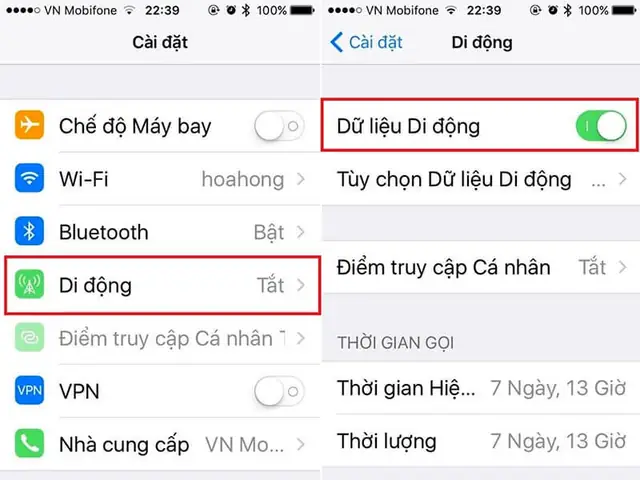
2.2. Bước 2: Vào Settings (Cài đặt)
- Mở Settings → Cellular (hoặc Mobile Data tùy phiên bản).
- Chọn Cellular Data Options → Personal Hotspot.
2.3. Bước 3: Bật Personal Hotspot
- Bật công tắc Allow Others to Join.
- Khi bật lần đầu, iPhone sẽ tự động tạo Wi‑Fi password (mật khẩu) 8 ký tự. Bạn có thể thay đổi mật khẩu để tăng độ bảo mật.
2.4. Bước 4: Kiểm tra kết nối
- Trên laptop mở Wi‑Fi, tìm tên mạng (SSID) của iPhone (thường là “iPhone của bạn”).
- Nhập mật khẩu đã thiết lập và kết nối.
3. Cấu hình nâng cao để tối ưu hiệu suất
3.1. Thay đổi tên mạng (SSID) và mật khẩu
- Vào Settings → Personal Hotspot → Wi‑Fi Password để thay đổi mật khẩu.
- Đối với iOS 13 trở lên, bạn có thể thay đổi Tên iPhone trong Settings → General → About → Name, tên này sẽ là SSID.
3.2. Giới hạn băng thông và số thiết bị kết nối
- iPhone có thể hỗ trợ tối đa 5‑8 thiết bị đồng thời tùy phiên bản. Để tránh quá tải, hãy giới hạn số thiết bị bằng cách tắt các thiết bị không cần thiết.
- Khi sử dụng dữ liệu lớn (download, streaming), hãy giám sát lưu lượng trong Settings → Cellular → Cellular Data Usage.
3.3. Sử dụng chế độ 5 GHz (nếu có)
- Các iPhone từ iPhone 7 trở lên hỗ trợ băng tần 5 GHz, mang lại tốc độ nhanh hơn và ít can thiệp.
- Để chắc chắn, hãy đổi chế độ Wi‑Fi trên laptop sang 5 GHz (nếu card hỗ trợ).
3.4. Tối ưu pin
Có thể bạn quan tâm: Iphone Phát Ra Tiếng Nói: Khám Phá Công Nghệ, Ứng Dụng Và Những Lưu Ý Quan Trọng
- Personal Hotspot tiêu tốn năng lượng đáng kể. Để kéo dài thời gian sử dụng:
- Bật chế độ Low Power Mode trong Settings → Battery.
- Giảm độ sáng màn hình và tắt các ứng dụng nền không cần thiết.
- Khi không sử dụng, tắt Hotspot ngay để tránh tiêu thụ pin không cần.
3.5. Sử dụng USB hoặc Bluetooth để chia sẻ internet
- USB Tethering: Kết nối iPhone với laptop bằng cáp Lightning → USB, sau đó bật Personal Hotspot. Laptop sẽ nhận một kết nối Ethernet ảo, ổn định hơn Wi‑Fi và ít tiêu thụ pin.
- Bluetooth Tethering: Đôi khi hữu ích khi Wi‑Fi bị can thiệp, nhưng tốc độ thấp hơn.
4. Các vấn đề thường gặp và cách khắc phục
| Vấn đề | Nguyên nhân | Cách khắc phục |
|---|---|---|
| Laptop không tìm thấy SSID | Wi‑Fi của iPhone chưa bật, hoặc chế độ “Airplane Mode” đang hoạt động | Kiểm tra lại Personal Hotspot đã bật, tắt Airplane Mode |
| Kết nối chậm, lag | Băng thông di động thấp, quá nhiều thiết bị, hoặc vùng sóng yếu | Giảm số thiết bị, di chuyển tới vị trí có tín hiệu mạnh hơn, thử USB tethering |
| iPhone quá nóng | Tải dữ liệu lớn, hoặc môi trường nhiệt cao | Dừng tải, đặt iPhone ở nơi thoáng mát, tạm thời tắt Hotspot |
| Pin nhanh cạn | Hotspot tiêu tốn năng lượng, màn hình sáng | Bật Low Power Mode, giảm độ sáng, tắt Hotspot khi không dùng |
| Không có internet trên laptop dù đã kết nối Wi‑Fi | Dữ liệu di động bị giới hạn, hoặc APN không đúng | Kiểm tra gói dữ liệu, thiết lập lại APN trong Settings → Cellular → Cellular Data Network |
5. So sánh: iPhone phát Wi‑Fi vs. các giải pháp thay thế
| Tiêu chí | iPhone Personal Hotspot | Router di động (MiFi) | USB Modem |
|---|---|---|---|
| Di động | Rất cao (điểm mạnh của smartphone) | Cao, nhưng cần mang theo thiết bị riêng | Thấp, phụ thuộc vào laptop |
| Chi phí | Không cần mua thiết bị phụ | Cần mua MiFi, phí thuê SIM riêng | Thường có chi phí thấp hơn nhưng tốc độ hạn chế |
| Bảo mật | Mật khẩu WPA2, dễ thay đổi | Tương tự, nhưng đôi khi cấu hình phức tạp | Thường không có tính năng bảo mật mạnh |
| Số thiết bị đồng thời | 5‑8 | 10‑15 | 1‑2 |
| Tốc độ | Tùy thuộc vào mạng di động (4G/5G) | Tương tự, nhưng thường hỗ trợ 5G tốt hơn | Thường 3G/4G, tốc độ thấp |
Kết luận: Nếu bạn đã sở hữu iPhone và cần một giải pháp nhanh chóng, iPhone Personal Hotspot là lựa chọn tối ưu. Đối với nhu cầu kết nối nhiều thiết bị hoặc cần ổn định hơn, router di động là giải pháp phụ trợ.
6. Các lưu ý pháp lý và bảo mật
6.1. Tuân thủ quy định của nhà mạng
- Một số nhà mạng có giới hạn số GB sử dụng cho hotspot hoặc tính phí phụ. Hãy luôn kiểm tra hóa đơn và điều khoản dịch vụ để tránh phát sinh chi phí không mong muốn.
6.2. Bảo mật dữ liệu
- Mật khẩu mạnh: Sử dụng ít nhất 8 ký tự, kết hợp chữ hoa, chữ thường, số và ký tự đặc biệt.
- Không chia sẻ SSID công khai: Khi không cần, tắt Hotspot ngay.
- Cập nhật iOS thường xuyên để nhận các bản vá bảo mật.
7. Các mẹo và thủ thuật nâng cao
7.1. Tự động bật hotspot khi kết nối USB
- Sử dụng Shortcuts (Phím tắt) của iOS: Tạo một shortcut tự động bật Personal Hotspot khi bạn kết nối iPhone với laptop qua USB. Điều này giúp tiết kiệm thời gian và năng lượng.
7.2. Giám sát lưu lượng chi tiết
- Cài đặt ứng dụng My Data Manager hoặc Data Usage để theo dõi lưu lượng hotspot riêng biệt, giúp bạn biết chính xác mức tiêu thụ khi laptop đang tải tài liệu, video…
7.3. Sử dụng VPN để bảo vệ dữ liệu
- Khi truy cập internet qua hotspot công cộng (ví dụ khi bạn đang ở quán cà phê), hãy cài đặt VPN trên iPhone hoặc laptop để mã hoá toàn bộ lưu lượng, tránh rủi ro tấn công trung gian.
7.4. Chia sẻ mạng qua Wi‑Fi Direct (AirDrop)
- Đối với các thiết bị Apple khác (MacBook, iPad), bạn có thể chia sẻ kết nối internet nhanh chóng bằng AirDrop hoặc Instant Hotspot (tự động kết nối khi cả hai thiết bị đăng nhập cùng Apple ID).
8. Kết luận
Việc iPhone phát Wi‑Fi cho laptop không chỉ là một tính năng tiện lợi mà còn là một công cụ mạnh mẽ giúp bạn duy trì kết nối internet ổn định trong mọi hoàn cảnh. Từ việc bật Personal Hotspot, tối ưu hoá cài đặt, bảo mật mật khẩu, cho tới những mẹo nâng cao như sử dụng USB tethering hay Shortcuts tự động, tất cả đều giúp trải nghiệm của bạn trở nên mượt mà hơn, đồng thời bảo vệ pin và dữ liệu.
Hãy nhớ luôn kiểm tra gói cước và giới hạn dữ liệu để tránh chi phí bất ngờ, đồng thời đặt mật khẩu mạnh và cập nhật iOS thường xuyên để bảo vệ an toàn thông tin cá nhân. Khi bạn đã nắm vững các bước và lưu ý trên, việc làm việc, học tập hoặc giải trí trên laptop khi di chuyển sẽ không còn là vấn đề nữa.
Chúc bạn thành công trong việc biến iPhone thành một điểm phát Wi‑Fi mạnh mẽ và tin cậy!
