Có thể bạn quan tâm: Iphone Dùng Ios Hay Android? So Sánh Chi Tiết Giúp Bạn Lựa Chọn Đúng Đắn
1. Giới thiệu chung
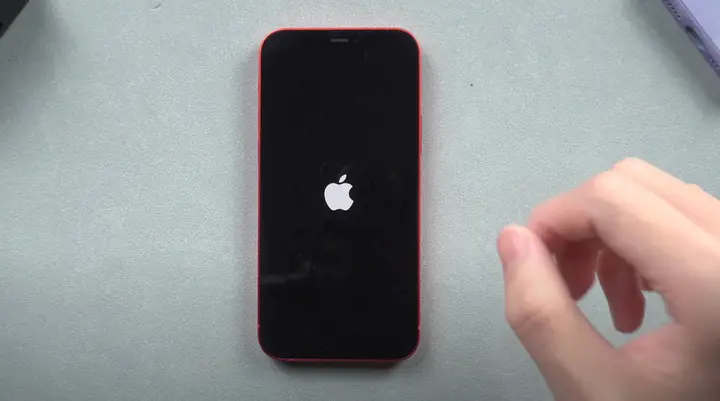
Trong quá trình sử dụng, không ít người dùng iPhone gặp phải hiện tượng “iPhone lên logo rồi tắt” – máy khởi động lên màn hình logo Apple (có thể là logo Apple cổ điển hoặc logo Apple mới) và sau đó tự động tắt nguồn hoặc đứng yên mà không vào được giao diện chính. Đây là một trong những vấn đề khiến người dùng lo lắng, vì nó có thể gây gián đoạn công việc, mất dữ liệu và thậm chí làm giảm niềm tin vào chất lượng sản phẩm.
Bài viết này sẽ cung cấp cho bạn một cái nhìn toàn diện về:
- Nguyên nhân gây ra hiện tượng “iPhone lên logo rồi tắt”.
- Các cách khắc phục từ đơn giản đến nâng cao.
- Những lưu ý quan trọng để phòng tránh tái phát.
- Khi nào cần mang máy tới trung tâm bảo hành.
Hy vọng qua những thông tin chi tiết và thực tiễn dưới đây, bạn sẽ nhanh chóng giải quyết được vấn đề và đưa iPhone của mình trở lại trạng thái hoạt động bình thường.
Có thể bạn quan tâm: Iphone Lock Và Không Lock: Hiểu Rõ, Giải Quyết Và Tối Ưu Hóa Trải Nghiệm Sử Dụng
2. Những nguyên nhân phổ biến nhất
2.1. Lỗi phần mềm (Software Crash)
2.1.1. Cập nhật iOS không thành công
Khi người dùng tải và cài đặt bản cập nhật iOS mới, nếu quá trình bị gián đoạn (do mất điện, mất kết nối mạng, hoặc lỗi phần cứng), hệ thống có thể bị hỏng và dẫn đến việc khởi động lại vào logo mà không tiếp tục.
2.1.2. Jailbreak hoặc cài đặt phần mềm không chính thức
Việc jailbreak iPhone hay cài đặt các ứng dụng từ nguồn không đáng tin cậy có thể gây xung đột với hệ thống, làm cho kernel (nhân hệ điều hành) không ổn định.
2.1.3. Ứng dụng gây xung đột
Một số ứng dụng (đặc biệt là các ứng dụng chưa được tối ưu cho phiên bản iOS hiện tại) có thể gây treo hệ thống khi khởi động, dẫn tới hiện tượng này.
2.2. Lỗi phần cứng (Hardware Failure)
2.2.1. Pin yếu hoặc hỏng
Pin iPhone giảm dung lượng, hỏng hoặc bị sụt điện áp nhanh chóng có thể khiến máy không đủ năng lượng để hoàn thành quá trình khởi động.
2.2.2. Bo mạch logic (Logic Board) bị hỏng
Các linh kiện trên bo mạch logic như chip quản lý nguồn (PMIC), bộ điều khiển RAM, hoặc các kết nối BGA có thể bị hỏng do va đập, ẩm ướt hoặc tuổi thọ.
2.2.3. Nhiệt độ quá cao hoặc quá thấp
Môi trường làm việc trong khoảng nhiệt độ không phù hợp (dưới 0°C hoặc trên 35°C) có thể làm cho iPhone tự động tắt để bảo vệ phần cứng.
2.2.4. Cổng Lightning hoặc nút Home bị lỗi
Nếu cổng sạc/đồng bộ bị hỏng hoặc nút Home (đối với các mẫu cũ) gặp trục trặc, việc nhận tín hiệu không đúng có thể khiến máy khởi động lại.
2.3. Sự cố do nước (Water Damage)
Dù iPhone được thiết kế có khả năng chống nước (IP68 cho các mẫu mới), nhưng nếu nước xâm nhập vào các khe hở hoặc thẩm thấu qua thời gian, các linh kiện nội bộ có thể bị ăn mòn, dẫn tới lỗi khởi động.
2.4. Tình huống đặc biệt
- Mất điện đột ngột trong khi đang cập nhật iOS.
- Đặt lại cài đặt gốc (factory reset) không thành công.
- Sử dụng sạc không chuẩn, gây quá tải hoặc điện áp không ổn định.
Có thể bạn quan tâm: Cách Reset Dòng 2 Iphone: Hướng Dẫn Chi Tiết Từ A Đến Z
3. Các phương pháp khắc phục
3.1. Kiểm tra nhanh (Soft Reset)
Cách thực hiện:
- iPhone 8 trở lên: Nhấn nhanh nút Tăng âm lượng, rồi nút Giảm âm lượng, sau đó nhấn và giữ nút Side (nút nguồn) cho đến khi xuất hiện logo Apple.
- iPhone 7/7 Plus: Nhấn và giữ nút giảm âm lượng + nút nguồn đồng thời trong khoảng 10–15 giây.
- iPhone 6s trở về trước: Nhấn và giữ nút Home + nút nguồn đồng thời trong khoảng 10–15 giây.
Mục đích: Đôi khi một lỗi tạm thời trong RAM hoặc phần mềm có thể được “reset” bằng cách này, giúp máy khởi động lại bình thường.
3.2. Sạc pin đầy trước khi khởi động
- Kết nối iPhone với sạc chính hãng (cáp Lightning + bộ sạc Apple) trong ít nhất 30 phút.
- Đảm bảo biểu tượng pin xuất hiện trên màn hình (nếu không, để sạc ít nhất 1 giờ).
3.3. Sử dụng chế độ Recovery (Khôi phục)
3.3.1. Chuẩn bị
- Máy tính (MacOS hoặc Windows) có iTunes (đối với macOS Catalina trở lên, sử dụng Finder).
- Cáp Lightning chính hãng.
- Đảm bảo máy tính có kết nối internet ổn định.
3.3.2. Thực hiện
- Kết nối iPhone với máy tính bằng cáp.
- Đưa iPhone vào chế độ Recovery:
- iPhone 8 trở lên: Nhấn nhanh nút Tăng âm lượng, sau đó nút Giảm âm lượng, rồi nhấn và giữ nút Side cho đến khi xuất hiện màn hình “Connect to iTunes/Finder”.
- iPhone 7/7 Plus: Nhấn và giữ nút giảm âm lượng + nút nguồn đồng thời cho đến khi xuất hiện màn hình trên.
- iPhone 6s trở về trước: Nhấn và giữ nút Home + nút nguồn đồng thời.
- Trên máy tính, iTunes/Finder sẽ hiển thị thông báo “There is a problem with this iPhone that requires it to be updated or restored”.
- Chọn “Update” trước, để iTunes/Finder tải và cài đặt bản iOS mới nhất mà không xóa dữ liệu.
- Nếu “Update” không thành công, chọn “Restore” (điều này sẽ xóa toàn bộ dữ liệu, vì vậy hãy chắc chắn đã sao lưu trước).
3.3.3. Lưu ý
- Khi chọn “Restore”, iPhone sẽ được đưa về trạng thái factory settings và cài đặt iOS mới từ đầu.
- Nếu quá trình tải iOS bị gián đoạn, hãy thử lại với kết nối internet khác hoặc dùng phần mềm Apple Configurator 2 (đối với Mac).
3.4. Sử dụng DFU Mode (Device Firmware Update)
DFU là chế độ sâu hơn Recovery, cho phép máy tính giao tiếp trực tiếp với bo mạch iPhone, bỏ qua bootloader. Thích hợp khi Recovery không hoạt động.
3.4.1. Cách vào DFU
- iPhone 8 trở lên:
- Kết nối iPhone với máy tính.
- Nhấn nhanh nút Tăng âm lượng, sau đó nút Giảm âm lượng.
- Nhấn và giữ nút Side trong 5 giây.
- Tiếp tục giữ nút Side và nút Giảm âm lượng cùng lúc trong 10 giây.
Nhả nút Side, giữ nút Giảm âm lượng trong 5 giây nữa. Màn hình sẽ vẫn đen, iTunes/Finder sẽ nhận diện một thiết bị trong chế độ DFU.
iPhone 7/7 Plus: Giữ nút giảm âm lượng + nút nguồn trong 10 giây, sau đó thả nút nguồn nhưng giữ nút giảm âm lượng thêm 10 giây.
iPhone 6s trở về trước: Giữ nút Home + nút nguồn trong 10 giây, sau đó thả nút nguồn nhưng giữ nút Home thêm 10 giây.
3.4.2. Thực hiện khôi phục
- Khi iTunes/Finder hiện thông báo “iTunes has detected an iPhone in recovery mode”, chọn “Restore”.
- Quá trình sẽ xóa sạch mọi dữ liệu và cài đặt lại iOS mới nhất.
3.5. Kiểm tra phần cứng
Nếu các phương pháp phần mềm trên không giải quyết được, có khả năng phần cứng bị hỏng. Các bước sau giúp bạn tự kiểm tra cơ bản:
Có thể bạn quan tâm: Iphone Không Tắt Được: Nguyên Nhân, Cách Khắc Phục Và Bảo Trì Để Tránh Sự Cố Tương Lai
3.5.1. Kiểm tra pin
- Thử sử dụng bộ sạc và cáp khác (ưu tiên bộ sạc Apple chính hãng).
- Nếu iPhone vẫn không giữ được pin sau khi sạc đầy, khả năng pin đã hỏng và cần thay thế.
3.5.2. Kiểm tra cổng Lightning
- Kiểm tra xem có bụi bẩn, oxi hoá trong cổng. Dùng que tăm gỗ hoặc bút vẽ nhẹ để làm sạch (không dùng kim loại).
- Thử cắm cáp vào một thiết bị khác để xác nhận cáp hoạt động bình thường.
3.5.3. Kiểm tra nhiệt độ
- Để iPhone ở môi trường nhiệt độ phòng (20‑25°C) ít nhất 30 phút, sau đó thử khởi động lại.
3.5.4. Kiểm tra dấu hiệu ẩm ướt
- Nếu iPhone vừa mới tiếp xúc với nước, đặt máy trong túi gạo hoặc silica gel trong 48‑72 giờ để hút độ ẩm.
3.5.5. Kiểm tra bo mạch logic
- Đối với người không có kinh nghiệm, không nên tự mở máy. Thay vào đó, mang máy tới trung tâm bảo hành Apple hoặc cửa hàng uy tín để kiểm tra.
3.6. Khi nào nên mang đến trung tâm bảo hành?
- Không có phản hồi khi vào chế độ Recovery hoặc DFU (iPhone không được máy tính nhận diện).
- Máy liên tục khởi động vào logo và tắt ngay sau 1-2 giây, ngay cả khi đã thực hiện các bước khôi phục.
- Có dấu hiệu vật lý: vỡ màn hình, ẩm ướt, tiếng kêu lạ, hoặc cảm giác nóng máy.
- Pin đã qua tuổi thọ (hơn 2 năm sử dụng và dung lượng còn lại dưới 80%).
- Bảo hành còn hiệu lực: Khi iPhone còn trong thời gian bảo hành chính hãng (1 năm) hoặc còn gói AppleCare+.
4. Các bước sao lưu dữ liệu trước khi khôi phục
Nếu máy vẫn có thể truy cập vào Chế độ Recovery hoặc DFU, bạn có thể sao lưu dữ liệu bằng iTunes/Finder hoặc iCloud:
4.1. Sao lưu qua iTunes/Finder
- Kết nối iPhone với máy tính.
- Mở iTunes (Windows/macOS Mojave) hoặc Finder (macOS Catalina trở lên).
- Chọn thiết bị, sau đó “Back Up Now”.
- Đánh dấu “Encrypt local backup” nếu muốn sao lưu mật khẩu, dữ liệu sức khỏe.
4.2. Sao lưu qua iCloud
- Nếu iPhone vẫn có thể mở được ít nhất một lần, vào Settings > Tên của bạn > iCloud > iCloud Backup và bật “iCloud Backup”, sau đó “Back Up Now”.
4.3. Sử dụng phần mềm bên thứ ba
Có một số phần mềm như iMazing, Dr.Fone, AnyTrans cho phép sao lưu dữ liệu ngay cả khi iPhone chỉ ở trạng thái “Recovery”. Hãy tải từ nguồn chính thức và tuân thủ hướng dẫn.
5. Phòng tránh tái phát
5.1. Bảo quản pin và sạc đúng cách
- Sử dụng bộ sạc Apple chính hãng hoặc các bộ sạc được chứng nhận MFi.
- Tránh sạc qua đêm liên tục trong thời gian dài.
- Không để iPhone ở môi trường cực nóng (bên trong xe hơi trong ngày nắng) hay cực lạnh.
5.2. Cập nhật iOS định kỳ
- Khi có thông báo cập nhật, đảm bảo kết nối Wi‑Fi ổn định và pin ≥ 50% trước khi tải.
- Tránh cập nhật khi đang sử dụng mạng di động không ổn định.
5.3. Tránh jailbreak và cài đặt phần mềm không rõ nguồn
- Jailbreak có thể mở rộng tính năng, nhưng đồng thời giảm độ ổn định và bảo mật.
- Chỉ tải ứng dụng từ App Store, kiểm tra đánh giá và quyền truy cập trước khi cài.
5.4. Bảo vệ iPhone khỏi nước và bụi
- Sử dụng vỏ bảo vệ chống nước (nếu thường xuyên tiếp xúc với môi trường ẩm ướt).
- Vệ sinh cổng Lightning và các khe cắm định kỳ bằng cách nhẹ nhàng.
5.5. Thường xuyên sao lưu dữ liệu
- iCloud Backup tự động mỗi ngày khi iPhone kết nối Wi‑Fi, sạc và khóa màn hình.
- Đặt lịch sao lưu qua iTunes/Finder mỗi tháng hoặc mỗi khi có thay đổi quan trọng.
6. Câu hỏi thường gặp (FAQ)
Q1: iPhone của tôi chỉ hiển thị logo Apple trong 5 giây rồi tắt, có phải do pin yếu không?
A: Có khả năng. Hãy thử sạc máy trong ít nhất 30 phút với bộ sạc chính hãng, sau đó thực hiện soft reset. Nếu vẫn không thay đổi, tiến hành vào Recovery hoặc DFU để kiểm tra phần mềm.
Q2: Khi vào chế độ Recovery, iTunes báo “Unable to connect to iPhone”.
A: Kiểm tra cáp Lightning, cổng Lightning, và thử cắm vào cổng USB khác. Đảm bảo iTunes/Finder đã được cập nhật phiên bản mới nhất. Nếu vẫn không nhận diện, có thể bo mạch logic hoặc cổng Lightning bị hỏng.
Q3: Tôi đã thực hiện restore qua DFU nhưng iPhone vẫn không khởi động, có nên thay pin?
A: Nếu quá trình DFU thành công (iTunes/Finder nhận được thiết bị) nhưng iPhone vẫn không khởi động, khả năng cao là pin hoặc bo mạch logic gặp vấn đề. Hãy mang máy tới trung tâm bảo hành để kiểm tra chuyên sâu.
Q4: Có cách nào khôi phục dữ liệu mà không mất dữ liệu khi phải restore?
A: Nếu máy không thể vào iOS bình thường, bạn có thể thử sao lưu qua iTunes/Finder trong chế độ Recovery (chọn “Back Up” thay vì “Restore”). Ngoài ra, phần mềm như iMazing có thể trích xuất dữ liệu trực tiếp từ máy ở trạng thái “Recovery”.
Q5: iPhone 6s của tôi đã qua 3 năm sử dụng, hiện tượng “logo rồi tắt” xuất hiện, nên làm gì?
A: Đối với thiết bị đã quá tuổi thọ pin, thay pin thường là giải pháp đầu tiên. Nếu thay pin mà vẫn không được, có thể bo mạch logic hoặc các linh kiện khác đã hỏng, cần mang tới trung tâm bảo hành hoặc cửa hàng sửa chữa uy tín.
7. Kết luận
Hiện tượng “iPhone lên logo rồi tắt” có thể xuất phát từ nhiều nguyên nhân khác nhau, từ phần mềm đơn giản cho đến hỏng hóc phần cứng nghiêm trọng. Việc phân loại nguyên nhân và áp dụng các bước khắc phục một cách có hệ thống sẽ giúp bạn tiết kiệm thời gian, chi phí và giảm thiểu rủi ro mất dữ liệu.
Tóm tắt quy trình khắc phục:
- Soft Reset – kiểm tra lỗi tạm thời.
- Sạc đầy pin – loại trừ nguyên nhân năng lượng.
- Recovery Mode – cập nhật hoặc khôi phục iOS.
- DFU Mode – khôi phục sâu hơn khi Recovery không hoạt động.
- Kiểm tra phần cứng (pin, cổng Lightning, nhiệt độ, ẩm ướt).
- Mang tới trung tâm bảo hành nếu các bước trên không giải quyết.
Đừng quên sao lưu dữ liệu thường xuyên, cập nhật iOS đúng cách, và bảo vệ thiết bị khỏi các yếu tố môi trường và phần mềm không đáng tin cậy. Khi bạn thực hiện đúng những biện pháp này, iPhone của bạn sẽ luôn ở trong trạng thái ổn định, sẵn sàng đồng hành cùng bạn trong mọi công việc và giải trí.
Nếu bạn vẫn gặp khó khăn sau khi thực hiện các bước trên, hãy liên hệ với bộ phận hỗ trợ của Apple hoặc đến cửa hàng Apple Store, trung tâm bảo hành ủy quyền để nhận được sự hỗ trợ chuyên nghiệp nhất. Chúc bạn sớm khắc phục được vấn đề và iPhone trở lại hoạt động bình thường!