- 1. Tổng quan về vấn đề “iPhone không gọi đi được”
- 1.1. Định nghĩa
- 1.2. Tầm quan trọng
- 1.3. Phạm vi ảnh hưởng
- 2. Các nguyên nhân phổ biến khiến iPhone không gọi đi được
- 2.1. Lỗi phần mềm (Software Glitch)
- 2.2. Lỗi phần cứng (Hardware Issue)
- 2.3. Vấn đề với nhà mạng (Carrier Issue)
- 2.4. Lỗi cấu hình iCloud/Apple ID
- 2.5. Các yếu tố môi trường và ngoại vi
- 3. Các bước chuẩn bị trước khi khắc phục
- 3.1. Kiểm tra tín hiệu và chế độ máy bay
- 3.2. Kiểm tra SIM
- 3.3. Kiểm tra trạng thái dịch vụ của nhà mạng
- 3.4. Kiểm tra cập nhật iOS
- 3.5. Kiểm tra các ứng dụng đang chạy
- 4. Hướng dẫn khắc phục chi tiết
- 4.1. Khắc phục phần mềm
- 4.2. Khắc phục phần cứng
- 4.3. Khắc phục từ phía nhà mạng
- 4.4. Các biện pháp phòng ngừa
- 5. Khi nào cần mang iPhone tới trung tâm bảo hành?
- 6. Tổng kết
Trong thời đại công nghệ số, iPhone đã trở thành một trong những chiếc smartphone được ưa chuộng nhất trên thế giới nhờ vào hệ điều hành iOS mượt mà, thiết kế sang trọng và hệ sinh thái đa dạng. Tuy nhiên, dù có những ưu điểm vượt trội, iPhone cũng không tránh khỏi những vấn đề kỹ thuật mà người dùng có thể gặp phải trong quá trình sử dụng. Một trong những vấn đề phổ biến và gây phiền toái nhất chính là “iPhone không gọi đi được”. Khi gặp phải tình trạng này, người dùng thường cảm thấy bối rối, không biết phải bắt đầu từ đâu để khắc phục. Bài viết dưới đây sẽ cung cấp một hướng dẫn chi tiết, toàn diện, bao gồm các nguyên nhân gây ra sự cố, các bước kiểm tra và khắc phục, cũng như những lưu ý để phòng ngừa trong tương lai.
Có thể bạn quan tâm: Iphone Không Vuốt Được Màn Hình: Nguyên Nhân, Cách Khắc Phục Và Bảo Dưỡng Hiệu Quả
1. Tổng quan về vấn đề “iPhone không gọi đi được”
1.1. Định nghĩa
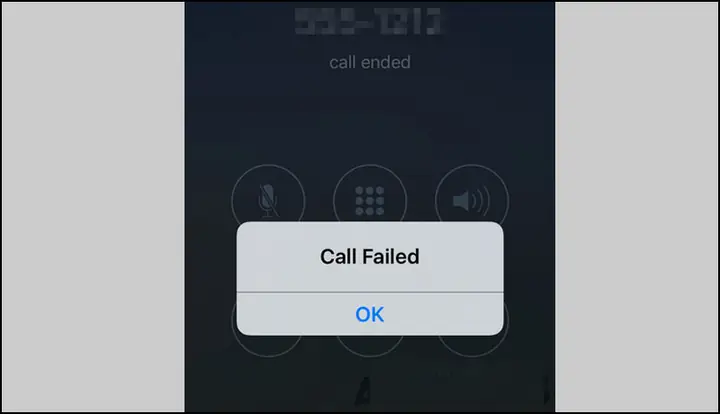
“iPhone không gọi đi được” là hiện tượng khi người dùng thực hiện một cuộc gọi từ iPhone nhưng không thể kết nối tới số đối tượng, hoặc cuộc gọi bị ngắt ngay khi bắt đầu, hoặc thậm chí không thể mở ứng dụng Điện thoại để thực hiện cuộc gọi.
1.2. Tầm quan trọng
Việc không thể thực hiện cuộc gọi không chỉ ảnh hưởng đến công việc và sinh hoạt hằng ngày mà còn có thể gây lo lắng khi cần liên lạc khẩn cấp. Do đó, việc xác định và khắc phục nhanh chóng là rất cần thiết.
1.3. Phạm vi ảnh hưởng
Sự cố này có thể xảy ra trên mọi mẫu iPhone, từ iPhone SE, iPhone 8, iPhone X, iPhone 12, tới iPhone 14 và các phiên bản mới hơn. Nó có thể xuất hiện ở các hệ điều hành iOS cũ (ví dụ iOS 13, 14) hoặc mới (iOS 15, 16, 17).
Có thể bạn quan tâm: Không Mở Được App Trên Iphone: Nguyên Nhân, Giải Pháp Và Cách Khắc Phục Chi Tiết
2. Các nguyên nhân phổ biến khiến iPhone không gọi đi được
2.1. Lỗi phần mềm (Software Glitch)
- Cập nhật iOS chưa hoàn thiện: Khi Apple ra mắt bản cập nhật mới, đôi khi có một số lỗi chưa được phát hiện, gây ra sự cố liên quan tới mạng di động hoặc ứng dụng Điện thoại.
- Cài đặt sai cấu hình mạng: Các thiết lập như “Mạng di động”, “APN” (Access Point Name) không đúng có thể ngăn cản việc thiết lập kết nối.
- Ứng dụng bên thứ ba can thiệp: Một số ứng dụng quản lý cuộc gọi, VPN hoặc phần mềm bảo mật có thể chặn luồng dữ liệu thoại.
2.2. Lỗi phần cứng (Hardware Issue)
- Antenna (đầu thu sóng) hỏng: Nếu ăng-ten di động bị hỏng hoặc có kết nối lỏng, iPhone sẽ không nhận tín hiệu đủ mạnh để thực hiện cuộc gọi.
- Cổng SIM bị hỏng hoặc không tiếp xúc tốt: Khi SIM không được nhận diện đúng, iPhone có thể hiển thị “No Service” hoặc “SIM Not Supported”.
- Pin yếu: Khi pin giảm mạnh hoặc có vấn đề về nguồn cung cấp, một số tính năng như gọi điện có thể bị hạn chế.
2.3. Vấn đề với nhà mạng (Carrier Issue)
- Dịch vụ bị gián đoạn: Mạng di động của nhà cung cấp có thể gặp sự cố tạm thời.
- Đăng ký dịch vụ không đầy đủ: Nếu tài khoản của bạn bị tạm ngưng, hết hạn gói cước hoặc không có đủ tín dụng, cuộc gọi sẽ không được thực hiện.
- Cấu hình mạng sai: Đôi khi nhà mạng thay đổi cấu hình APN nhưng người dùng chưa cập nhật.
2.4. Lỗi cấu hình iCloud/Apple ID
- Kích hoạt iPhone chưa hoàn tất: Khi iPhone chưa được kích hoạt đầy đủ (đặc biệt là các mẫu mới mua), một số chức năng mạng có thể bị hạn chế.
- Tài khoản bị khóa: Nếu Apple ID của bạn bị khóa hoặc có vấn đề bảo mật, một số dịch vụ có thể không hoạt động bình thường.
2.5. Các yếu tố môi trường và ngoại vi
- Vị trí không có sóng: Đôi khi người dùng chỉ nghĩ iPhone “không gọi” trong khi thực tế là không có tín hiệu.
- Chế độ máy bay (Airplane Mode): Được bật nhầm có thể ngăn hoàn toàn kết nối di động.
- Ứng dụng quản lý mạng (Network Management Apps): Các ứng dụng như “Carrier Settings” hoặc “Network Analyzer” nếu cấu hình sai có thể gây cản trở.
Có thể bạn quan tâm: Không Tìm Thấy Nfc Trên Iphone? Nguyên Nhân Gì Và Cách Khắc Phục
3. Các bước chuẩn bị trước khi khắc phục
Trước khi thực hiện các biện pháp khắc phục, người dùng nên thực hiện một số kiểm tra nhanh để xác định nguyên nhân căn bản.
3.1. Kiểm tra tín hiệu và chế độ máy bay
Có thể bạn quan tâm: Iphone Khởi Động Lại Liên Tục
- Nhìn vào biểu tượng sóng trên thanh trạng thái. Nếu không có sóng hoặc hiển thị “No Service”, có thể là vấn đề mạng hoặc SIM.
- Đảm bảo Chế độ máy bay (Airplane Mode) đã tắt. Vào “Cài đặt” → “Chế độ máy bay” và kiểm tra.
3.2. Kiểm tra SIM
- Tháo SIM ra, lau sạch các tiếp xúc bằng khăn mềm, sau đó lắp lại.
- Thử lắp SIM vào một thiết bị khác để xác nhận SIM còn hoạt động.
- Nếu có SIM dự phòng, hãy thử thay đổi để kiểm tra.
3.3. Kiểm tra trạng thái dịch vụ của nhà mạng
- Liên hệ với nhà cung cấp dịch vụ (Viettel, Mobifone, Vinaphone, VNPT, …) để xác nhận không có sự cố mạng khu vực.
- Kiểm tra tài khoản của bạn trên trang web hoặc ứng dụng của nhà mạng để chắc chắn gói cước còn hiệu lực.
3.4. Kiểm tra cập nhật iOS
- Vào “Cài đặt” → “Cài đặt chung” → “Cập nhật phần mềm”. Nếu có bản cập nhật mới, hãy tải về và cài đặt.
3.5. Kiểm tra các ứng dụng đang chạy
- Đóng mọi ứng dụng đang chạy nền, đặc biệt là các ứng dụng VPN, quản lý cuộc gọi, hoặc bảo mật.
4. Hướng dẫn khắc phục chi tiết
4.1. Khắc phục phần mềm
4.1.1. Khởi động lại (Restart) iPhone
- Nhấn và giữ nút Power (cạnh) và Volume Down (hoặc nút Home trên các mẫu cũ) cho tới khi xuất hiện thanh trượt tắt máy. Kéo thanh để tắt, sau đó bật lại.
4.1.2. Kiểm tra và cập nhật Carrier Settings
- Khi iPhone phát hiện cập nhật cấu hình nhà mạng, một thông báo sẽ hiện lên. Chọn “Update”. Nếu không có thông báo, vào “Cài đặt” → “Cài đặt chung” → “Thông tin” → “Cập nhật Carrier Settings”.
4.1.3. Đặt lại cài đặt mạng (Reset Network Settings)
- Vào “Cài đặt” → “Cài đặt chung” → “Đặt lại” → “Đặt lại Cài đặt Mạng”. Lưu ý: Thao tác này sẽ xóa tất cả các Wi‑Fi đã lưu, VPN và cấu hình APN.
4.1.4. Đặt lại tất cả cài đặt (Reset All Settings)
- Vào “Cài đặt” → “Cài đặt chung” → “Đặt lại” → “Đặt lại Tất cả Cài đặt”. Thao tác này không xóa dữ liệu cá nhân nhưng sẽ đưa mọi cài đặt về mặc định.
4.1.5. Xóa và cài lại ứng dụng Điện thoại (nếu có)
- Trên iOS, không thể xóa ứng dụng Điện thoại, nhưng có thể tắt và bật lại: Vào “Cài đặt” → “Cài đặt chung” → “iPhone Storage”, tìm “Phone” và tắt “Offload App”.
4.1.6. Cài đặt lại iOS (Reinstall iOS) qua iTunes/Finder
- Kết nối iPhone với máy Mac hoặc PC, mở iTunes (hoặc Finder trên macOS Catalina trở lên). Chọn “Restore iPhone”. Lưu ý sao lưu dữ liệu trước khi thực hiện.
4.2. Khắc phục phần cứng
4.2.1. Kiểm tra và thay SIM
- Nếu SIM bị hỏng hoặc không tương thích, hãy thay bằng SIM mới hoặc một SIM khác để kiểm tra.
4.2.2. Kiểm tra ăng-ten
- Nếu iPhone đã rơi, va đập mạnh hoặc có dấu hiệu hỏng phần vỏ, có thể ăng-ten đã bị hỏng. Đối với iPhone mới, nên mang tới trung tâm bảo hành Apple hoặc đại lý ủy quyền để kiểm tra.
4.2.3. Thay pin (nếu pin yếu)
- Khi pin xuống dưới 5% hoặc pin có hiện tượng phồng, iPhone có thể giảm chức năng mạng. Thay pin tại trung tâm bảo hành.
4.2.4. Kiểm tra cổng Lightning
- Đôi khi cổng sạc Lightning bẩn hoặc có bụi bám, dẫn tới việc iPhone không nhận SIM. Dùng que tăm hoặc cọ mềm làm sạch cổng.
4.3. Khắc phục từ phía nhà mạng
4.3.1. Yêu cầu nhà mạng cập nhật cấu hình APN
- Gửi tin nhắn hoặc gọi tới bộ phận hỗ trợ của nhà mạng, yêu cầu họ gửi lại cấu hình APN mới. Sau khi nhận, vào “Cài đặt” → “Di động” → “Tùy chọn dữ liệu di động” → “Mạng dữ liệu di động” và nhập các thông số.
4.3.2. Kiểm tra trạng thái tài khoản
- Đảm bảo tài khoản không bị khóa, hết hạn, hoặc bị cắt dịch vụ do nợ phí.
4.3.3. Thay đổi nhà mạng (nếu cần)
- Nếu nhà mạng hiện tại có vấn đề liên tục, bạn có thể cân nhắc chuyển sang nhà mạng khác có dịch vụ ổn định hơn.
4.4. Các biện pháp phòng ngừa
- Cập nhật iOS thường xuyên: Apple thường phát hành bản vá bảo mật và sửa lỗi mạng.
- Sao lưu dữ liệu: Thường xuyên sao lưu iPhone qua iCloud hoặc iTunes để có thể khôi phục nhanh nếu cần cài lại hệ thống.
- Tránh cài đặt ứng dụng không rõ nguồn gốc: Đặc biệt là các ứng dụng VPN, quản lý mạng không rõ nguồn.
- Bảo quản thiết bị cẩn thận: Tránh va đập mạnh, giữ iPhone ở nơi khô ráo, tránh tiếp xúc với nước.
- Kiểm tra định kỳ cấu hình mạng: Khi thay đổi nhà mạng hoặc gói cước, hãy chắc chắn rằng APN đã được cập nhật đúng.
5. Khi nào cần mang iPhone tới trung tâm bảo hành?
Mặc dù nhiều vấn đề có thể tự khắc phục, nhưng có một số trường hợp nên đưa iPhone tới trung tâm bảo hành chính thức của Apple hoặc đại lý ủy quyền:
- Đã thực hiện mọi bước khắc phục phần mềm nhưng vẫn không gọi (đặt lại cài đặt mạng, khôi phục iOS,…
- iPhone hiển thị lỗi “No Service” liên tục ngay cả khi sử dụng SIM khác.
- Có dấu hiệu phần cứng hư hỏng: vỡ ngầm, ăng-ten bị lệch, âm thanh không nghe rõ.
- Cổng Lightning hoặc khe SIM bị hỏng sau khi rơi hoặc bị ẩm.
- iPhone bị “Water Damage Indicator” (WDI) kích hoạt (đỏ) – có thể gây ra lỗi mạng.
6. Tổng kết
“iPhone không gọi đi được” là một vấn đề phức tạp, có thể xuất phát từ phần mềm, phần cứng, nhà mạng hoặc thậm chí là môi trường sử dụng. Để giải quyết hiệu quả, người dùng cần thực hiện một quy trình kiểm tra logic: bắt đầu từ những bước đơn giản nhất như kiểm tra tín hiệu, SIM, chế độ máy bay, sau đó tiến tới các biện pháp khởi động lại, đặt lại cài đặt mạng, cập nhật carrier settings, và cuối cùng là kiểm tra phần cứng và liên hệ nhà mạng.
Việc duy trì iPhone trong trạng thái cập nhật phần mềm mới nhất, bảo quản thiết bị cẩn thận, và thực hiện sao lưu thường xuyên sẽ giúp giảm thiểu tối đa khả năng gặp phải sự cố “không gọi được”. Khi mọi phương pháp tự khắc phục không đem lại kết quả, hãy đưa thiết bị tới trung tâm bảo hành uy tín để nhận được sự hỗ trợ chuyên nghiệp.
Hy vọng với những hướng dẫn chi tiết trong bài viết này, bạn sẽ nhanh chóng khắc phục được vấn đề và trở lại sử dụng iPhone một cách bình thường, không còn lo lắng khi cần thực hiện những cuộc gọi quan trọng. Chúc bạn thành công!
