Có thể bạn quan tâm: Iphone Hay Bị Sập Nguồn: Nguyên Nhân, Cách Khắc Phục Và Phòng Ngừa Hiệu Quả
Mở Đầu
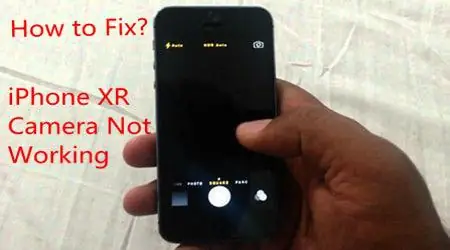
Camera trước (front camera) của iPhone là một trong những tính năng quan trọng nhất đối với người dùng hiện đại. Từ các cuộc gọi video, selfie, livestream cho tới việc quét mã QR, camera trước luôn đồng hành cùng chúng ta trong mọi tình huống. Tuy nhiên, không ít người dùng iPhone đã gặp phải vấn đề “iPhone front camera not working” – camera trước không hiển thị hình ảnh, không phản hồi hoặc cho ra hình ảnh mờ. Bài viết dưới đây sẽ phân tích chi tiết các nguyên nhân gây ra lỗi, đưa ra hướng dẫn khắc phục từng bước, và chia sẻ một số mẹo bảo trì giúp camera trước luôn hoạt động ổn định.
Có thể bạn quan tâm: Iphone X Bị Phù Pin: Nguyên Nhân, Hậu Quả Và Cách Khắc Phục Hiệu Quả
1. Tổng Quan Về Lỗi “iPhone Front Camera Not Working”
1.1. Tầm quan trọng của camera trước
- Gọi video: FaceTime, Zoom, Google Meet…
- Selfie: Chụp ảnh cá nhân, chia sẻ trên mạng xã hội.
- Quét mã QR: Thanh toán, đăng nhập nhanh, chia sẻ liên kết.
- AR & Animoji: Các tính năng giải trí và công nghệ thực tế tăng cường.
1.2. Các triệu chứng phổ biến
| Triệu chứng | Mô tả chi tiết |
|---|---|
| Màn hình camera đen hoàn toàn | Khi mở Camera app hoặc các ứng dụng khác, màn hình camera luôn đen. |
| Hình ảnh mờ, nhiễu | Ảnh chụp hoặc video có độ nét kém, hiện tượng “ghosting”. |
| Lỗi “Camera không thể khởi động” | Thông báo lỗi xuất hiện ngay khi mở ứng dụng Camera. |
| Camera hoạt động trong một số app nhưng không trong các app khác | Ví dụ: FaceTime hoạt động, nhưng Instagram không. |
| Tự động chuyển sang camera sau khi mở | Khi mở Camera, nó luôn mở camera sau mặc dù người dùng chọn front camera. |
1.3. Đối tượng gặp lỗi
- Người dùng mới: Thường chưa cập nhật phần mềm, chưa biết cách khởi động lại.
- Người dùng đã jailbreak: Các thay đổi hệ thống có thể gây xung đột.
- Người dùng thường xuyên rơi vỡ: Va chạm vật lý làm hỏng linh kiện.
- Người dùng cài đặt nhiều ứng dụng camera bên thứ ba: Các app có thể gây xung đột phần mềm.
Có thể bạn quan tâm: Cách Tìm Iphone Khi Bị Mất: Hướng Dẫn Chi Tiết Từ A Đến Z
2. Nguyên Nhân Gây Ra Lỗi Camera Trước Không Hoạt Động
2.1. Lỗi phần mềm (Software)
- iOS chưa được cập nhật: Phiên bản cũ có thể chứa bug ảnh hưởng tới camera.
- Cài đặt sai cấu hình: Quyền truy cập camera bị tắt cho một số ứng dụng.
- Xung đột ứng dụng bên thứ ba: Ứng dụng camera hoặc AR không tương thích.
- Cache và dữ liệu tạm thời bị hỏng: Ảnh hưởng tới việc khởi tạo camera.
- Jailbreak hoặc thay đổi hệ thống: Thao tác không đúng có thể làm mất driver camera.
2.2. Lỗi phần cứng (Hardware)
- Mô-đun camera bị hỏng: Do va chạm, nước, bụi bẩn.
- Cáp Flex (flex cable) nối camera bị lỏng: Khi mở máy hoặc do thời gian sử dụng.
- Bộ phận cảm biến (sensor) hỏng: Các vi khuẩn hoặc lỗi sản xuất.
- Màn hình (display) bị lỗi: Khi camera hoạt động nhưng hình không hiển thị vì display lỗi.
- Nhiệt độ quá cao: Khi iPhone quá nóng, hệ thống có thể tạm thời tắt camera để bảo vệ.
2.3. Nguyên nhân ngoại vi
- Ốp lưng hoặc kính cường lực che lắp: Khi lắp không đúng, gây cản trở ánh sáng hoặc làm sensor bị áp lực.
- Bụi, chất lỏng: Đổ nước, xăng, hoặc bụi bám vào ống kính và cảm biến.
- Sử dụng bộ sạc không chính hãng: Khi điện áp không ổn định, có thể gây lỗi phần cứng.
3. Kiểm Tra Ban Đầu – Xác Định Lỗi Phần Mềm Hay Phần Cứng
Trước khi mở máy và sửa chữa, người dùng nên thực hiện một số bước kiểm tra để loại trừ lỗi phần mềm. Dưới đây là quy trình chuẩn:
3.1. Kiểm tra quyền truy cập camera
- Vào Settings > Privacy & Security > Camera.
- Đảm bảo các app bạn muốn sử dụng (FaceTime, Instagram, Snapchat…) đều bật Allow.
- Nếu mọi app đều tắt, bật lại và kiểm tra lại.
3.2. Kiểm tra cập nhật iOS
- Settings > General > Software Update.
- Nếu có bản cập nhật, tải về và cài đặt.
- Sau khi cập nhật, khởi động lại iPhone và thử lại camera.
3.3. Thử mở Camera trong chế độ Safe Mode (chế độ an toàn)
- Cách 1: Tắt iPhone, bật lại và đặt lại tất cả cài đặt (Settings > General > Reset > Reset All Settings). Lưu ý: Không xóa dữ liệu, chỉ xóa cấu hình.
- Cách 2: Sử dụng Recovery Mode để cài lại iOS mà không xóa dữ liệu:
- Kết nối iPhone với máy Mac/PC.
- Mở iTunes (hoặc Finder trên macOS Catalina trở lên).
- Nhấn và giữ nút Side button + Volume Down (đối với iPhone 8 trở lên) cho đến khi xuất hiện màn hình khôi phục.
- Chọn “Update” để cài lại iOS.
Nếu camera hoạt động sau các bước này, có thể lỗi là do phần mềm.
3.4. Kiểm tra camera trong các ứng dụng khác nhau
- Mở FaceTime, Camera, WhatsApp, Instagram, Snapchat.
- Nếu camera chỉ không hoạt động trong một app duy nhất, có thể là lỗi của app. Gỡ cài đặt và cài lại app đó.
3.5. Kiểm tra phần cứng nhanh
- Sử dụng công cụ “Test Camera”: Vào Settings > Privacy & Security > Analytics & Improvements > Analytics Data, tìm “Camera” logs. (Cách này phức tạp, thường người dùng không thực hiện.)
- Kiểm tra bằng cách chụp video: Mở Camera, chuyển sang chế độ video, bấm quay. Nếu âm thanh ghi lại nhưng không có hình ảnh, có thể sensor hỏng.
- Kiểm tra trên máy tính: Kết nối iPhone qua Lightning cable, mở QuickTime Player (macOS) → New Movie Recording → Chọn iPhone làm nguồn video. Nếu QuickTime hiển thị hình ảnh, camera hoạt động, vấn đề nằm ở phần mềm iPhone.
Sau khi thực hiện các bước trên, nếu vẫn không khắc phục được, có khả năng nguyên nhân là phần cứng.
4. Hướng Dẫn Khắc Phục Lỗi Phần Mềm
4.1. Khởi động lại (Restart) và khởi động lại phần cứng (Force Restart)
- iPhone 8 trở lên: Nhấn nhanh nút Volume Up → Nhấn nhanh nút Volume Down → Giữ nút Side cho đến khi logo Apple hiện ra.
- iPhone 7/7 Plus: Giữ cả nút Volume Down và Side đồng thời cho đến khi logo xuất hiện.
- iPhone 6s và các mẫu cũ hơn: Giữ nút Home và Side (hoặc Top) đồng thời.
4.2. Đặt lại cài đặt mạng (Network Settings)
- Settings > General > Reset > Reset Network Settings.
- Điều này sẽ xóa Wi‑Fi, VPN, và các cấu hình mạng, có thể giúp khi lỗi liên quan tới quyền truy cập mạng của Camera.
4.3. Xóa bộ nhớ cache của ứng dụng Camera
- Đóng hoàn toàn Camera: Vuốt lên từ thanh Dock để đóng.
- Vào Settings > General > iPhone Storage.
- Tìm “Camera” (nếu có), chọn “Offload App”. Điều này sẽ xóa dữ liệu tạm thời mà không xóa dữ liệu cá nhân.
4.4. Gỡ cài đặt các ứng dụng can thiệp camera
- Instagram, Snapchat, TikTok, Zoom: Gỡ cài đặt, khởi động lại iPhone, sau đó cài lại từ App Store.
- Đôi khi các plugin AR, filter, hoặc các bản cập nhật không tương thích gây lỗi.
4.5. Kiểm tra và tắt tính năng “Screen Recording”
- Đôi khi tính năng ghi màn hình (Screen Recording) đang hoạt động có thể chiếm quyền truy cập camera.
- Vào Control Center, nhấn mạnh biểu tượng ghi màn hình → Dừng nếu đang ghi.
4.6. Sử dụng công cụ “Apple Support Diagnostics”
- Mở Settings > Privacy & Security > Analytics & Improvements > Analytics Data.
- Tìm file có chứa “Camera” và “Fault” để xem chi tiết lỗi. Nếu không tự giải thích được, hãy copy nội dung và gửi cho trung tâm hỗ trợ Apple.
4.7. Cài lại iOS (Recovery Mode)
Có thể bạn quan tâm: Màn Hình Iphone Bị Sọc Xanh: Nguyên Nhân, Cách Khắc Phục Và Phòng Ngừa
Nếu mọi cách trên không hiệu quả, thực hiện cài lại iOS:
- Kết nối iPhone với máy tính.
- Mở iTunes hoặc Finder.
- Đặt iPhone vào Recovery Mode (theo hướng dẫn ở mục 3.3).
- Chọn “Restore” (khôi phục) hoặc “Update” (cập nhật). “Update” giữ lại dữ liệu; “Restore” sẽ xóa sạch dữ liệu và cài lại hệ thống.
- Khi quá trình hoàn tất, thiết lập lại iPhone và kiểm tra camera.
5. Khắc Phục Lỗi Phần Cứng – Khi Camera Trước Bị Hỏng
5.1. Kiểm tra vật lý
- Kiểm tra ống kính: Dùng khăn mềm, không gây trầy xước, lau sạch bụi, vết bẩn, vân tay.
- Kiểm tra ốc vít và độ lỏng: Nếu iPhone vừa mới rơi, có thể cáp Flex bị lỏng. Đối với người không chuyên, nên mang tới trung tâm sửa chữa uy tín.
- Kiểm tra ốc vít trên mặt lưng: Đối với iPhone 12 trở xuống, ốc vít Pentalobe 0.8mm giữ mặt sau. Nếu bị lỏng, tháo rời có thể gây lệch cáp.
5.2. Thay thế mô-đun camera
Nếu xác định camera trước đã hỏng, quy trình thay thế như sau (đối với kỹ thuật viên hoặc người có kinh nghiệm):
- Dụng cụ cần chuẩn bị:
- Pentalobe screwdriver (đầu 0.8mm) – để tháo ốc vít dưới màn hình.
- Tri‑point screwdriver (đầu 0.6mm) – để tháo ốc vít nội bộ.
- Spudger (công cụ nhựa) – để tách dây cáp.
- Suction cup (cốc hút) – để nâng màn hình.
- Pinch tweezers – để lấy cáp Flex.
Bề mặt làm việc sạch, không tĩnh điện.
Quy trình:
- Bước 1: Tắt nguồn iPhone.
- Bước 2: Tháo 2 ốc vít Pentalobe ở dưới cạnh Lightning.
- Bước 3: Dùng suction cup và spudger để mở màn hình nhẹ nhàng, tạo khe khoảng 2‑3mm, sau đó dùng spudger lách cáp nguồn và các cáp khác.
- Bước 4: Tháo các ốc vít bảo vệ bộ điều khiển cảm biến (sensor) và tháo cáp Flex của camera trước.
- Bước 5: Tháo mô‑đun camera trước (thường gắn bằng 2‑3 ốc vít và một clip nhựa). Lưu ý không gây áp lực mạnh lên ống kính.
- Bước 6: Lắp mô‑đun mới, vặn lại ốc vít, kết nối lại cáp Flex.
- Bước 7: Đóng lại màn hình, vặn lại ốc vít Pentalobe, bật iPhone kiểm tra.
Lưu ý quan trọng:
– Đối với iPhone X trở lên, màn hình được gắn bằng keo dán, việc mở ra có thể gây hỏng nếu không dùng nhiệt (heat gun) đúng cách.
– Khi thay thế camera, nên mua phụ tùng chính hãng hoặc chất lượng cao (OEM) để tránh hiện tượng “camera black screen” do không tương thích.
5.3. Sửa chữa cáp Flex lỏng
Nếu nguyên nhân là cáp Flex bị lỏng (thường xuất hiện sau khi rơi), thực hiện:
- Kiểm tra: Khi mở màn hình, quan sát cáp Flex nối camera. Nếu có dấu hiệu gập hoặc lỏng, cần gắn lại.
- Thực hiện: Dùng spudger nhẹ nhàng đẩy cáp trở lại vị trí, đảm bảo các đầu cắm khớp hoàn toàn.
- Kiểm tra: Đóng màn hình tạm thời, bật iPhone và kiểm tra camera.
5.4. Kiểm tra cảm biến ánh sáng (TrueDepth) – iPhone X trở lên
- iPhone X, XS, 11 Pro, 12, 13, 14 series có cảm biến TrueDepth bao gồm camera trước, dot projector, flood illuminator.
- Nếu camera trước không hoạt động nhưng Face ID vẫn hoạt động, có khả năng vấn đề nằm ở camera module riêng, không phải toàn bộ cảm biến.
- Ngược lại, nếu Face ID cũng không hoạt động, có thể toàn bộ module TrueDepth bị hỏng; cần thay thế toàn bộ bộ cảm biến.
5.5. Khi nào nên mang tới trung tâm dịch vụ Apple
- iPhone còn bảo hành (AppleCare+ hoặc bảo hành tiêu chuẩn).
- Lỗi xuất hiện sau khi rơi mạnh, hoặc có dấu hiệu nước vào.
- Khi không tự tin mở máy, vì một lỗi nhỏ có thể gây hỏng màn hình hoặc các linh kiện khác.
- Khi iPhone đã bị jailbreak hoặc đã cài đặt phần mềm không chính thức, Apple có thể từ chối bảo hành; trong trường hợp này, người dùng có thể tìm đến các trung tâm sửa chữa uy tín.
6. Bảo Trì Định Kỳ Để Tránh Lỗi Camera Trước
6.1. Vệ sinh ống kính thường xuyên
- Sử dụng khăn microfiber mềm, không gây xước.
- Tránh dùng dung dịch tẩy rửa mạnh; nếu cần, dùng một chút dung dịch cồn isopropyl 70% lên khăn và lau nhẹ.
6.2. Bảo vệ iPhone khỏi va đập và nước
- Ốp lưng bảo vệ: Chọn loại có lỗ cắt vừa khít cho camera, không ép quá mạnh.
- Kính cường lực (tempered glass): Đặt lên màn hình và camera trước (có loại có lỗ cho camera).
- Tránh để iPhone trong môi trường ẩm ướt: Nếu cần, sử dụng case chống nước.
6.3. Cập nhật phần mềm định kỳ
- Apple thường phát hành bản vá lỗi bảo mật và cải thiện hiệu năng camera.
- Đặt Settings > General > Software Update thành “Automatic Updates”.
6.4. Kiểm tra định kỳ các quyền truy cập
- Mỗi khi cài đặt ứng dụng mới, hãy kiểm tra Settings > Privacy & Security > Camera để đảm bảo không có app nào vô tình tắt quyền.
6.5. Tránh sử dụng ứng dụng không đáng tin cậy
- Các app camera của bên thứ ba có thể gây xung đột. Chỉ tải từ App Store và đọc đánh giá.
6.6. Đặt lại cài đặt (Reset) khi gặp lỗi lặp lại
- Settings > General > Reset > Reset All Settings: Giải quyết các xung đột cấu hình.
- Thực hiện mỗi 6‑12 tháng nếu bạn thường thay đổi cài đặt sâu.
7. Câu Hỏi Thường Gặp (FAQ)
7.1. “Camera trước của iPhone hoạt động trong FaceTime nhưng không trong Camera app, tại sao?”
- Nguyên nhân thường là cài đặt quyền truy cập cho app Camera đã bị tắt hoặc có lỗi cache trong app Camera. Thực hiện Reset All Settings hoặc Offload App để khắc phục.
7.2. “iPhone hiển thị thông báo ‘Camera not available’ khi mở một số app, nhưng lại hoạt động bình thường trong các app khác?”
- Điều này cho thấy xung đột phần mềm. Thử gỡ cài đặt và cài lại các ứng dụng gây ra, hoặc cập nhật iOS.
7.3. “Sau khi rửa tay, tôi vô tình chạm vào camera trước và nó bỗng dưng không hoạt động. Có phải do nước?”
- Nếu không có dấu hiệu ẩm ướt trên màn hình, có thể cảm biến ẩm đã kích hoạt tạm thời tắt camera để bảo vệ. Đặt iPhone ở nơi khô ráo, chờ 10‑15 phút và thử lại. Nếu vẫn không, có thể nước đã thâm nhập vào bộ phận camera, cần mang tới trung tâm sửa chữa.
7.4. “Tôi đã jailbreak iPhone, và camera trước không hoạt động. Liệu có thể khôi phục?”
- Jailbreak có thể làm thay đổi driver camera. Cách nhanh nhất là khôi phục iOS qua iTunes/Finder (chế độ Restore) để đưa lại firmware gốc. Lưu ý: quá trình này sẽ xóa jailbreak và dữ liệu nếu không sao lưu.
7.5. “Có cách nào kiểm tra camera trước mà không mở máy không?”
- QuickTime Player (macOS) hoặc OBS Studio (Windows) cho phép bạn xem luồng video từ iPhone khi kết nối qua USB. Nếu hình xuất hiện, camera hoạt động bình thường; nếu không, có khả năng phần cứng hoặc driver gặp lỗi.
8. Khi Nào Nên Thay Thế Hoàn Toàn iPhone?
Nếu các bước khắc phục trên vẫn không giải quyết được vấn đề và:
- iPhone đã bị rơi mạnh hoặc đổ nước và có các dấu hiệu hỏng phần cứng khác (màn hình nứt, pin suy giảm nhanh, âm thanh kém).
- Chi phí sửa chữa (đặc biệt nếu không có bảo hành) gần bằng hoặc vượt mức giá mua mới.
- iPhone đã cũ (hơn 4‑5 năm) và các linh kiện thay thế khó tìm hoặc đã ngừng sản xuất.
Trong trường hợp này, việc đầu tư mua một chiếc iPhone mới sẽ mang lại trải nghiệm camera cải tiến, bảo mật cao hơn và hỗ trợ lâu dài.
9. Tổng Kết
- Xác định nguyên nhân: Trước tiên, phân biệt lỗi phần mềm và phần cứng bằng các bước kiểm tra nhanh.
- Khắc phục phần mềm: Khởi động lại, cập nhật iOS, kiểm tra quyền truy cập, gỡ bỏ ứng dụng gây xung đột, hoặc cài lại iOS.
- Khắc phục phần cứng: Kiểm tra ống kính, cáp Flex, thay thế mô‑đun camera nếu cần. Khi không tự tin, hãy đưa tới trung tâm dịch vụ Apple hoặc cửa hàng sửa chữa uy tín.
- Bảo trì định kỳ: Vệ sinh, bảo vệ, cập nhật phần mềm và kiểm tra quyền truy cập sẽ giảm thiểu rủi ro camera không hoạt động.
Với kiến thức trên, bạn đã sẵn sàng giải quyết mọi trường hợp “iPhone front camera not working”. Hãy luôn giữ iPhone trong môi trường sạch sẽ, cập nhật phần mềm thường xuyên và bảo vệ máy bằng các phụ kiện chất lượng để camera luôn “sẵn sàng” ghi lại những khoảnh khắc quan trọng của cuộc sống. Chúc bạn thành công!