- Giới thiệu
- 1. Các nguyên nhân phổ biến khiến iPhone cập nhật bị treo
- 1.1. Thiết bị không đủ dung lượng lưu trữ
- 1.2. Kết nối mạng không ổn định
- 1.3. Phiên bản iOS hiện tại quá cũ hoặc bị lỗi
- 1.4. Lỗi phần mềm của bên thứ ba
- 1.5. Sự cố phần cứng
- 1.6. Thực hiện cập nhật qua iTunes (hoặc Finder) không thành công
- 1.7. Lỗi trong quá trình tải firmware (IPSW)
- 1.8. Cài đặt không đúng thời điểm (cập nhật trong khi thiết bị đang hoạt động)
- 2. Các bước chuẩn bị trước khi cập nhật để giảm nguy cơ treo
- 2.1. Kiểm tra dung lượng lưu trữ
- 2.2. Đảm bảo kết nối internet ổn định
- 2.3. Sạc đầy pin hoặc kết nối nguồn điện
- 2.4. Sao lưu dữ liệu
- 2.5. Kiểm tra phiên bản iOS hiện tại và các bản cập nhật phụ
- 2.6. Tắt tính năng “Find My iPhone” (trong một số trường hợp)
- 2.7. Đảm bảo iTunes/Finder và macOS/Windows được cập nhật
- 3. Cách khắc phục iPhone bị treo trong quá trình cập nhật
- 3.1. Phương pháp 1: Buộc khởi động lại (Force Restart)
- 3.2. Phương pháp 2: Đặt lại cài đặt mạng (Reset Network Settings)
- 3.3. Phương pháp 3: Cập nhật qua iTunes/Finder (chế độ DFU)
- 3.4. Phương pháp 4: Sử dụng chế độ Recovery (khôi phục)
- 3.5. Phương pháp 5: Xóa bộ nhớ cache và tạm thời
- 3.6. Phương pháp 6: Kiểm tra và thay thế pin (đối với iPhone cũ)
- 4. Khi nào cần mang iPhone tới trung tâm bảo hành?
- 5. Cách phòng tránh iPhone bị treo khi cập nhật trong tương lai
- 5.1. Thực hiện cập nhật vào thời điểm “offline”
- 5.2. Giữ iPhone luôn ở phiên bản iOS mới nhất (cập nhật thường xuyên)
- 5.3. Định kỳ kiểm tra sức khỏe thiết bị
- 5.4. Không jailbreak hoặc cài đặt tweak không rõ nguồn
- 5.5. Sử dụng cáp Lightning và adapter chính hãng
- 5.6. Thực hiện sao lưu thường xuyên
- 5.7. Đọc các thông báo của Apple trước khi cập nhật
- 6. Tổng kết
Có thể bạn quan tâm: Iphone Bị Chập Chờn Cảm Ứng: Nguyên Nhân, Cách Khắc Phục Và Phòng Ngừa
Giới thiệu
Việc cập nhật phần mềm là một trong những công việc quan trọng nhất mà người dùng iPhone cần thực hiện thường xuyên. Các bản cập nhật không chỉ mang lại những tính năng mới, mà còn khắc phục các lỗ hổng bảo mật, cải thiện hiệu năng và tối ưu hoá trải nghiệm người dùng. Tuy nhiên, không phải lần cập nhật nào cũng diễn ra suôn sẻ. Nhiều người dùng iPhone đã gặp phải hiện tượng “iphone cập nhật bị treo”, dẫn đến việc thiết bị không khởi động được, màn hình trắng, hoặc đứng trong quá trình cài đặt. Bài viết này sẽ phân tích sâu các nguyên nhân gây ra hiện tượng này, đưa ra các giải pháp khắc phục chi tiết, và cung cấp một số lời khuyên để phòng ngừa sự cố trong tương lai.
Có thể bạn quan tâm: Cổng Sạc Iphone Là Gì? Tìm Hiểu Chi Tiết Về Loại Cổng, Công Nghệ Và Cách Chăm Sóc
1. Các nguyên nhân phổ biến khiến iPhone cập nhật bị treo
1.1. Thiết bị không đủ dung lượng lưu trữ
Khi Apple phát hành một bản cập nhật iOS, thường kích thước file cập nhật sẽ lên tới vài gigabyte. Nếu iPhone của bạn không có đủ không gian trống, quá trình tải và cài đặt sẽ bị gián đoạn, dẫn đến treo hoặc lỗi. Một số người dùng cố gắng xóa bớt dữ liệu trong khi đang tải bản cập nhật, làm cho quá trình không ổn định.
1.2. Kết nối mạng không ổn định
Cập nhật iOS yêu cầu tải xuống một file lớn từ máy chủ của Apple. Nếu kết nối Wi‑Fi hoặc dữ liệu di động không ổn định, tốc độ tải sẽ chậm, có thể bị gián đoạn. Khi kết nối bị mất trong quá trình cài đặt, iPhone có thể dừng lại ở màn hình “Preparing Update” hoặc “Installing Update” mà không tiến triển.
1.3. Phiên bản iOS hiện tại quá cũ hoặc bị lỗi
Một số bản cập nhật lớn (ví dụ: từ iOS 12 lên iOS 13) yêu cầu thiết bị đã cập nhật các bản vá nhỏ hơn trước. Nếu iPhone đang chạy một phiên bản iOS đã bị lỗi nghiêm trọng (ví dụ: lỗi khởi động, kernel panic), việc cập nhật có thể không diễn ra đúng cách và gây treo.
1.4. Lỗi phần mềm của bên thứ ba
Các ứng dụng hoặc tweak (đối với iPhone đã jailbreak) không tương thích với phiên bản iOS mới có thể gây xung đột trong quá trình cập nhật. Khi hệ thống cố gắng tải các tệp hệ thống mới, những tệp cũ chưa được xóa hoặc đang chạy có thể dẫn đến treo.
1.5. Sự cố phần cứng
Mặc dù hiếm, nhưng một số lỗi phần cứng (như pin yếu, bo mạch chủ gặp vấn đề, hoặc chip NAND bị hỏng) có thể khiến iPhone không đủ năng lượng hoặc không thể ghi dữ liệu mới vào bộ nhớ trong quá trình cập nhật.
1.6. Thực hiện cập nhật qua iTunes (hoặc Finder) không thành công
Nhiều người dùng chọn cập nhật iPhone bằng iTunes (trên Windows) hoặc Finder (trên macOS) để tránh việc tải trực tiếp trên thiết bị. Nếu phiên bản iTunes/Finder không tương thích, hoặc driver thiết bị bị lỗi, quá trình cập nhật có thể dừng lại hoặc không nhận diện được iPhone.
1.7. Lỗi trong quá trình tải firmware (IPSW)
File firmware IPSW có thể bị hỏng trong quá trình tải xuống. Khi iPhone cố gắng cài đặt một file IPSW bị lỗi, hệ thống sẽ không thể giải nén và cài đặt đúng, dẫn đến treo.
1.8. Cài đặt không đúng thời điểm (cập nhật trong khi thiết bị đang hoạt động)
Nếu người dùng cố gắng cập nhật trong khi đang chạy các ứng dụng nặng, hoặc đang thực hiện sao lưu iCloud, tài nguyên hệ thống sẽ bị chiếm dụng, gây ra xung đột và làm quá trình cập nhật không thể hoàn thành.
Có thể bạn quan tâm: Iphone Có Từ Khi Nào? Lịch Sử Ra Đời, Phát Triển Và Những Cột Mốc Quan Trọng Của Dòng Smartphone Huyền Thoại
2. Các bước chuẩn bị trước khi cập nhật để giảm nguy cơ treo
2.1. Kiểm tra dung lượng lưu trữ
- Vào Cài đặt > Cài đặt chung > Dung lượng iPhone để xem dung lượng còn trống.
- Xóa bớt các file không cần thiết: ảnh, video, ứng dụng không dùng, tin nhắn cũ.
- Sử dụng tính năng iPhone Storage Recommendations để tự động gỡ bỏ các ứng dụng không dùng và xóa các tin nhắn cũ.
2.2. Đảm bảo kết nối internet ổn định
- Kết nối vào mạng Wi‑Fi có tốc độ tối thiểu 5 Mbps và độ ổn định cao.
- Tránh cập nhật khi có người khác đang tải video hoặc chơi game trên cùng mạng.
- Nếu Wi‑Fi không ổn, sử dụng cáp Ethernet kết hợp với adapter để kết nối iPhone (có thể qua máy tính).
2.3. Sạc đầy pin hoặc kết nối nguồn điện
- Đảm bảo pin iPhone có ít nhất 80 % dung lượng, hoặc luôn cắm sạc.
- Đối với iPhone 6s trở về trước, nên sử dụng cắm sạc chính hãng để tránh suy giảm năng lượng trong quá trình ghi dữ liệu.
2.4. Sao lưu dữ liệu
- iCloud Backup: Vào Cài đặt > Apple ID > iCloud > Sao lưu iCloud, bật và thực hiện sao lưu.
- iTunes/Finder Backup: Kết nối iPhone vào máy tính, tạo bản sao lưu đầy đủ. Đây là biện pháp bảo vệ dữ liệu trong trường hợp cập nhật thất bại và cần khôi phục.
2.5. Kiểm tra phiên bản iOS hiện tại và các bản cập nhật phụ
- Đôi khi Apple phát hành bản cập nhật phụ (minor update) để khắc phục lỗi trước khi ra bản lớn. Cập nhật lên phiên bản phụ trước khi nâng cấp lên bản mới có thể giảm rủi ro.
2.6. Tắt tính năng “Find My iPhone” (trong một số trường hợp)
- Khi sử dụng iTunes để cập nhật, một số người dùng báo lỗi nếu Find My iPhone vẫn bật. Vào Cài đặt > Apple ID > Find My > Tắt Find My iPhone (cần nhập mật khẩu Apple ID).
2.7. Đảm bảo iTunes/Finder và macOS/Windows được cập nhật
- Trên macOS, cập nhật macOS và Finder để tương thích với iOS mới.
- Trên Windows, cập nhật iTunes lên phiên bản mới nhất và cài đặt Apple Mobile Device Support.
3. Cách khắc phục iPhone bị treo trong quá trình cập nhật
Có thể bạn quan tâm: Iphone Cầm Đồ Thanh Lý: Hướng Dẫn Chi Tiết Từ A Đến Z Để Đảm Bảo An Toàn Và Nhận Được Giá Trị Tốt Nhất
3.1. Phương pháp 1: Buộc khởi động lại (Force Restart)
Nếu iPhone chỉ đứng im trên màn hình “Preparing Update” hoặc “Installing Update” trong hơn 30 phút, hãy thực hiện buộc khởi động lại:
| Model iPhone | Cách thực hiện |
|---|---|
| iPhone 8 trở lên (X, 11, 12, 13, 14, 15) | Nhấn nhanh nút Tăng âm lượng → Nhấn nhanh nút Giảm âm lượng → Nhấn và giữ nút Nguồn cho đến khi xuất hiện logo Apple |
| iPhone 7 / 7 Plus | Nhấn và giữ đồng thời nút Nguồn + Giảm âm lượng trong khoảng 10 giây |
| iPhone 6s trở về trước | Nhấn và giữ đồng thời nút Home + Nguồn trong khoảng 10 giây |
Sau khi khởi động lại, thiết bị thường sẽ tự động tiếp tục quá trình cập nhật hoặc quay lại màn hình cài đặt.
3.2. Phương pháp 2: Đặt lại cài đặt mạng (Reset Network Settings)
Nếu nghi ngờ vấn đề do kết nối mạng:
- Vào Cài đặt > Cài đặt chung > Đặt lại > Đặt lại Cài đặt Mạng.
- Nhập mật khẩu nếu được yêu cầu.
- Kết nối lại Wi‑Fi và thử cập nhật lại.
3.3. Phương pháp 3: Cập nhật qua iTunes/Finder (chế độ DFU)
Nếu cập nhật OTA (Over The Air) không thành công, chuyển sang cập nhật qua máy tính:
Bước 1: Tải file IPSW phù hợp
- Truy cập trang ipsw.me, chọn model iPhone và tải phiên bản iOS mới nhất (đảm bảo file “Signed”).
Bước 2: Đặt iPhone vào chế độ DFU
- iPhone 8 trở lên: Nhấn nhanh nút Tăng âm lượng → Nhấn nhanh nút Giảm âm lượng → Nhấn và giữ nút Nguồn trong 5 giây, sau đó tiếp tục giữ nút Nguồn + Giảm âm lượng trong 10 giây, nhả nút Nguồn nhưng vẫn giữ Giảm âm lượng cho đến khi iTunes/Finder hiển thị “iPhone đã được phát hiện ở chế độ phục hồi”.
- iPhone 7/7 Plus: Nhấn và giữ nút Nguồn + Giảm âm lượng trong 10 giây, sau đó nhả nút Nguồn nhưng vẫn giữ Giảm âm lượng cho đến khi xuất hiện thông báo.
- iPhone 6s và cũ hơn: Nhấn và giữ nút Home + Nguồn trong 10 giây, sau đó nhả Nguồn nhưng vẫn giữ Home.
Bước 3: Khôi phục iPhone
- Trong iTunes/Finder, chọn Khôi phục iPhone (Restore) và chỉ định file IPSW vừa tải.
- Quá trình sẽ xóa toàn bộ dữ liệu, cài lại iOS sạch sẽ.
Lưu ý: Sau khi khôi phục, bạn có thể khôi phục lại dữ liệu từ bản sao lưu iCloud hoặc iTunes.
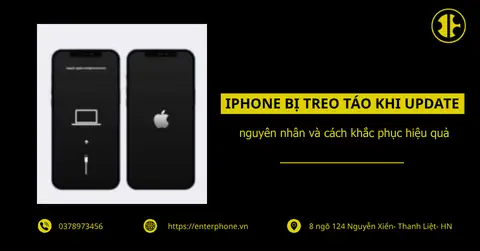
3.4. Phương pháp 4: Sử dụng chế độ Recovery (khôi phục)
Nếu không muốn vào DFU, có thể thử chế độ Recovery:
- Kết nối iPhone với máy tính.
- Thực hiện buộc khởi động (như trong mục 3.1) nhưng không thả các nút cho đến khi màn hình hiển thị biểu tượng cáp kết nối với máy tính.
- iTunes/Finder sẽ hiển thị thông báo “iPhone đang ở chế độ khôi phục”. Chọn Cập nhật (Update) để tải và cài đặt iOS mới mà không xóa dữ liệu. Nếu không thành công, chọn Khôi phục (Restore).
3.5. Phương pháp 5: Xóa bộ nhớ cache và tạm thời
Trong một số trường hợp, tập tin tạm thời trong /var/mobile/Library/Caches có thể gây lỗi. Tuy nhiên, việc truy cập và xóa các thư mục này yêu cầu jailbreak hoặc sử dụng công cụ chuyên sâu như iMazing. Đối với người dùng không jailbreak, cách an toàn nhất là thực hiện khôi phục qua iTunes như trên.
3.6. Phương pháp 6: Kiểm tra và thay thế pin (đối với iPhone cũ)
Nếu iPhone có tuổi thọ pin dưới 80 % và gặp hiện tượng “iPhone shutdown unexpectedly” trong quá trình cập nhật, hãy:
- Đến trung tâm bảo hành Apple hoặc cửa hàng uy tín để kiểm tra sức khỏe pin.
- Thay pin mới (đảm bảo sử dụng phụ kiện chính hãng) trước khi thực hiện cập nhật.
4. Khi nào cần mang iPhone tới trung tâm bảo hành?
Mặc dù hầu hết các trường hợp “iphone cập nhật bị treo” có thể tự khắc phục, tuy nhiên, nếu gặp các dấu hiệu sau, bạn nên đưa máy tới Apple Store hoặc đối tác bảo hành uy tín:
| Dấu hiệu | Mô tả |
|---|---|
| iPhone không nhận diện khi kết nối máy tính | Có thể do cổng Lightning hỏng hoặc board USB bị lỗi. |
| Thiết bị không vào chế độ Recovery/DFU | Lỗi phần cứng (bo mạch, chip NAND). |
| Màn hình trắng/đen sau khi buộc khởi động | Có thể do lỗi GPU hoặc bo mạch. |
| Pin giảm nhanh trong khi cập nhật | Pin yếu hoặc lỗi nguồn. |
| Tiếng kêu “click” lạ khi nhấn nút | Cơ cấu nút vật lý hỏng. |
Trong những trường hợp này, việc tự sửa chữa có thể làm mất bảo hành hoặc gây hư hỏng sâu hơn.
5. Cách phòng tránh iPhone bị treo khi cập nhật trong tương lai
5.1. Thực hiện cập nhật vào thời điểm “offline”
- Chọn thời gian khi mạng ít người sử dụng (ví dụ: buổi tối muộn) để giảm nguy cơ mất kết nối.
- Tắt các thiết bị IoT, router Wi‑Fi để giảm tải băng thông.
5.2. Giữ iPhone luôn ở phiên bản iOS mới nhất (cập nhật thường xuyên)
- Các bản cập nhật nhỏ thường có dung lượng ít hơn và giảm thiểu xung đột.
- Khi có bản cập nhật lớn, hãy chắc chắn đã cài các bản vá phụ trước.
5.3. Định kỳ kiểm tra sức khỏe thiết bị
- Sử dụng Apple Support app hoặc Settings > Battery > Battery Health để kiểm tra tình trạng pin.
- Kiểm tra trạng thái pin và bộ nhớ thường xuyên để phát hiện sớm vấn đề.
5.4. Không jailbreak hoặc cài đặt tweak không rõ nguồn
- Jailbreak có thể gây xung đột khi cập nhật iOS mới.
- Nếu muốn jailbreak, hãy đợi cho cộng đồng phát hành công cụ hỗ trợ phiên bản iOS mới.
5.5. Sử dụng cáp Lightning và adapter chính hãng
- Cáp kém chất lượng có thể gây gián đoạn trong quá trình truyền dữ liệu khi cập nhật qua iTunes/Finder.
- Đảm bảo cáp không bị gãy, lỏng hoặc bám bụi.
5.6. Thực hiện sao lưu thường xuyên
- Dù có làm gì, việc sao lưu định kỳ (iCloud hoặc máy tính) luôn là biện pháp an toàn nhất.
- Với iCloud, bật iCloud Backup tự động hàng đêm khi iPhone sạc và kết nối Wi‑Fi.
5.7. Đọc các thông báo của Apple trước khi cập nhật
- Apple thường công bố các Release Notes chi tiết, trong đó có đề cập tới các vấn đề đã biết và các yêu cầu hệ thống.
- Nếu có cảnh báo “Known Issues” liên quan đến thiết bị cụ thể, hãy chờ một thời gian ngắn trước khi cập nhật.
6. Tổng kết
Hiện tượng “iphone cập nhật bị treo” không phải là hiếm và thường xuất phát từ những nguyên nhân cơ bản như thiếu dung lượng, kết nối mạng không ổn định, hoặc phần cứng yếu. Tuy nhiên, với quy trình chuẩn bị kỹ lưỡng và các bước khắc phục đúng cách, người dùng hoàn toàn có thể tự giải quyết hầu hết các sự cố. Dưới đây là tóm tắt nhanh các bước quan trọng:
- Kiểm tra dung lượng và kết nối: Đảm bảo ít nhất 5 GB trống và Wi‑Fi ổn định.
- Sao lưu dữ liệu: iCloud hoặc iTunes để tránh mất mát.
- Cập nhật khi pin đầy: Ít nhất 80 % hoặc luôn cắm sạc.
- Nếu treo, buộc khởi động lại: Thực hiện force restart ngay.
- Nếu vẫn không được, dùng chế độ Recovery/DFU: Cập nhật qua iTunes/Finder với file IPSW chính hãng.
- Kiểm tra phần cứng nếu cần: Pin yếu, cáp lỗi, hoặc lỗi bo mạch.
- Phòng ngừa: Cập nhật thường xuyên, không jailbreak, sử dụng phụ kiện chính hãng và sao lưu định kỳ.
Bằng cách áp dụng những kiến thức trên, bạn sẽ giảm thiểu đáng kể nguy cơ iPhone bị treo khi cập nhật, đồng thời bảo vệ dữ liệu và tuổi thọ thiết bị. Nếu gặp phải bất kỳ vấn đề nào phức tạp hơn, đừng ngần ngại liên hệ với bộ phận hỗ trợ của Apple hoặc trung tâm bảo hành uy tín để nhận được sự trợ giúp chuyên nghiệp.
Chúc bạn luôn có một chiếc iPhone hoạt động mượt mà và luôn được cập nhật những tính năng mới nhất!
