Có thể bạn quan tâm: Iphone Battery Stuck At 80%: Nguyên Nhân, Giải Pháp Và Cách Khắc Phục Hiệu Quả
1. Giới thiệu chung về tình trạng “iPhone bị vô hiệu hóa”
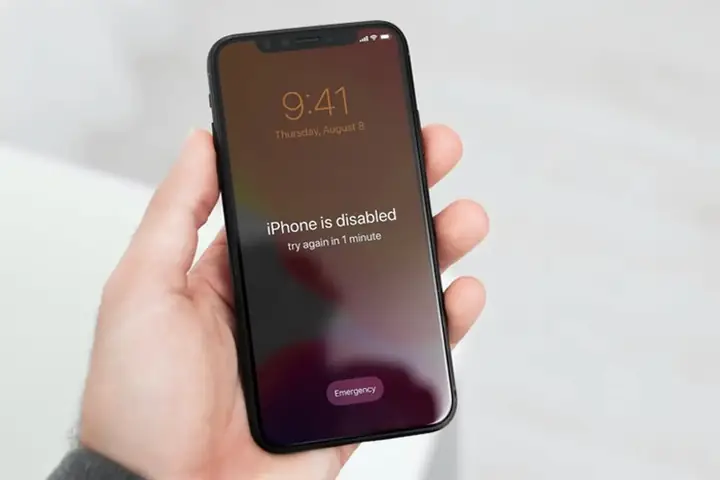
Trong quá trình sử dụng iPhone, không ít người dùng gặp phải một vấn đề đáng lo ngại: iPhone bị vô hiệu hóa (iPhone disabled). Khi máy hiển thị thông báo “iPhone is disabled” hoặc “iPhone is disabled, connect to iTunes”, người dùng sẽ không thể mở khóa màn hình, truy cập vào dữ liệu hay thậm chí khởi động lại thiết bị. Đây không chỉ là một rào cản gây bất tiện mà còn tiềm ẩn nguy cơ mất mát dữ liệu quan trọng và gây lo lắng về bảo mật.
Bài viết dưới đây sẽ phân tích chi tiết nguyên nhân dẫn đến iPhone bị vô hiệu hóa, phương pháp khôi phục thiết bị qua các kịch bản khác nhau, và đưa ra lưu ý để ngăn ngừa tình trạng này tái diễn. Tất cả nội dung được tổng hợp dựa trên tài liệu chính thức của Apple, kinh nghiệm thực tiễn của các chuyên gia hỗ trợ kỹ thuật và những phản hồi thực tế từ cộng đồng người dùng iPhone.
Có thể bạn quan tâm: Iphone Battery Life Vs Samsung: So Sánh Chi Tiết Và Đánh Giá Thực Tế
2. Nguyên nhân gây ra iPhone bị vô hiệu hóa
2.1. Nhập sai mật khẩu quá nhiều lần
Đây là nguyên nhân phổ biến nhất. Khi người dùng nhập sai Mật khẩu (Passcode) liên tục, iPhone sẽ tự động kích hoạt chế độ bảo mật và hiển thị thông báo “iPhone is disabled”. Cơ chế này nhằm ngăn chặn kẻ xâm nhập thử nghiệm mật khẩu một cách ngẫu nhiên (brute-force). Thông thường:
| Số lần nhập sai | Thời gian khóa | Hành động cần thực hiện |
|---|---|---|
| 6 lần | 1 phút | Đợi 1 phút rồi thử lại |
| 7 lần | 5 phút | Đợi 5 phút rồi thử lại |
| 8 lần | 15 phút | Đợi 15 phút rồi thử lại |
| 9 lần | 60 phút | Đợi 1 giờ rồi thử lại |
| 10 lần | Vô hiệu hóa vĩnh viễn (cần khôi phục) | Kết nối iTunes hoặc iCloud để khôi phục |
2.2. Đồng bộ iCloud “Find My iPhone” và kích hoạt chế độ Activation Lock
Khi tính năng Find My iPhone được bật, nếu người dùng xóa dữ liệu qua iCloud mà không nhập đúng Apple ID và mật khẩu, thiết bị sẽ chuyển sang trạng thái Activation Lock. Khi người dùng cố gắng khôi phục qua iTunes mà không có thông tin đăng nhập chính xác, iPhone sẽ hiển thị “iPhone is disabled”.
2.3. Lỗi phần mềm (Software Glitch)
Đôi khi, một bản cập nhật iOS không ổn định hoặc lỗi trong quá trình cập nhật có thể gây ra trạng thái vô hiệu hóa. Ví dụ, khi quá trình khôi phục (restore) bị gián đoạn, hệ thống có thể nhận nhầm là đã nhập sai mật khẩu quá nhiều lần và kích hoạt chế độ bảo vệ.
2.4. Thiết bị bị đánh cắp hoặc mất
Nếu thiết bị rơi vào tay kẻ xấu, họ có thể cố gắng nhập mật khẩu không đúng nhiều lần để làm thiết bị vô hiệu hóa, nhằm ngăn người sở hữu hợp pháp truy cập dữ liệu. Đây là một biện pháp bảo mật cuối cùng của Apple.
2.5. Sự cố phần cứng
Mặc dù hiếm, nhưng một số lỗi phần cứng (như bo mạch nền bị hỏng, cảm biến Touch ID/Face ID không hoạt động) có thể khiến iPhone không nhận đúng mật khẩu và kích hoạt chế độ vô hiệu hóa.
Có thể bạn quan tâm: Iphone Battery Decreases While Charging: Causes, Solutions, Và Cách Ngăn Ngừa
3. Đánh giá mức độ nghiêm trọng và lựa chọn phương án khôi phục
Khi gặp phải iPhone bị vô hiệu hóa, người dùng cần xác định mức độ của vấn đề để chọn phương án khôi phục phù hợp:
| Mức độ | Mô tả | Phương án khôi phục |
|---|---|---|
| Cảnh báo (1-5 lần nhập sai) | Thiết bị chỉ yêu cầu chờ thời gian ngắn | Đợi thời gian yêu cầu, sau đó nhập lại mật khẩu đúng |
| Khóa tạm thời (6-9 lần) | Thiết bị yêu cầu chờ từ 1 phút đến 1 giờ | Đợi thời gian, sau đó thử lại. Nếu quên mật khẩu, chuyển sang khôi phục bằng iTunes hoặc iCloud |
| Vô hiệu hóa vĩnh viễn (10 lần) | iPhone yêu cầu kết nối iTunes để khôi phục | Cần thực hiện khôi phục (restore) qua iTunes hoặc khôi phục từ iCloud (nếu Find My iPhone được bật) |
| Activation Lock | Yêu cầu Apple ID và mật khẩu | Đăng nhập Apple ID, hoặc liên hệ với hỗ trợ Apple nếu không nhớ thông tin |
4. Các phương pháp khôi phục iPhone bị vô hiệu hóa
4.1. Khôi phục qua iTunes (hoặc Finder trên macOS Catalina trở lên)
4.1.1. Chuẩn bị
- Máy tính: macOS (10.15 trở lên) hoặc Windows 10/11.
- Phiên bản iTunes mới nhất (nếu dùng Windows) hoặc Finder (macOS Catalina+).
- Cáp Lightning (hoặc USB-C tùy phiên bản iPhone).
- Backup (nếu có) trên iCloud hoặc máy tính trước khi bắt đầu.
4.1.2. Bước thực hiện
- Tắt iPhone: Nhấn và giữ nút nguồn + nút giảm âm lượng (đối với iPhone 8 trở lên) cho đến khi màn hình tắt. Đối với iPhone 7/7 Plus, nhấn nút nguồn + nút giảm âm lượng. Với iPhone 6s trở xuống, nhấn nút nguồn + nút Home.
- Vào chế độ Recovery Mode:
- iPhone 8 trở lên: Nhấn nhanh nút tăng âm lượng, sau đó nút giảm âm lượng, rồi giữ nút nguồn cho đến khi xuất hiện màn hình “Connect to iTunes/Finder”.
- iPhone 7/7 Plus: Giữ nút nguồn + nút giảm âm lượng đồng thời cho tới khi xuất hiện màn hình “Connect to iTunes”.
- iPhone 6s trở xuống: Giữ nút Home + nút nguồn đồng thời.
- Kết nối iPhone với máy tính bằng cáp. Finder/iTunes sẽ hiển thị thông báo “There is a problem with this iPhone that requires it to be updated or restored.”
- Chọn “Restore”: Hệ thống sẽ tải về bản iOS mới nhất và cài đặt lại. Quá trình này sẽ xóa toàn bộ dữ liệu trên thiết bị.
- Hoàn tất: Khi iPhone khởi động lại, bạn sẽ được hướng dẫn thiết lập lại như mới hoặc khôi phục từ backup.
4.1.3. Lưu ý quan trọng
- Kết nối internet ổn định: Để tải iOS, cần ít nhất 5 GB dữ liệu.
- Không ngắt nguồn trong quá trình khôi phục; nếu mất kết nối, iPhone sẽ rơi vào vòng lặp “Recovery Mode”.
- Nếu iTunes báo lỗi “iTunes could not restore your iPhone because of a communication error”, thử đổi cổng USB, cáp, hoặc khởi động lại máy tính.
4.2. Khôi phục qua iCloud (Find My iPhone bật)
4.2.1. Điều kiện
- Tính năng Find My iPhone phải được bật trên thiết bị trước khi bị vô hiệu hóa.
- Thiết bị phải kết nối mạng (Wi‑Fi hoặc di động) để nhận lệnh xóa từ xa.
4.2.2. Các bước thực hiện
- Truy cập iCloud.com trên máy tính hoặc thiết bị khác, đăng nhập bằng Apple ID và mật khẩu.
- Chọn Find iPhone → All Devices → chọn iPhone bị vô hiệu hóa.
- Nhấn Erase iPhone. Thao tác này sẽ xóa toàn bộ dữ liệu và thiết lập lại thiết bị.
- Khi quá trình hoàn tất, iPhone sẽ hiển thị “Hello” và yêu cầu thiết lập lại như mới. Bạn có thể khôi phục dữ liệu từ backup iCloud nếu có.
4.2.3. Khi nào không thể dùng iCloud?
- Nếu Find My iPhone chưa bật trước khi thiết bị bị vô hiệu hóa.
- Nếu thiết bị không kết nối mạng (không thể nhận lệnh xóa).
- Nếu tài khoản Apple ID bị khóa hoặc không nhớ mật khẩu.
4.3. Sử dụng phần mềm bên thứ ba (Third‑party tools)
Có một số phần mềm như Tenorshare 4uKey, Dr.Fone – Screen Unlock, iMyFone LockWiper cung cấp chức năng bỏ qua Passcode mà không cần khôi phục. Tuy nhiên, cần lưu ý:
- Rủi ro bảo mật: Phần mềm không được Apple chứng thực, có thể gây mất dữ liệu hoặc lây nhiễm phần mềm độc hại.
- Hiệu quả không chắc chắn: Đối với các iPhone chạy iOS 13 trở lên, tính năng bảo mật đã được nâng cấp, khiến việc bypass Passcode trở nên khó khăn hơn.
- Chi phí: Thông thường phần mềm này yêu cầu mua bản quyền.
Nếu không muốn dùng phần mềm bên thứ ba, cách an toàn nhất vẫn là khôi phục qua iTunes hoặc iCloud.
Có thể bạn quan tâm: Iphone Battery Vs Android Battery: So Sánh Chi Tiết Công Nghệ, Trải Nghiệm Và Hiệu Năng
4.4. Đưa máy tới trung tâm bảo hành Apple
Khi các phương pháp trên thất bại (ví dụ: máy không vào Recovery Mode, lỗi phần cứng), người dùng nên:
- Đặt lịch hẹn tại Apple Store hoặc đại lý ủy quyền.
- Mang biên lai mua hàng và ID Apple (nếu có) để chứng minh quyền sở hữu.
- Kỹ thuật viên sẽ kiểm tra và thực hiện khôi phục firmware hoặc đề xuất thay thế linh kiện nếu cần.
5. Cách sao lưu dữ liệu để tránh mất mát khi iPhone bị vô hiệu hóa
5.1. Sao lưu qua iCloud
- Cài đặt → Apple ID → iCloud → iCloud Backup → Bật.
- Sao lưu tự động hàng ngày khi iPhone kết nối Wi‑Fi, sạc và khóa.
- Đảm bảo có dung lượng iCloud đủ (15 GB miễn phí, có thể mua thêm).
5.2. Sao lưu qua iTunes/Finder
- Kết nối iPhone với máy tính.
- Mở iTunes/Finder → Chọn thiết bị.
- Chọn Back Up Now. Đánh dấu Encrypt local backup nếu muốn sao lưu mật khẩu và dữ liệu sức khỏe.
- Thực hiện sao lưu định kỳ (mỗi tuần hoặc mỗi khi có thay đổi quan trọng).
5.3. Sao lưu dữ liệu quan trọng qua các dịch vụ đám mây khác
- Google Photos cho ảnh/video.
- Dropbox, OneDrive cho tài liệu.
- WhatsApp iCloud Backup cho tin nhắn.
6. Những lưu ý quan trọng khi khôi phục iPhone bị vô hiệu hóa
- Kiểm tra Apple ID: Khi khôi phục qua iCloud hoặc kích hoạt lại thiết bị, bạn sẽ phải nhập lại Apple ID và mật khẩu. Nếu không nhớ, hãy truy cập iforgot.apple.com để khôi phục.
- Bảo mật thông tin cá nhân: Tránh nhập Apple ID trên các trang web không rõ nguồn gốc; chỉ sử dụng trang chính thức của Apple.
- Không sử dụng phần mềm không đáng tin cậy: Những phần mềm “bypass iPhone lock” thường yêu cầu cấp quyền root, có thể gây mất dữ liệu và phá vỡ bảo hành.
- Kiểm tra trạng thái “Activation Lock”: Trước khi mua lại một chiếc iPhone đã qua sử dụng, hãy chắc chắn rằng thiết bị không còn bị “Activation Lock”. Bạn có thể kiểm tra qua appleid.apple.com → Devices.
- Thời gian chờ khi nhập sai Passcode: Đừng cố gắng nhập mật khẩu liên tục sau khi nhận thông báo “iPhone is disabled”. Điều này sẽ kéo dài thời gian chờ và có thể dẫn tới vô hiệu hóa vĩnh viễn.
- Sẵn sàng cho việc mất dữ liệu: Khi khôi phục qua iTunes hoặc iCloud (Erase iPhone), toàn bộ dữ liệu sẽ bị xóa. Vì vậy, việc sao lưu định kỳ là cực kỳ quan trọng.
- Kiểm tra cáp và cổng USB: Khi kết nối iPhone với máy tính để khôi phục, sử dụng cáp Lightning chính hãng và cổng USB 2.0 hoặc 3.0 để tránh lỗi kết nối.
- Cập nhật iTunes/Finder: Đảm bảo phần mềm quản lý thiết bị luôn ở phiên bản mới nhất để tương thích với các phiên bản iOS mới.
7. Câu hỏi thường gặp (FAQ)
7.1. Tôi có thể mở khóa iPhone bị vô hiệu hóa mà không mất dữ liệu không?
Nếu iPhone chỉ ở mức cảnh báo (1‑5 lần nhập sai), bạn chỉ cần đợi thời gian chờ và nhập lại mật khẩu đúng. Khi đã vượt qua 10 lần nhập sai, khôi phục (restore) là cách duy nhất để mở khóa, và quá trình này sẽ xóa toàn bộ dữ liệu. Do đó, việc sao lưu thường xuyên là cách duy nhất để tránh mất dữ liệu.
7.2. iPhone của tôi không vào Recovery Mode, tôi nên làm gì?
- Thử khởi động lại iPhone và lặp lại các bước vào Recovery Mode.
- Đổi cáp Lightning và cổng USB.
- Sử dụng máy tính khác (macOS hoặc Windows) để loại trừ lỗi phần mềm trên máy tính.
- Nếu vẫn không vào được, nên đến trung tâm bảo hành Apple để kiểm tra phần cứng.
7.3. Khi khôi phục qua iTunes, tôi nhận được lỗi “Error 4013” hoặc “Error 4014”. Điều này có nghĩa là gì?
Lỗi 4013/4014 thường liên quan đến vấn đề phần cứng (cổng Lightning, bo mạch, hoặc phần mềm). Hãy:
- Thử đổi cáp, cổng USB, và máy tính.
- Đảm bảo iTunes và macOS đã cập nhật phiên bản mới nhất.
- Nếu lỗi vẫn tiếp diễn, có khả năng bo mạch Logic hoặc cảm biến Touch ID/Face ID gặp sự cố, cần đến trung tâm bảo hành.
7.4. Tôi có thể tạm thời tắt tính năng “Find My iPhone” để khôi phục không?
Không. Khi “Find My iPhone” bật, nó sẽ kích hoạt Activation Lock. Khi khôi phục, iPhone sẽ yêu cầu Apple ID và mật khẩu. Nếu bạn không tắt tính năng này trước khi thiết bị bị vô hiệu hóa, bạn vẫn phải đăng nhập Apple ID sau khi khôi phục.
7.5. iPhone của tôi đang ở chế độ “iPhone is disabled, connect to iTunes”. Tôi có phải luôn dùng iTunes không?
Nếu bạn đang dùng macOS Catalina trở lên, iTunes đã được thay thế bằng Finder. Bạn có thể thực hiện các bước khôi phục tương tự qua Finder. Đối với Windows hoặc macOS phiên bản cũ, iTunes vẫn là công cụ chính.
8. Bảo vệ iPhone tránh tình trạng bị vô hiệu hóa trong tương lai
- Sử dụng Passcode mạnh: Tránh dùng 4 chữ số đơn giản (0000, 1234). Nên chọn 6‑digit Passcode hoặc Passcode alphanumeric.
- Kích hoạt Face ID/Touch ID: Khi có thể, bật xác thực sinh trắc học để giảm nhu cầu nhập Passcode thường xuyên.
- Bật “Erase Data” sau 10 lần nhập sai: Tùy chọn này sẽ tự động xoá dữ liệu khi nhập sai 10 lần, bảo vệ thông tin cá nhân nếu thiết bị rơi vào tay kẻ xấu.
- Đặt câu hỏi bảo mật cho Apple ID và bảo mật hai lớp (Two‑Factor Authentication – 2FA) để bảo vệ tài khoản khỏi việc bị hack.
- Cập nhật iOS thường xuyên: Các bản cập nhật mới thường chứa bản vá bảo mật, giảm nguy cơ bị tấn công.
- Thường xuyên sao lưu: Dù có bảo mật tốt, việc sao lưu định kỳ vẫn là biện pháp cuối cùng để bảo vệ dữ liệu.
9. Kết luận
iPhone bị vô hiệu hóa không phải là một “tai họa” không thể vượt qua, nhưng nó đòi hỏi người dùng phải hiểu rõ nguyên nhân, quy trình khôi phục và các biện pháp phòng ngừa. Từ việc đánh giá mức độ khóa, khôi phục qua iTunes/Finder, sử dụng iCloud, cho đến đưa máy tới trung tâm bảo hành, mỗi phương pháp đều có ưu và nhược điểm riêng.
Quan trọng nhất, sao lưu dữ liệu thường xuyên và bảo mật tài khoản Apple ID sẽ giúp bạn giảm thiểu rủi ro mất mát thông tin cá nhân. Khi gặp phải thông báo “iPhone is disabled”, hãy bình tĩnh, thực hiện các bước đã đề cập ở trên và luôn ưu tiên sử dụng các công cụ chính thức của Apple để bảo vệ dữ liệu và quyền sở hữu của mình.
Hy vọng bài viết đã cung cấp cho bạn một hướng dẫn chi tiết, đầy đủ và thực tiễn để giải quyết vấn đề iPhone bị vô hiệu hóa. Nếu vẫn còn thắc mắc, đừng ngần ngại liên hệ với hỗ trợ Apple hoặc tới cửa hàng Apple gần nhất để được trợ giúp nhanh chóng. Chúc bạn luôn có một chiếc iPhone hoạt động ổn định và an toàn!