- Giới thiệu chung
- 1. Nguyên nhân iPhone chuyển sang tiếng Anh
- 1.1. Cài đặt ngôn ngữ hệ thống chưa đúng
- 1.2. Cập nhật iOS không hoàn thiện
- 1.3. Ứng dụng bên thứ ba can thiệp
- 1.4. Đồng bộ iCloud và thiết bị khác
- 1.5. Lỗi phần cứng (hiếm gặp)
- 2. Kiểm tra nhanh: iPhone của bạn đang ở ngôn ngữ nào?
- 3. Cách đổi ngôn ngữ iPhone sang tiếng Việt
- 3.1. Thay đổi ngôn ngữ hệ thống
- 3.2. Đặt lại vùng (Region) về Việt Nam
- 3.3. Kiểm tra cài đặt Siri và VoiceOver
- 4. Xử lý khi ngôn ngữ không thay đổi sau khi thực hiện các bước trên
- 4.1. Khởi động lại (restart) iPhone
- 4.2. Reset cài đặt (Reset All Settings)
- 4.3. Cập nhật iOS lên phiên bản mới nhất
- 4.4. Gỡ bỏ các ứng dụng gây xung đột
- 4.5. Xóa cấu hình (Profile) không rõ nguồn gốc
- 5. Khi mọi cách trên đều không hiệu quả: Khôi phục iPhone (Restore)
- 5.1. Sao lưu dữ liệu
- 5.2. Thực hiện khôi phục
- 6. Các mẹo ngăn ngừa iPhone bị “nói tiếng Anh” trong tương lai
- 7. Câu hỏi thường gặp (FAQ)
- 7.1. iPhone của tôi vẫn hiển thị một số mục bằng tiếng Anh dù đã đổi ngôn ngữ?
- 7.2. Khi sử dụng Siri, câu trả lời vẫn bằng tiếng Anh?
- 7.3. Tôi đã đặt ngôn ngữ Tiếng Việt nhưng khi bật “VoiceOver” vẫn là tiếng Anh?
- 7.4. Có cách nào để tự động chuyển ngôn ngữ dựa trên vị trí không?
- 7.5. Khi khôi phục iPhone, dữ liệu sẽ mất hết chứ?
- 8. Tổng kết
Có thể bạn quan tâm: Iphone Bị Mờ Nút Wi‑fi: Nguyên Nhân, Cách Khắc Phục Và Phòng Ngừa
Giới thiệu chung
Trong thời đại công nghệ số, iPhone đã trở thành một trong những chiếc smartphone phổ biến nhất trên thế giới, không chỉ vì thiết kế sang trọng, hệ sinh thái mạnh mẽ mà còn vì trải nghiệm người dùng mượt mà. Tuy nhiên, không ít người dùng tại Việt Nam gặp phải một hiện tượng khá bất ngờ: iPhone của họ bất ngờ chuyển sang tiếng Anh (hoặc hiển thị một số thông báo, menu, cài đặt bằng tiếng Anh) mặc dù họ đã thiết lập ngôn ngữ mặc định là tiếng Việt. Hiện tượng này không chỉ gây khó chịu mà còn làm giảm trải nghiệm sử dụng, đặc biệt đối với những người chưa quen với tiếng Anh.
Trong bài viết dưới đây, chúng ta sẽ đi sâu phân tích nguyên nhân gây ra hiện tượng iPhone bị nói tiếng Anh, các giải pháp khắc phục từ cơ bản đến nâng cao, đồng thời cung cấp một số mẹo hữu ích để ngăn ngừa vấn đề tái diễn trong tương lai. Bài viết được chia thành nhiều phần chi tiết, mỗi phần sẽ cung cấp các bước thực hiện cụ thể, kèm theo hình ảnh minh họa (nếu có) để người đọc dễ dàng áp dụng.
Có thể bạn quan tâm: Iphone Bị Mất True Tone: Nguyên Nhân, Hậu Quả Và Cách Khắc Phục
1. Nguyên nhân iPhone chuyển sang tiếng Anh
1.1. Cài đặt ngôn ngữ hệ thống chưa đúng
- Lỗi người dùng: Khi cài đặt mới hoặc cập nhật iOS, người dùng có thể vô tình chọn “English” thay vì “Tiếng Việt”.
- Cài đặt vùng (Region): Nếu vùng (Region) được đặt là “United States” hoặc “United Kingdom”, iPhone có xu hướng ưu tiên hiển thị tiếng Anh.
1.2. Cập nhật iOS không hoàn thiện
- Khi cập nhật phần mềm (iOS) lên phiên bản mới, đôi khi quá trình tải về hoặc cài đặt chưa hoàn tất, dẫn tới lỗi hiển thị ngôn ngữ.
- Phiên bản beta: Người dùng thử nghiệm bản beta có thể gặp lỗi ngôn ngữ do chưa tối ưu.
1.3. Ứng dụng bên thứ ba can thiệp
- Một số ứng dụng dịch thuật, bộ gõ hoặc công cụ tùy chỉnh giao diện có thể thay đổi ngôn ngữ mặc định của hệ thống.
- Ứng dụng quản lý cài đặt (profile) được cài đặt từ nguồn không đáng tin cậy có thể chứa cấu hình ngôn ngữ sai.
1.4. Đồng bộ iCloud và thiết bị khác
- Khi đồng bộ iCloud với các thiết bị Apple khác (Mac, iPad) mà trên các thiết bị đó ngôn ngữ mặc định là tiếng Anh, iPhone có thể tự động thay đổi để đồng bộ.
1.5. Lỗi phần cứng (hiếm gặp)
- Đối với một số iPhone cũ hoặc đã bị nước, rơi, phần bộ nhớ (flash) có thể gặp lỗi, gây ra việc cài đặt hệ thống bị hỏng và hiển thị sai ngôn ngữ.
Có thể bạn quan tâm: Iphone Bị Mất Sóng Sim: Nguyên Nhân, Cách Khắc Phục Và Bảo Vệ Độ Ổn Định Kết Nối
2. Kiểm tra nhanh: iPhone của bạn đang ở ngôn ngữ nào?
Trước khi áp dụng giải pháp, chúng ta cần xác nhận hiện trạng:
- Mở “Settings” (Cài đặt) – biểu tượng bánh răng.
- Chọn “General” (Cài đặt chung) – thường là mục đầu tiên.
- Chọn “Language & Region” (Ngôn ngữ & Vùng).
- Kiểm tra mục “iPhone Language” (Ngôn ngữ iPhone) – nếu hiển thị “English”, tức là iPhone đang sử dụng tiếng Anh.
Nếu trong menu đã hiển thị tiếng Anh, hãy tiếp tục các bước dưới đây để đổi lại tiếng Việt.
3. Cách đổi ngôn ngữ iPhone sang tiếng Việt
3.1. Thay đổi ngôn ngữ hệ thống
- Mở Settings → General → Language & Region.
- Nhấn vào iPhone Language.
- Chọn Tiếng Việt (Vietnamese) trong danh sách ngôn ngữ.
- Nhấn Done (Xong) và xác nhận lại bằng cách chọn Change to Vietnamese.
- Đợi iPhone khởi động lại giao diện (khoảng 30 giây).
Lưu ý: Nếu không thấy “Tiếng Việt” trong danh sách, có thể do iOS chưa tải bộ ngôn ngữ này. Hãy kiểm tra kết nối Internet và thử lại.
3.2. Đặt lại vùng (Region) về Việt Nam
- Trong Settings → General → Language & Region, chọn Region.
- Chọn Vietnam.
- Xác nhận và khởi động lại thiết bị.
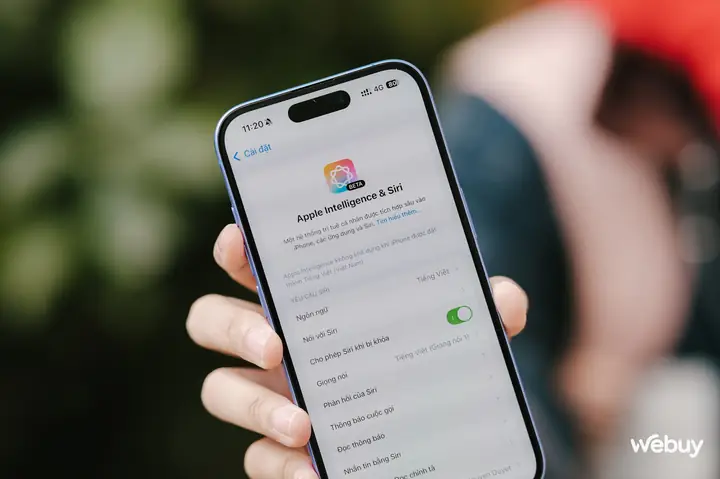
3.3. Kiểm tra cài đặt Siri và VoiceOver
- Siri: Settings → Siri & Search → Language → chọn “Tiếng Việt”.
- VoiceOver: Settings → Accessibility → VoiceOver → Language → chọn “Tiếng Việt”.
4. Xử lý khi ngôn ngữ không thay đổi sau khi thực hiện các bước trên
4.1. Khởi động lại (restart) iPhone
- Nhấn và giữ nút nguồn + nút tăng âm lượng (đối với iPhone X trở lên) cho đến khi xuất hiện thanh trượt tắt máy, kéo thanh để tắt, sau đó bật lại.
4.2. Reset cài đặt (Reset All Settings)
Cảnh báo: Thao tác này sẽ khôi phục lại mọi cài đặt (Wi‑Fi, Bluetooth, màn hình nền) về mặc định nhưng không xóa dữ liệu cá nhân.
- Settings → General → Reset → Reset All Settings.
- Nhập mật khẩu nếu có yêu cầu.
- Xác nhận và chờ iPhone khởi động lại.
Sau khi reset, thực hiện lại các bước đổi ngôn ngữ như mục 3.
4.3. Cập nhật iOS lên phiên bản mới nhất
Có thể bạn quan tâm: Pin Iphone Nhảy Lung Tung: Nguyên Nhân, Cách Khắc Phục Và Bảo Vệ Độ Bền Pin
- Cách kiểm tra: Settings → General → Software Update.
- Nếu có bản cập nhật, tải và cài đặt. Nhiều khi lỗi ngôn ngữ được khắc phục trong bản cập nhật.
4.4. Gỡ bỏ các ứng dụng gây xung đột
- Kiểm tra các ứng dụng dịch thuật, bộ gõ hoặc công cụ tùy chỉnh giao diện đã cài đặt gần đây.
- Xóa chúng bằng cách nhấn và giữ biểu tượng ứng dụng → Remove App → Delete App.
4.5. Xóa cấu hình (Profile) không rõ nguồn gốc
- Settings → General → VPN & Device Management (hoặc Profiles & Device Management).
- Nếu có Profile không rõ, chạm vào và Delete Profile.
5. Khi mọi cách trên đều không hiệu quả: Khôi phục iPhone (Restore)
Nếu iPhone vẫn hiển thị tiếng Anh sau khi đã thử tất cả các cách trên, có khả năng hệ thống iOS bị hỏng. Khi đó, cần thực hiện khôi phục iPhone thông qua iTunes (hoặc Finder trên macOS Catalina trở lên).
5.1. Sao lưu dữ liệu
- iCloud Backup: Settings → Apple ID → iCloud → iCloud Backup → Back Up Now.
- iTunes/Finder Backup: Kết nối iPhone với máy tính, mở iTunes/Finder, chọn Back Up Now.
5.2. Thực hiện khôi phục
- Kết nối iPhone với máy tính bằng cáp Lightning.
- Mở iTunes (Windows/macOS Mojave) hoặc Finder (macOS Catalina trở lên).
- Chọn iPhone khi xuất hiện.
- Nhấn Restore iPhone → Xác nhận.
- Chờ quá trình tải và cài đặt iOS mới (khoảng 15‑30 phút).
Sau khi khôi phục, thiết lập lại iPhone từ sao lưu (restore from backup) hoặc cài mới. Khi thiết lập lần đầu, chú ý chọn Tiếng Việt và Vùng – Vietnam.
6. Các mẹo ngăn ngừa iPhone bị “nói tiếng Anh” trong tương lai
| Mẹo | Mô tả | Lợi ích |
|---|---|---|
| Kiểm tra ngôn ngữ khi cập nhật | Trước khi nhấn “Download and Install”, mở Settings → General → Language & Region để chắc chắn ngôn ngữ vẫn là Tiếng Việt. | Ngăn ngừa lỗi chuyển ngôn ngữ do cập nhật không đầy đủ. |
| Không cài đặt profile không rõ nguồn | Chỉ cài đặt cấu hình từ Apple hoặc nhà cung cấp uy tín. | Tránh cấu hình ngôn ngữ sai. |
| Giữ iOS luôn ở phiên bản ổn định | Tránh dùng bản beta nếu không cần thiết. | Giảm thiểu lỗi hệ thống. |
| Đặt lại ngôn ngữ sau khi đồng bộ iCloud | Khi đồng bộ với thiết bị mới, luôn kiểm tra lại Language & Region. | Đảm bảo đồng bộ không làm thay đổi ngôn ngữ. |
| Sao lưu thường xuyên | Dùng iCloud hoặc máy tính để sao lưu ít nhất 1 lần/tuần. | Dễ dàng khôi phục khi gặp lỗi nghiêm trọng. |
7. Câu hỏi thường gặp (FAQ)
7.1. iPhone của tôi vẫn hiển thị một số mục bằng tiếng Anh dù đã đổi ngôn ngữ?
- Nguyên nhân: Một số ứng dụng của Apple (như Apple Podcasts, Apple Music) có thể vẫn hiển thị tiếng Anh nếu ngôn ngữ nội dung (content language) được đặt là English. Vào Settings → App tương ứng → Language để thay đổi.
7.2. Khi sử dụng Siri, câu trả lời vẫn bằng tiếng Anh?
- Giải pháp: Vào Settings → Siri & Search → Language → Tiếng Việt. Đồng thời, kiểm tra Siri Voice để chọn giọng tiếng Việt.
7.3. Tôi đã đặt ngôn ngữ Tiếng Việt nhưng khi bật “VoiceOver” vẫn là tiếng Anh?
- Cách khắc phục: Settings → Accessibility → VoiceOver → Speech → Language → chọn Tiếng Việt.
7.4. Có cách nào để tự động chuyển ngôn ngữ dựa trên vị trí không?
- Tùy chọn: Bật Preferred Language Order trong Settings → General → Language & Region → Add Language → sắp xếp thứ tự ưu tiên. Khi iPhone phát hiện vị trí (Region) phù hợp, nó sẽ tự động chuyển ngôn ngữ.
7.5. Khi khôi phục iPhone, dữ liệu sẽ mất hết chứ?
- Không hẳn: Nếu bạn sao lưu trước khi khôi phục, có thể khôi phục lại toàn bộ dữ liệu, bao gồm tin nhắn, ảnh, ứng dụng và cài đặt. Tuy nhiên, nếu không sao lưu, dữ liệu sẽ bị xóa.
8. Tổng kết
Việc iPhone bị nói tiếng Anh dù người dùng muốn sử dụng tiếng Việt là một vấn đề khá phổ biến, nhưng không phải là không thể giải quyết. Thông qua việc kiểm tra cài đặt ngôn ngữ, đặt lại vùng, gỡ bỏ các ứng dụng hoặc profile gây xung đột, và cuối cùng là khôi phục hệ thống nếu cần, người dùng hoàn toàn có thể đưa iPhone trở lại trạng thái sử dụng tiếng Việt một cách mượt mà.
Những mẹo ngăn ngừa được liệt kê ở trên sẽ giúp giảm thiểu khả năng gặp lại vấn đề trong tương lai, đồng thời giúp bạn duy trì một môi trường sử dụng iPhone ổn định, thân thiện với ngôn ngữ địa phương.
Hy vọng bài viết đã cung cấp các bước thực tiễn, giải thích chi tiết và câu trả lời cho những thắc mắc thường gặp của người dùng Việt Nam. Nếu bạn vẫn gặp khó khăn sau khi thực hiện các hướng dẫn trên, hãy liên hệ với trung tâm bảo hành Apple hoặc đến các cửa hàng ủy quyền để được hỗ trợ kỹ thuật chuyên sâu.
Chúc bạn nhanh chóng khắc phục được vấn đề và tận hưởng trải nghiệm iPhone tuyệt vời bằng tiếng Việt!
