- Mở Đầu
- 1. Hiểu Về “Ổ Cứng” Trên iPhone
- 1.1. Bộ Nhớ NAND là Gì?
- 1.2. Tại Sao Lỗi NAND Gây Ra “Hỏng Ổ Cứng”?
- 2. Nguyên Nhân Gây iPhone Bị Hỏng Ổ Cứng
- 3. Triệu Chứng Nhận Biết iPhone Bị Hỏng Ổ Cứng
- 3.1. Các dấu hiệu phần mềm
- 3.2. Các dấu hiệu phần cứng
- 4. Cách Kiểm Tra iPhone Có Vấn Đề Ổ Cứng Hay Không
- 4.1. Sử dụng iTunes/Finder
- 4.2. Chế độ DFU (Device Firmware Update)
- 4.3. Kiểm tra bằng phần mềm bên thứ ba
- 5. Phương Pháp Khắc Phục iPhone Bị Hỏng Ổ Cứng
- 5.1. Thử Khôi Phục (Restore) Thông Qua iTunes/Finder
- 5.2. Đổi Thay Bộ Nhớ NAND (Sửa Chữa Chuyên Nghiệp)
- 5.3. Sửa Chữa Tạm Thời (Fix Temporary) – Dùng chế độ Recovery
- 5.4. Kiểm Tra và Thay Thế Các Thành Phần Liên Quan
- 6. Bảo Dưỡng, Phòng Ngừa iPhone Để Tránh Hỏng Ổ Cứng
- 7. Khi Nào Nên Đưa Điện Thoại Đến Trung Tâm Sửa Chữa
- 8. Đánh Giá Chi Phí và Lợi Nhuận Khi Sửa iPhone Hỏng Ổ Cứng
- 9. Câu Hỏi Thường Gặp (FAQ)
- Q1: iPhone “đơ” ở logo Apple có phải do lỗi ổ cứng không?
- Q2: Tôi có thể tự thay chip NAND không?
- Q3: Dữ liệu trên iPhone có thể khôi phục được sau khi bộ nhớ hỏng không?
- Q4: Sử dụng phần mềm “clean iOS” có giúp khắc phục lỗi ổ cứng không?
- Q5: iPhone cũ hơn 5 năm có nên tiếp tục sử dụng hay nên thay mới?
- 10. Kết Luận
Có thể bạn quan tâm: Iphone Bảo Hành Toàn Cầu: Tất Cả Những Điều Bạn Cần Biết Để Đảm Bảo Sản Phẩm Của Mình
Mở Đầu
Trong thời đại công nghệ số, iPhone không chỉ là một chiếc điện thoại thông minh mà còn là một “trợ thủ” đắc lực trong công việc và cuộc sống hàng ngày. Tuy nhiên, dù được Apple chế tạo với tiêu chuẩn chất lượng cao, iPhone vẫn có thể gặp phải các sự cố phần cứng, trong đó “hỏng ổ cứng” (thực chất là lỗi bộ nhớ NAND hoặc ổ lưu trữ nội bộ) là một trong những vấn đề phổ biến và gây phiền toái nhất cho người dùng. Bài viết dưới đây sẽ cung cấp cho bạn một cái nhìn toàn diện về vấn đề này: từ các nguyên nhân gây ra lỗi, những dấu hiệu nhận biết, cho tới các phương pháp khắc phục và phòng ngừa hiệu quả.
Có thể bạn quan tâm: Cửa Hàng Iphone Bình Dương: Điểm Đến Tin Cậy Cho Người Yêu Công Nghệ
1. Hiểu Về “Ổ Cứng” Trên iPhone
1.1. Bộ Nhớ NAND là Gì?
Trên iPhone, không có “ổ cứng” theo kiểu HDD truyền thống như trên máy tính để bàn. Thay vào đó, iPhone sử dụng bộ nhớ NAND flash, một dạng lưu trữ bán dẫn không có bộ phận chuyển động, được gắn liền trên bo mạch chủ (logic board). Bộ nhớ này chịu trách nhiệm lưu trữ hệ điều hành iOS, các ứng dụng, ảnh, video, tin nhắn và mọi dữ liệu người dùng.
1.2. Tại Sao Lỗi NAND Gây Ra “Hỏng Ổ Cứng”?
- Sự hao mòn tự nhiên: Mỗi ô nhớ NAND có số lần ghi-xóa (P/E cycles) giới hạn. Khi vượt quá giới hạn, các ô nhớ có thể “mỏi” và không còn ghi dữ liệu được.
- Sự cố điện áp: Sự thay đổi điện áp đột ngột (ví dụ do sạc không ổn định, sập điện, hoặc sử dụng cáp sạc không chuẩn) có thể làm hỏng mạch điều khiển NAND.
- Nhiệt độ cao: Nhiệt độ môi trường hoặc nhiệt độ trong quá trình sử dụng (điện thoại quá nóng) làm giảm tuổi thọ bộ nhớ.
- Mối nối lỏng hoặc hỏng: Khi bo mạch chủ bị va đập mạnh, các kết nối giữa chip NAND và bo mạch chủ có thể bị lỏng, gây lỗi đọc/ghi.
Có thể bạn quan tâm: Iphone Báo Hết Dung Lượng: Nguyên Nhân, Cách Khắc Phục Và Tối Ưu Không Gian Lưu Trữ
2. Nguyên Nhân Gây iPhone Bị Hỏng Ổ Cứng
| STT | Nguyên nhân | Mô tả chi tiết |
|---|---|---|
| 1 | Sử dụng cáp sạc, adapter không chuẩn | Dòng điện không ổn định gây ra quá tải cho mạch điều khiển NAND. |
| 2 | Va đập mạnh hoặc rơi | Khi iPhone rơi, bo mạch chủ có thể bị gãy hoặc các chip NAND bị nứt. |
| 3 | Nhiệt độ cao | Để iPhone trong ô tô nóng, để gần nguồn nhiệt, hoặc dùng trong môi trường quá 35°C liên tục. |
| 4 | Cập nhật iOS không thành công | Khi quá trình nâng cấp hệ điều hành bị gián đoạn, dữ liệu hệ thống có thể bị hỏng, gây “lỗi ổ cứng”. |
| 5 | Lỗi phần mềm gây ghi liên tục | Một số ứng dụng hoặc virus (rất hiếm trên iOS) có thể tạo ra vòng lặp ghi, làm tăng số lần P/E cycles. |
| 6 | Tuổi thọ bộ nhớ | iPhone đã sử dụng > 3-4 năm, đặc biệt là các mẫu cũ hơn, có nguy cơ bộ nhớ mỏi. |
| 7 | Thiết bị bị nhiễm nước | Nước thâm nhập vào bo mạch có thể gây ngắn mạch, ảnh hưởng tới chip NAND. |
3. Triệu Chứng Nhận Biết iPhone Bị Hỏng Ổ Cứng
3.1. Các dấu hiệu phần mềm
- iPhone không khởi động (không xuất hiện logo Apple, màn hình đen hoặc trắng).
- Màn hình “iPhone đang khôi phục” xuất hiện liên tục khi kết nối với iTunes/Finder.
- Lỗi “Unable to Verify iPhone” khi kết nối với máy tính.
- Cảnh báo “iPhone requires a new operating system” dù đã cài iOS mới nhất.
- Mất dữ liệu bất ngờ, các file ảnh, video không còn hiển thị hoặc bị lỗi.
3.2. Các dấu hiệu phần cứng
- iPhone tự động tắt hoặc khởi động lại liên tục (crash loop).
- Hiện tượng “iPhone stuck on Apple logo” (đơ ở logo Apple).
- Không nhận được tín hiệu Wi‑Fi, Bluetooth dù đã bật.
- Lỗi “No Service” hoặc mất khả năng gọi, nhắn tin.
- Đèn LED tiêu thụ nhanh, pin giảm mạnh mà không có nguyên nhân rõ ràng.
4. Cách Kiểm Tra iPhone Có Vấn Đề Ổ Cứng Hay Không
4.1. Sử dụng iTunes/Finder
- Kết nối iPhone với máy Mac/PC bằng cáp chính hãng.
- Mở iTunes (Windows) hoặc Finder (macOS Catalina trở lên).
- Nếu iPhone hiển thị “iPhone needs to be restored” hoặc “iPhone is in recovery mode”, có khả năng bộ nhớ đã gặp lỗi.
4.2. Chế độ DFU (Device Firmware Update)
- Bước 1: Kết nối iPhone với máy tính, tắt hoàn toàn.
- Bước 2: Nhấn đồng thời nút Power (hoặc Side) và nút Home (hoặc Volume Down trên iPhone X trở lên) trong 10 giây.
- Bước 3: Thả nút Power, giữ nút Home (hoặc Volume Down) thêm 10 giây.
- Nếu iTunes/Finder phát hiện iPhone trong chế độ DFU, bạn có thể thử Restore. Nếu quá trình restore thất bại liên tục, khả năng lỗi ổ cứng rất cao.
4.3. Kiểm tra bằng phần mềm bên thứ ba
Một số phần mềm như iMazing, Tenorshare iPhone Data Recovery, hoặc Dr.Fone có tính năng diagnostic để kiểm tra tình trạng bộ nhớ. Lưu ý: chỉ tải phần mềm từ nguồn đáng tin cậy để tránh rủi ro bảo mật.
5. Phương Pháp Khắc Phục iPhone Bị Hỏng Ổ Cứng
5.1. Thử Khôi Phục (Restore) Thông Qua iTunes/Finder
- Backup dữ liệu (nếu có thể) bằng iCloud hoặc iTunes.
- Chọn “Restore iPhone” trong iTunes/Finder, cho phép tải lại iOS sạch.
- Kết thúc: Nếu iPhone khởi động bình thường sau quá trình restore, vấn đề có thể chỉ là phần mềm.
Lưu ý: Nếu quá trình restore không hoàn thành (điểm dừng ở “Verifying” hoặc “Installing iOS”) và lặp lại nhiều lần, khả năng lỗi phần cứng rất cao.
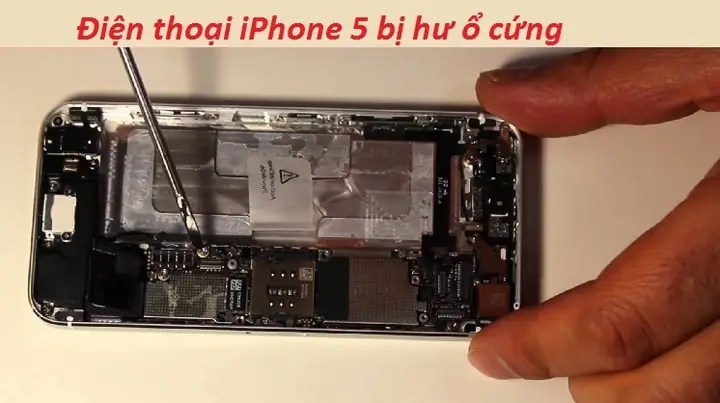
5.2. Đổi Thay Bộ Nhớ NAND (Sửa Chữa Chuyên Nghiệp)
- Cách thực hiện: Đưa iPhone tới trung tâm sửa chữa uy tín (Apple Store, hoặc các trung tâm ủy quyền). Kỹ thuật viên sẽ thay chip NAND mới hoặc thay bo mạch chủ (logic board) nếu cần.
- Chi phí: Tùy vào mẫu iPhone, chi phí thay bo mạch có thể từ 2 triệu đến 8 triệu đồng. Đối với iPhone mới (iPhone 13/14/15), chi phí cao hơn.
5.3. Sửa Chữa Tạm Thời (Fix Temporary) – Dùng chế độ Recovery
Có thể bạn quan tâm: Iphone Bị Lỗi Mạng 4g: Nguyên Nhân, Cách Khắc Phục Và Phòng Ngừa Hiệu Quả
Nếu không muốn thay bo mạch ngay, bạn có thể:
- Khôi phục qua iCloud: Đăng nhập iCloud, xóa iPhone và thiết lập lại như mới.
- Sử dụng phần mềm khôi phục dữ liệu: Đôi khi phần mềm như iMyFone D-Back có thể trích xuất dữ liệu từ bộ nhớ lỗi và sau đó cài lại iOS.
5.4. Kiểm Tra và Thay Thế Các Thành Phần Liên Quan
- Cổng Lightning: Đôi khi lỗi cổng sạc có thể gây ra vấn đề đọc/ghi dữ liệu.
- Pin: Pin yếu có thể gây giảm điện áp, ảnh hưởng tới hoạt động của chip NAND.
- Mạch nguồn (Power Management IC): Nếu PMIC hỏng, điện áp cung cấp cho NAND không ổn định.
6. Bảo Dưỡng, Phòng Ngừa iPhone Để Tránh Hỏng Ổ Cứng
- Sử dụng cáp, adapter chính hãng: Tránh dùng sạc, cáp không đạt chuẩn (đặc biệt là các loại “khô mạt” trên thị trường).
- Không để iPhone trong môi trường nhiệt độ cao: Tránh để điện thoại trong ô tô dưới ánh nắng mặt trời, hay trong phòng không có điều hòa quá nóng.
- Cập nhật iOS thường xuyên: Apple thường phát hành bản vá sửa lỗi phần mềm gây ghi liên tục.
- Bảo vệ vật lý: Sử dụng ốp lưng bảo vệ, kính cường lực, tránh rơi rớt.
- Sao lưu dữ liệu định kỳ: Dù không thể ngăn ngừa lỗi phần cứng, việc sao lưu giúp giảm thiểu thiệt hại khi gặp sự cố.
- Không jailbreak: Thao tác jailbreak có thể gây lỗi hệ thống và ghi dữ liệu không kiểm soát, tăng nguy cơ hỏng bộ nhớ.
7. Khi Nào Nên Đưa Điện Thoại Đến Trung Tâm Sửa Chữa
| Tình huống | Đề xuất |
|---|---|
| iPhone không thể vào chế độ Recovery hay DFU | Đưa đến trung tâm để kiểm tra phần cứng. |
| Sau 3 lần restore liên tục vẫn lỗi | Rất có khả năng bộ nhớ NAND hỏng. |
| iPhone đã dùng hơn 4 năm, xuất hiện lỗi ngẫu nhiên | Kiểm tra bộ nhớ, có thể cần thay bo mạch. |
| Nước hoặc bụi vào máy, sau đó gặp lỗi khởi động | Kiểm tra mạch nguồn và NAND, thay thế nếu cần. |
| Cảnh báo “iPhone needs service” sau khi sạc bằng adapter không chuẩn | Kiểm tra cổng sạc và bo mạch nguồn. |
8. Đánh Giá Chi Phí và Lợi Nhuận Khi Sửa iPhone Hỏng Ổ Cứng
| Mẫu iPhone | Chi phí thay bo mạch (ước tính) | Thời gian sửa (ngày) | Lưu ý |
|---|---|---|---|
| iPhone 6/6s | 2 – 3 triệu VNĐ | 1 – 2 ngày | Thường có sẵn linh kiện. |
| iPhone 7/8 | 3 – 4.5 triệu VNĐ | 2 – 3 ngày | Bo mạch mới có thể chưa hỗ trợ Face ID. |
| iPhone X/XS | 4 – 6 triệu VNĐ | 3 – 4 ngày | Phải thay kèm camera Face ID. |
| iPhone 12/13 | 5 – 8 triệu VNĐ | 4 – 5 ngày | Linh kiện khó nhập, thời gian lâu hơn. |
| iPhone 14/15 | 7 – 12 triệu VNĐ | 5 – 7 ngày | Đề nghị thay mới nếu giá quá cao. |
Lưu ý: Nếu chi phí sửa vượt quá 70% giá trị hiện tại của thiết bị, người dùng nên cân nhắc mua máy mới hoặc đổi trả (nếu còn bảo hành).
9. Câu Hỏi Thường Gặp (FAQ)
Q1: iPhone “đơ” ở logo Apple có phải do lỗi ổ cứng không?
A: Không nhất thiết. Đôi khi do lỗi phần mềm, cập nhật iOS bị gián đoạn. Tuy nhiên, nếu thử khôi phục mà vẫn không qua được, khả năng ổ cứng (NAND) bị hỏng sẽ tăng.
Q2: Tôi có thể tự thay chip NAND không?
A: Thay chip NAND yêu cầu kỹ thuật vi mạch cao, thiết bị chuyên dụng và môi trường sạch (cleanroom). Đối với người dùng thông thường, không nên tự thay vì dễ gây hư hỏng vĩnh viễn.
Q3: Dữ liệu trên iPhone có thể khôi phục được sau khi bộ nhớ hỏng không?
A: Khi NAND hỏng hoàn toàn, dữ liệu thường không thể khôi phục. Tuy nhiên, nếu chỉ một phần chip bị lỗi, các dịch vụ khôi phục dữ liệu chuyên sâu có thể lấy lại một phần dữ liệu (tùy thuộc vào mức độ hư hỏng).
Q4: Sử dụng phần mềm “clean iOS” có giúp khắc phục lỗi ổ cứng không?
A: “Clean iOS” chỉ cài lại hệ điều hành, không sửa lỗi phần cứng. Nếu lỗi nằm ở NAND, phần mềm sẽ không có tác dụng.
Q5: iPhone cũ hơn 5 năm có nên tiếp tục sử dụng hay nên thay mới?
A: Nếu iPhone đã trải qua nhiều lần sửa chữa, đặc biệt là thay bo mạch, và chi phí sửa vượt 50% giá trị hiện tại, thì nên cân nhắc mua mới để tránh rủi ro lâu dài.
10. Kết Luận
iPhone bị hỏng ổ cứng (bộ nhớ NAND) là một vấn đề không thể tránh hoàn toàn, nhưng với kiến thức đúng đắn và cách phòng ngừa hợp lý, bạn có thể giảm thiểu nguy cơ và xử lý sự cố một cách nhanh chóng, hiệu quả. Khi gặp phải các dấu hiệu như không khởi động, lỗi “iPhone needs to be restored” hay mất dữ liệu bất ngờ, hãy thực hiện các bước kiểm tra và khôi phục cơ bản trước khi quyết định đưa máy tới trung tâm sửa chữa. Đối với những trường hợp nghiêm trọng, việc thay bo mạch hoặc chip NAND là giải pháp duy nhất, tuy nhiên chi phí và thời gian sửa chữa cần được cân nhắc kỹ lưỡng.
Cuối cùng, đừng bao giờ bỏ qua việc sao lưu dữ liệu và luôn sử dụng phụ kiện chính hãng để bảo vệ iPhone của bạn khỏi những rủi ro không mong muốn. Hy vọng qua bài viết này, bạn đã nắm rõ hơn về nguyên nhân, dấu hiệu và cách khắc phục iPhone bị hỏng ổ cứng, từ đó có thể đưa ra quyết định đúng đắn cho thiết bị của mình. Chúc bạn luôn có một chiếc iPhone ổn định, bền bỉ và luôn “đi cùng” cùng công nghệ!
