Có thể bạn quan tâm: Dùng Galaxy Buds Với Iphone: Hướng Dẫn Chi Tiết Từ A Đến Z
Mở đầu: Tại sao lại muốn dùng Galaxy Wearable trên iPhone?
Trong thế giới smartphone hiện nay, người dùng iPhone thường bị giới hạn trong việc kết nối với các thiết bị đeo thông minh (wearable) của Apple – Apple Watch. Tuy nhiên, nếu bạn sở hữu một chiếc Samsung Galaxy Watch, Gear S, hoặc bất kỳ thiết bị đeo nào của Samsung, việc đồng bộ và quản lý chúng trên iPhone không hề bất khả thi. Samsung đã phát hành Galaxy Wearable App (trước đây gọi là Samsung Gear) cho iOS, cho phép người dùng iPhone tận hưởng hầu hết các tính năng cơ bản của đồng hồ thông minh Samsung.
Bài viết này sẽ cung cấp cho bạn một hướng dẫn chi tiết, từ việc tải và cài đặt ứng dụng, cấu hình ban đầu, khám phá các tính năng chính, đến các mẹo tối ưu hoá trải nghiệm và giải quyết các vấn đề thường gặp. Dù bạn là người mới bắt đầu hay đã có kinh nghiệm sử dụng Galaxy Watch, những thông tin dưới đây sẽ giúp bạn khai thác tối đa tiềm năng của thiết bị trên nền tảng iPhone.
Có thể bạn quan tâm: G Nettrack Lite Cho Iphone: Đánh Giá Chi Tiết, Cách Sử Dụng Và Lợi Ích Khi Tối Ưu Hoá Kết Nối Mạng
1. Kiểm tra yêu cầu hệ thống và chuẩn bị trước khi cài đặt
1.1. Phiên bản iOS tối thiểu
- iOS 13 trở lên: Galaxy Wearable App yêu cầu iOS 13 hoặc mới hơn. Nếu iPhone của bạn đang chạy iOS 12 hoặc thấp hơn, cần cập nhật phần mềm qua Settings → General → Software Update.
- Không hỗ trợ iPadOS: Ứng dụng chỉ dành cho iPhone, không có phiên bản dành cho iPad.
1.2. Thiết bị đeo tương thích
| Dòng sản phẩm | Model hỗ trợ | Ghi chú |
|---|---|---|
| Galaxy Watch 4/4 Classic | All variants | Hỗ trợ đầy đủ tính năng (trừ một số tính năng sức khỏe sâu). |
| Galaxy Watch 5/5 Pro | All variants | Tương tự Watch 4, cải thiện pin và cảm biến. |
| Galaxy Watch Active 2 | All variants | Tối ưu cho thể thao. |
| Galaxy Watch 3 | All variants | Hỗ trợ hầu hết tính năng, nhưng một số tính năng LTE không hoạt động trên iPhone. |
| Gear S3, Gear Sport | Hạn chế | Chỉ hỗ trợ một số tính năng cơ bản như thông báo. |
| Các thiết bị Wearable cũ (Gear Fit, Gear 2) | Không hỗ trợ | Không còn được cập nhật trên App Store. |
Lưu ý: Các tính năng như đo ECG, đo huyết áp, hoặc đo nồng độ oxy trong máu (SpO₂) có thể bị giới hạn hoặc không khả dụng trên iPhone do yêu cầu phần mềm đặc thù của Samsung.
1.3. Chuẩn bị Bluetooth và tài khoản Samsung
- Bluetooth: Đảm bảo Bluetooth được bật (Settings → Bluetooth). Khi cài đặt lần đầu, hãy tắt các thiết bị Bluetooth khác để tránh xung đột.
- Tài khoản Samsung: Bạn sẽ cần đăng nhập bằng tài khoản Samsung để đồng bộ dữ liệu, tải ứng dụng và cài đặt watch face. Nếu chưa có, tạo tài khoản tại account.samsung.com.
Có thể bạn quan tâm: Cách Giải Phóng Dung Lượng Trên Iphone: Hướng Dẫn Chi Tiết Để Tối Ưu Không Gian Lưu Trữ
2. Tải và cài đặt Galaxy Wearable App trên iPhone
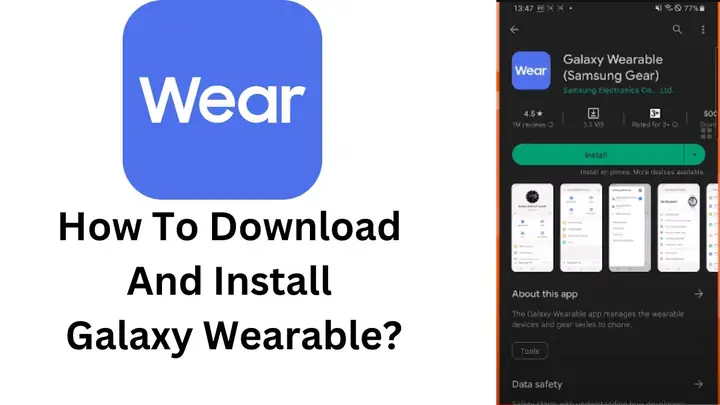
2.1. Tải từ App Store
- Mở App Store trên iPhone.
- Tìm kiếm “Galaxy Wearable”.
- Chọn ứng dụng chính thức của Samsung Electronics Co., Ltd. (biểu tượng xanh lá với hình đồng hồ).
- Nhấn Get → Install và nhập mật khẩu Apple ID hoặc xác thực bằng Face ID/Touch ID.
Cảnh báo: Tránh tải các phiên bản “Galaxy Wearable” không chính thức từ các nguồn bên thứ ba; chúng có thể chứa phần mềm độc hại hoặc không tương thích.
2.2. Kiểm tra quyền truy cập
Sau khi cài đặt, mở ứng dụng và cấp quyền:
- Bluetooth: Để kết nối đồng hồ.
- Location (Vị trí): Cần cho các tính năng GPS và bản đồ trên đồng hồ.
- Notifications (Thông báo): Để đồng bộ thông báo từ iPhone sang đồng hồ.
- Health (Sức khỏe): Nếu muốn đồng bộ dữ liệu sức khỏe với Apple Health (cần cài đặt bổ sung).
2.3. Cập nhật firmware cho đồng hồ
Khi kết nối lần đầu, Galaxy Wearable sẽ tự động kiểm tra phiên bản firmware mới nhất cho đồng hồ. Đảm bảo đồng hồ được sạc ít nhất 50% và kết nối Wi‑Fi ổn định để quá trình tải và cài đặt diễn ra suôn sẻ. Quá trình này có thể mất từ 10‑30 phút tùy vào kích thước bản cập nhật.
3. Kết nối Galaxy Watch với iPhone: Các bước chi tiết
3.1. Khởi động đồng hồ và chuyển sang chế độ Pairing
- Đối với đồng hồ mới: Khi bật lần đầu, đồng hồ sẽ hiển thị màn hình “Start” và tự động chuyển sang chế độ Pairing (biểu tượng Bluetooth nhấp nháy).
- Đối với đồng hồ đã sử dụng: Vào Settings → Connections → Bluetooth trên đồng hồ, tắt Bluetooth, sau đó bật lại để đưa vào chế độ Pairing.
3.2. Thực hiện Pairing qua Galaxy Wearable
- Mở Galaxy Wearable trên iPhone.
- Chọn “Start the Journey” (Bắt đầu hành trình).
- Ứng dụng sẽ hiển thị danh sách các thiết bị Bluetooth gần nhất. Chọn tên đồng hồ của bạn (ví dụ: “Galaxy Watch5”).
- Xác nhận mã PIN hiển thị trên đồng hồ và iPhone (thông thường là “123456” hoặc một mã ngẫu nhiên).
- Nhấn “Pair” (Kết nối).
Lưu ý: Nếu quá trình Pairing không thành công, thử tắt Bluetooth trên iPhone, khởi động lại đồng hồ, và lặp lại các bước. Đôi khi việc xóa “Saved Devices” trên đồng hồ (Settings → Connections → Bluetooth → Forget all devices) cũng giúp.
3.3. Hoàn thiện cấu hình ban đầu
Sau khi Pairing thành công, Galaxy Wearable sẽ hướng dẫn:
- Đăng nhập tài khoản Samsung (nếu chưa).
- Chọn ngôn ngữ và đơn vị đo (metric/imperial).
- Cài đặt đồng hồ mặt (watch face): Bạn có thể tải thêm từ Galaxy Store ngay trong ứng dụng.
- Cài đặt thông báo: Chọn các ứng dụng muốn nhận thông báo trên đồng hồ (Tin nhắn, Email, WhatsApp, v.v.).
Sau khi hoàn tất, đồng hồ sẽ tự động đồng bộ dữ liệu với iPhone.
4. Khám phá tính năng chính của Galaxy Wearable trên iPhone
4.1. Thông báo và tin nhắn
- Thông báo: Khi nhận cuộc gọi, tin nhắn SMS, hoặc thông báo từ các ứng dụng, đồng hồ sẽ rung và hiển thị nội dung ngắn gọn.
- Trả lời nhanh: Bạn có thể trả lời tin nhắn bằng giọng nói (sử dụng Bixby hoặc Google Assistant) hoặc tạo phản hồi nhanh (preset replies).
- Cuộc gọi: Dù không thể thực hiện cuộc gọi trực tiếp (không có tính năng LTE trên iPhone), bạn vẫn có thể nhận và từ chối cuộc gọi qua Bluetooth.
4.2. Theo dõi sức khỏe và hoạt động
| Tính năng | Mô tả | Khả năng trên iPhone |
|---|---|---|
| Bước chân & Calorie | Đếm bước, tính năng calorie tiêu thụ. | Hoạt động bình thường. |
| Heart Rate | Đo nhịp tim liên tục hoặc khi yêu cầu. | Hoạt động bình thường. |
| Sleep Tracking | Ghi nhận giấc ngủ, phân tích chất lượng ngủ. | Đồng bộ với Samsung Health (không với Apple Health). |
| Stress Monitoring | Đánh giá mức độ căng thẳng dựa trên HRV. | Hoạt động, nhưng không đồng bộ với iOS Health. |
| ECG & Blood Pressure | Đo ECG, huyết áp (đòi hỏi cảm biến đặc thù). | Không hỗ trợ trên iPhone. |
| SpO₂ | Đo nồng độ oxy trong máu. | Hoạt động, dữ liệu chỉ lưu trong Samsung Health. |
| Workout Tracking | Chạy, bơi, đạp xe, HIIT… | Hoạt động, đồng bộ với Samsung Health. |
Mẹo: Để xem dữ liệu sức khỏe trên iPhone, bạn có thể cài đặt Samsung Health (cũng có trên App Store) và đồng bộ dữ liệu từ đồng hồ. Từ đó, có thể xuất dữ liệu CSV và nhập vào Apple Health nếu cần.
4.3. Tùy chỉnh mặt đồng hồ (Watch Face)
Có thể bạn quan tâm: Samsung Galaxy S10 Vs Iphone 11: So Sánh Chi Tiết Để Chọn Smartphone Phù Hợp
- Galaxy Store: Mở Galaxy Wearable → Watch Face → “Galaxy Store”. Tải các mặt đồng hồ miễn phí hoặc trả phí.
- Tạo mặt đồng hồ cá nhân: Dùng công cụ “Watch Face Builder” (có trên web) để thiết kế mặt đồng hồ với các widget như thời tiết, nhịp tim, lịch.
- Thay đổi nhanh: Vuốt lên hoặc xuống trên mặt đồng hồ để chuyển đổi giữa các mặt đã lưu.
4.4. Truy cập Samsung Pay (Giới hạn)
- Trên iPhone, Samsung Pay không được hỗ trợ. Bạn chỉ có thể dùng tính năng NFC payment nếu đồng hồ có (ví dụ Galaxy Watch5) và đã đăng ký thẻ trên Samsung Pay trên thiết bị Android khác. Khi đồng hồ được kết nối với iPhone, chức năng này sẽ bị vô hiệu hoá.
4.5. Bixby và Google Assistant
- Bixby Voice: Được tích hợp sẵn, cho phép thực hiện lệnh như “Set a timer for 10 minutes” hoặc “What’s the weather?”. Tuy nhiên, độ chính xác có thể thấp hơn so với Android.
- Google Assistant: Đối với một số mẫu đồng hồ (Watch 4/5) hỗ trợ Google Assistant. Bạn cần đăng nhập tài khoản Google trong Galaxy Wearable → Settings → Google → Sign in. Sau khi cấu hình, có thể kích hoạt bằng “Hey Google”.
4.6. Chế độ Thể thao và GPS
- Khi sử dụng chế độ chạy hoặc đạp xe, đồng hồ sẽ sử dụng GPS nội bộ để ghi lại quãng đường và tốc độ.
- Đối với iPhone, không có tính năng “Auto‑pause” (tạm dừng tự động) như trên Apple Watch, nhưng bạn có thể bật “Auto‑detect” trong cài đặt workout để đồng hồ tự nhận diện khi bạn dừng lại.
4.7. Tính năng âm thanh và nhạc
- Phát nhạc trực tiếp: Nếu đồng hồ có LTE hoặc kết nối Wi‑Fi, bạn có thể stream nhạc từ Spotify, YouTube Music (cần cài app trên đồng hồ).
- Lưu trữ nhạc: Transfer nhạc từ iPhone sang đồng hồ qua Galaxy Wearable → Music → “Add songs”. Hỗ trợ định dạng MP3, AAC.
- Điều khiển phát nhạc: Dùng các nút trên đồng hồ để play/pause, chuyển bài, hoặc tăng/giảm âm lượng.
4.8. Tính năng Find My Device
- Find My Phone: Khi đồng hồ và iPhone đã kết nối, bạn có thể kích hoạt “Find my phone” từ đồng hồ (nhấn và giữ nút power). iPhone sẽ phát ra âm thanh để giúp bạn xác định vị trí.
- Find My Watch: Không có tính năng tương tự trên iPhone, nhưng bạn có thể sử dụng “Find My Samsung Device” từ trang web Samsung để locate đồng hồ nếu đã đăng ký.
5. Đồng bộ dữ liệu với Apple Health: Giải pháp trung gian
Mặc dù Galaxy Wearable không trực tiếp đồng bộ với Apple Health, vẫn có một số cách để đưa dữ liệu sức khỏe từ Samsung Health sang Apple Health:
5.1. Sử dụng ứng dụng bên thứ ba
- Health Sync (có phí): Ứng dụng này cho phép đồng bộ dữ liệu từ Samsung Health → Apple Health. Bạn cần cài đặt cả hai ứng dụng trên iPhone, sau đó thiết lập “Sync” cho từng loại dữ liệu (bước chân, nhịp tim, calories, v.v.).
- SyncMyTracks: Đối với dữ liệu chạy bộ (GPS), có thể xuất file GPX từ Samsung Health và import vào Apple Health.
5.2. Xuất dữ liệu thủ công
- Mở Samsung Health trên iPhone.
- Vào Profile → Settings → Export data.
- Chọn loại dữ liệu muốn xuất (CSV).
- Sử dụng một công cụ chuyển CSV → HealthKit (có trên web) để nhập vào Apple Health.
Lưu ý: Quá trình này không tự động và cần thực hiện định kỳ nếu muốn dữ liệu luôn cập nhật.
6. Giải quyết các vấn đề thường gặp
| Vấn đề | Nguyên nhân | Cách khắc phục |
|---|---|---|
| Không thể Pairing | Bluetooth xung đột, firmware cũ, thiết bị đã kết nối với Android | Tắt Bluetooth trên các thiết bị khác, cập nhật firmware, “Reset” đồng hồ (Settings → General → Reset). |
| Thông báo không xuất hiện | Quyền thông báo chưa cấp, chế độ “Do Not Disturb” trên iPhone | Vào Settings → Notifications → Galaxy Wearable → bật “Allow Notifications”. Kiểm tra “Focus Mode” trên iPhone. |
| Pin đồng hồ nhanh hết | Các tính năng GPS, luôn bật màn hình luôn | Tắt GPS khi không cần, giảm độ sáng màn hình, tắt “Always On Display”. |
| Không đồng bộ dữ liệu sức khỏe | Samsung Health chưa cấp quyền, hoặc không có kết nối internet | Mở Samsung Health → Settings → Data sync → bật “Sync with cloud”. Đảm bảo iPhone có kết nối Wi‑Fi. |
| Bixby không phản hồi | Không đăng nhập tài khoản Samsung, hoặc micro bị tắt | Đăng nhập Samsung Account, vào Settings → Apps → Bixby Voice → bật Microphone. |
| Âm thanh khi nhận cuộc gọi không phát | Chế độ “Do Not Disturb” trên đồng hồ | Vào Settings → Sound → Turn off “Do Not Disturb”. |
| Watch Face không thay đổi | Ứng dụng Galaxy Store không tải xuống đầy đủ | Xóa cache của Galaxy Wearable (Settings → Apps → Galaxy Wearable → Storage → Clear Cache) và tải lại. |
6.1. Khi gặp lỗi “Connection Lost”
- Khởi động lại: Tắt Bluetooth trên iPhone, tắt đồng hồ, bật lại cả hai.
- Xóa bộ nhớ đệm: Trong Galaxy Wearable, vào Settings → General → Reset → “Reset network settings”.
- Cập nhật iOS: Đôi khi phiên bản iOS mới hơn cải thiện tương thích Bluetooth.
6.2. Đặt lại đồng hồ (Factory Reset)
Nếu mọi cách trên không giải quyết, thực hiện Factory Reset:
- Trên đồng hồ, vào Settings → General → Reset.
- Chọn “Factory reset”.
- Xác nhận và chờ đồng hồ khởi động lại.
- Thực hiện lại quy trình Pairing từ đầu.
7. Mẹo tối ưu hoá trải nghiệm
- Sử dụng chế độ “Power saving”: Khi không cần GPS, bật chế độ tiết kiệm pin (Settings → Battery → Power saving mode).
- Tùy chỉnh “Auto‑rotate”: Nếu bạn không muốn màn hình tự động xoay, tắt tính năng này trong Settings → Display.
- Sắp xếp các widget trên mặt đồng hồ: Giữ màn hình chính, kéo và thả để sắp xếp các widget quan trọng như thời tiết, nhịp tim.
- Cài đặt “Do Not Disturb” riêng cho đồng hồ: Trong Galaxy Wearable → Settings → Do Not Disturb, bạn có thể lên lịch tắt thông báo trong giờ ngủ.
- Sử dụng “Quick Settings”: Vuốt xuống từ trên cùng màn hình đồng hồ để bật/tắt Wi‑Fi, Bluetooth, chế độ máy bay nhanh chóng.
- Tận dụng “Samsung DeX” trên đồng hồ: Nếu bạn có Galaxy Tab hoặc PC hỗ trợ DeX, có thể kéo nội dung từ đồng hồ sang màn hình lớn để làm việc hoặc xem video.
8. So sánh nhanh: Galaxy Watch trên iPhone vs Apple Watch
| Tiêu chí | Galaxy Watch (iPhone) | Apple Watch |
|---|---|---|
| Kết nối | Bluetooth, Wi‑Fi (không LTE) | Bluetooth, Wi‑Fi, LTE (tùy model) |
| Thông báo | Hầu hết các app, nhưng không hỗ trợ iMessage đầy đủ | Toàn bộ iMessage, SMS, WhatsApp, v.v. |
| Sức khỏe | Heart rate, Sleep, Stress, SpO₂ (không ECG, BP) | Heart rate, ECG, Blood Oxygen, Sleep, Fall Detection |
| Ứng dụng | Samsung Health, Galaxy Store (hạn chế) | App Store (hàng ngàn app) |
| Giá | Thường rẻ hơn (≈ $250‑$400) | Đắt hơn (≈ $399‑$799) |
| Tính năng độc đáo | Tùy chỉnh watch face sâu, Bixby, Google Assistant | ECG, Fall Detection, Seamless iOS integration |
| Khả năng mở rộng | Không hỗ trợ LTE trên iPhone | LTE có thể hoạt động độc lập |
Kết luận: Nếu bạn đã sở hữu iPhone và muốn trải nghiệm một đồng hồ thông minh đa nền tảng, Galaxy Watch là lựa chọn hợp lý với chi phí thấp hơn và đa dạng tùy chỉnh. Tuy nhiên, nếu bạn cần các tính năng sức khỏe chuyên sâu (ECG, BP) và tích hợp liền mạch với iOS, Apple Watch vẫn là lựa chọn tối ưu.
9. Tương lai và cập nhật mới
Samsung liên tục cập nhật Galaxy Wearable để cải thiện tương thích với iOS. Các bản cập nhật gần đây (2026‑2026) đã:
- Cải thiện độ ổn định Bluetooth và giảm lag khi nhận thông báo.
- Thêm hỗ trợ cho watch faces của bên thứ ba thông qua Galaxy Store.
- Cải thiện tích hợp Samsung Health với các nền tảng sức khỏe khác (đồng bộ Google Fit).
Dự báo trong 1‑2 năm tới, Samsung có thể mở rộng tính năng Samsung Pay cho iPhone thông qua NFC, hoặc ít nhất cung cấp một lớp “wallet” độc lập trên đồng hồ. Để luôn nhận được tính năng mới nhất, hãy bật tự động cập nhật cho Galaxy Wearable trong App Store Settings.
10. Kết luận
Việc sử dụng Galaxy Wearable App trên iPhone không chỉ là một giải pháp cho những người muốn kết hợp thiết bị Samsung với hệ sinh thái Apple, mà còn mở ra một thế giới tùy chỉnh và đa dạng tính năng cho đồng hồ thông minh Samsung. Từ việc nhận thông báo, theo dõi sức khỏe, tới tùy chỉnh mặt đồng hồ và sử dụng các trợ lý ảo như Bixby hay Google Assistant, mọi thứ đều có thể thực hiện một cách mượt mà nếu bạn thực hiện đúng các bước cài đặt và cấu hình.
Hãy nhớ:
- Đảm bảo iPhone chạy iOS 13+ và Bluetooth hoạt động tốt.
- Cài đặt Galaxy Wearable từ App Store, cấp đầy đủ quyền truy cập.
- Thực hiện Pairing cẩn thận, cập nhật firmware đồng hồ.
- Khám phá các tính năng trong Settings, Watch Face, và Samsung Health.
- Nếu cần đồng bộ dữ liệu sức khỏe với Apple Health, sử dụng Health Sync hoặc xuất CSV.
Với những kiến thức và hướng dẫn chi tiết ở trên, bạn đã sẵn sàng tận hưởng trải nghiệm đồng hồ Samsung trên iPhone một cách trọn vẹn. Hãy thử ngay và khám phá những tiện ích mà Galaxy Wearable mang lại – từ việc quản lý ngày làm việc, theo dõi sức khỏe, đến việc thể hiện phong cách cá nhân qua những mặt đồng hồ sáng tạo. Chúc bạn có những trải nghiệm công nghệ tuyệt vời!