- 1. Tại Sao Nên Tải Google Maps Offline Trên iPhone?
- 1.1. Giảm phụ thuộc vào mạng di động
- 1.2. Tăng tốc độ tải bản đồ
- 1.3. Hỗ trợ khi đi du lịch quốc tế
- 1.4. An toàn và tiện lợi
- 2. Yêu Cầu Cơ Bản Trước Khi Tải Google Maps Offline
- 3. Bước Đầu Tiên: Cài Đặt và Đăng Nhập Google Maps
- 4. Cách Tải Bản Đồ Offline Trên iPhone – Hướng Dẫn Từng Bước
- 4.1. Bước 1: Mở Ứng Dụng Google Maps
- 4.2. Bước 2: Tìm Kiếm Khu Vực Muốn Tải
- 4.3. Bước 3: Mở Thông Tin Khu Vực
- 4.4. Bước 4: Chọn “Download” (Tải xuống)
- 4.5. Bước 5: Điều Chỉnh Vùng Bản Đồ
- 4.6. Bước 6: Xác Nhận và Bắt Đầu Tải
- 4.7. Bước 7: Kiểm Tra Bản Đồ Đã Tải
- 5. Quản Lý Và Xóa Bản Đồ Offline
- 5.1. Xem Thông Tin Chi Tiết
- 5.2. Xóa Bản Đồ Không Cần Thiết
- 5.3. Tối Ưu Hóa Dung Lượng Lưu Trữ
- 6. Các Tính Năng Khi Sử Dụng Google Maps Offline
- 6.1. Định Vị và Chỉ Đường Cơ Bản
- 6.2. Tìm Kiếm Địa Điểm
- 6.3. Lưu Trữ Các Địa Điểm Yêu Thích
- 6.4. Sử Dụng Chế Độ “Night Mode”
- 7. Giải Pháp Khi Gặp Sự Cố Khi Tải Bản Đồ Offline
- 8. So Sánh Google Maps Offline Với Các Ứng Dụng Bản Đồ Khác Trên iPhone
- 9. Những Mẹo Thông Minh Để Tận Dụng Google Maps Offline Hiệu Quả
- 10. Câu Hỏi Thường Gặp (FAQ)
- Q1: Tôi có thể tải bản đồ của cả một quốc gia trên iPhone không?
- Q2: Khi offline, tôi có thể tìm kiếm địa điểm bằng tên không?
- Q3: Bản đồ offline có hiển thị hình ảnh (street view) không?
- Q4: Tôi có thể chia sẻ bản đồ offline cho người khác không?
- Q5: Khi tôi di chuyển sang vùng có mạng, bản đồ offline có tự động cập nhật không?
- 11. Kết Luận: Tận Dụng Google Maps Offline Để Đi Khắp Nơi Không Lo Mất Kết Nối
Google Maps là một trong những ứng dụng bản đồ được sử dụng rộng rãi nhất trên thế giới, cung cấp khả năng định vị, chỉ đường, thông tin giao thông thời gian thực và nhiều tính năng hữu ích khác. Tuy nhiên, khi du lịch hoặc di chuyển tới những khu vực có kết nối internet yếu hoặc không có mạng, việc không thể truy cập Google Maps có thể gây bất tiện lớn. Đó là lý do tại sao tính năng tải bản đồ offline (offline maps) trở nên vô cùng quan trọng, đặc biệt trên iPhone – một trong những thiết bị di động phổ biến nhất hiện nay.
Trong bài viết này, chúng tôi sẽ cung cấp cho bạn hướng dẫn chi tiết từng bước để tải Google Maps offline trên iPhone, giải thích các khái niệm cơ bản, tối ưu hóa dung lượng lưu trữ, và chia sẻ một số mẹo hữu ích để sử dụng bản đồ offline một cách hiệu quả nhất. Bài viết được chia thành các phần rõ ràng, giúp người dùng ở mọi trình độ – từ người mới bắt đầu cho tới người dùng nâng cao – có thể nắm bắt và áp dụng ngay.
Có thể bạn quan tâm: Iphone Có Tích Hợp Ir Blaster Không? Giải Đáp Chi Tiết Và Những Giải Pháp Thay Thế
1. Tại Sao Nên Tải Google Maps Offline Trên iPhone?
1.1. Giảm phụ thuộc vào mạng di động
- Tiết kiệm dữ liệu: Khi bạn đã tải sẵn bản đồ, không cần phải tiêu tốn gói dữ liệu để tải lại mỗi khi di chuyển.
- Không lo mất kết nối: Ở những khu vực hẻo lánh, trong các tòa nhà cao tầng, hoặc trong các chuyến bay, mạng di động thường không ổn định. Bản đồ offline sẽ luôn sẵn sàng.
1.2. Tăng tốc độ tải bản đồ
- Khi bản đồ đã được lưu trữ trên thiết bị, thời gian hiển thị và phản hồi sẽ nhanh hơn rất nhiều so với việc tải từ máy chủ mỗi lần.
1.3. Hỗ trợ khi đi du lịch quốc tế
- Khi bạn đi ra nước ngoài, chi phí roaming có thể rất cao. Tải bản đồ offline giúp bạn không phụ thuộc vào gói dữ liệu quốc tế.
1.4. An toàn và tiện lợi
- Khi gặp sự cố (xe hỏng, mất điện thoại, v.v.) mà không có mạng, bạn vẫn có thể tìm đường về an toàn.
Có thể bạn quan tâm: Iphone 11 Có Hỗ Trợ Esim? Tất Cả Những Gì Bạn Cần Biết Về Công Nghệ Esim Trên Iphone 11
2. Yêu Cầu Cơ Bản Trước Khi Tải Google Maps Offline
| Yêu cầu | Chi tiết |
|---|---|
| Thiết bị | iPhone chạy iOS 12 trở lên (đề nghị iOS 14 hoặc mới hơn để có trải nghiệm tốt nhất). |
| Phiên bản Google Maps | Cập nhật lên phiên bản mới nhất từ App Store. |
| Dung lượng lưu trữ | Khoảng 100 MB – 2 GB tùy vào khu vực và mức độ chi tiết bạn muốn tải. |
| Kết nối internet | Cần có Wi‑Fi hoặc dữ liệu di động ổn định ít nhất 100 MB để tải bản đồ. |
| Tài khoản Google | Đăng nhập vào tài khoản Google để đồng bộ và lưu trữ các bản đồ offline. |
Lưu ý: Nếu iPhone của bạn có dung lượng lưu trữ ít, hãy xóa bớt các ứng dụng, video hoặc ảnh không cần thiết trước khi tải bản đồ.
Có thể bạn quan tâm: Doctor Strange Wallpaper 4k Iphone: Hướng Dẫn Tải, Cài Đặt Và Tối Ưu Hình Ảnh Đầy Ma Thuật Cho Điện Thoại Của Bạn
3. Bước Đầu Tiên: Cài Đặt và Đăng Nhập Google Maps
- Mở App Store trên iPhone của bạn.
- Tìm kiếm “Google Maps”.
- Nhấn Get → Install và chờ quá trình tải về hoàn tất.
- Mở ứng dụng, sau đó đăng nhập bằng tài khoản Google (Gmail) của bạn. Nếu chưa có tài khoản, bạn có thể tạo mới ngay trong ứng dụng.
Mẹo: Đăng nhập giúp đồng bộ các bản đồ offline giữa các thiết bị (iPhone, iPad, Android) và cho phép bạn lưu trữ lịch sử địa điểm.
4. Cách Tải Bản Đồ Offline Trên iPhone – Hướng Dẫn Từng Bước
4.1. Bước 1: Mở Ứng Dụng Google Maps
- Khởi động Google Maps từ màn hình chính.
4.2. Bước 2: Tìm Kiếm Khu Vực Muốn Tải
- Cách nhanh: Gõ tên thành phố, khu vực, hoặc địa điểm cụ thể (ví dụ: “Hanoi”, “Ho Chi Minh City”, “Da Nang”, “Phú Quốc”).
- Cách khác: Dùng thanh “Explore” để duyệt các khu vực phổ biến.
4.3. Bước 3: Mở Thông Tin Khu Vực
- Khi kết quả hiện ra, chạm vào tên địa điểm ở phía dưới bản đồ để mở trang chi tiết.
4.4. Bước 4: Chọn “Download” (Tải xuống)
- Trên trang chi tiết, nhấn biểu tượng ba chấm (⋮) ở góc trên bên phải.
- Chọn “Download offline map” (hoặc “Tải bản đồ offline”) trong menu hiện ra.
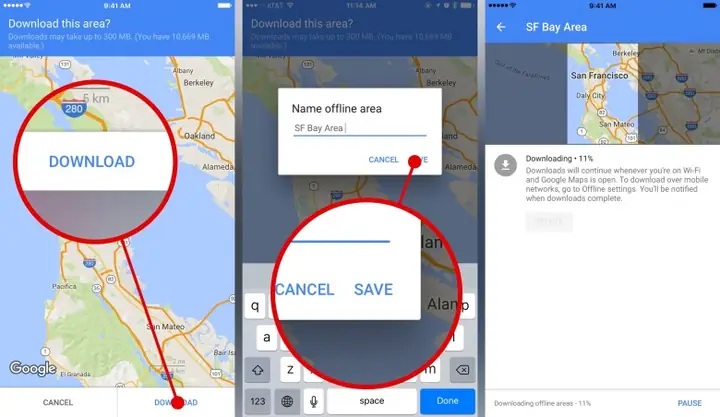
4.5. Bước 5: Điều Chỉnh Vùng Bản Đồ
- Một khung hình chữ nhật sẽ xuất hiện, cho phép bạn kéo và thu/phóng để điều chỉnh khu vực muốn tải.
- Lưu ý: Khu vực càng lớn, dung lượng lưu trữ sẽ càng cao. Google Maps thường hiển thị dung lượng ước tính ở góc dưới bên trái (ví dụ: “150 MB”).
4.6. Bước 6: Xác Nhận và Bắt Đầu Tải
- Khi đã hài lòng với vùng chọn, nhấn “Download”.
- Quá trình tải sẽ bắt đầu và hiển thị thanh tiến trình. Thời gian tải phụ thuộc vào tốc độ internet và kích thước bản đồ.
4.7. Bước 7: Kiểm Tra Bản Đồ Đã Tải
- Vào Menu (biểu tượng ba thanh ngang) → Offline maps.
- Bạn sẽ thấy danh sách các bản đồ đã tải, cùng với thời gian hết hạn (thông thường 30 ngày).
Lưu ý: Google Maps tự động cập nhật bản đồ offline mỗi 30 ngày nếu thiết bị có kết nối internet. Bạn có thể tắt tính năng tự động cập nhật trong Settings → Offline maps → Auto‑update nếu muốn.
5. Quản Lý Và Xóa Bản Đồ Offline
5.1. Xem Thông Tin Chi Tiết
- Trong mục Offline maps, chạm vào bản đồ muốn xem để biết dung lượng, ngày tải và ngày hết hạn.
5.2. Xóa Bản Đồ Không Cần Thiết
- Vuốt sang trái trên bản đồ muốn xóa và nhấn Delete.
- Hoặc vào Settings → Offline maps → Delete.
5.3. Tối Ưu Hóa Dung Lượng Lưu Trữ
- Chỉ tải những khu vực cần thiết: Nếu bạn chỉ cần thành phố, không cần tải toàn bộ tỉnh.
- Xóa bản đồ cũ: Khi một khu vực không còn cần thiết hoặc đã hết hạn, hãy xóa để giải phóng bộ nhớ.
- Sử dụng Wi‑Fi: Đảm bảo tải bản đồ qua Wi‑Fi để tránh tiêu tốn dữ liệu di động.
6. Các Tính Năng Khi Sử Dụng Google Maps Offline
6.1. Định Vị và Chỉ Đường Cơ Bản
- Khi offline, Google Maps vẫn cung cấp định vị GPS và chỉ đường bằng lái xe, đi bộ, hoặc đi xe đạp.
- Tuy nhiên, thông tin giao thông thời gian thực sẽ không hiển thị vì không có kết nối internet.
6.2. Tìm Kiếm Địa Điểm
Có thể bạn quan tâm: Tải Nhạc Từ Soundcloud Về Iphone: Hướng Dẫn Chi Tiết, An Toàn Và Hiệu Quả
- Bạn có thể tìm kiếm các địa điểm trong khu vực đã tải (nhà hàng, khách sạn, trạm xăng, vv).
- Kết quả sẽ hiển thị đánh dấu trên bản đồ và địa chỉ, nhưng đánh giá, hình ảnh và thông tin chi tiết (được cập nhật thường xuyên) có thể không đầy đủ.
6.3. Lưu Trữ Các Địa Điểm Yêu Thích
- Khi offline, bạn vẫn có thể đánh dấu (star) các địa điểm để quay lại sau. Các đánh dấu này sẽ được đồng bộ khi có kết nối internet.
6.4. Sử Dụng Chế Độ “Night Mode”
- Trong cài đặt Settings → Navigation settings → Night mode, bạn có thể bật chế độ ban đêm để giảm ánh sáng màn hình khi lái xe ban đêm, kể cả khi offline.
7. Giải Pháp Khi Gặp Sự Cố Khi Tải Bản Đồ Offline
| Vấn đề | Nguyên nhân | Cách khắc phục |
|---|---|---|
| Không thể tải bản đồ | Kết nối internet yếu, dung lượng lưu trữ không đủ, phiên bản app cũ. | Kiểm tra Wi‑Fi, xóa bớt dữ liệu, cập nhật Google Maps lên bản mới nhất. |
| Bản đồ không hiển thị khi offline | Chưa bật GPS, hoặc bản đồ chưa được tải hoàn toàn. | Bật GPS (Settings → Privacy → Location Services), kiểm tra lại mục Offline maps. |
| Bản đồ hết hạn sau 30 ngày | Google không tự động cập nhật do không có internet. | Kết nối Wi‑Fi và mở Google Maps để tự động cập nhật, hoặc tải lại bản đồ mới. |
| Ứng dụng bị treo khi mở bản đồ offline | Lỗi phần mềm, bộ nhớ đầy. | Khởi động lại iPhone, xóa và cài lại Google Maps, giải phóng bộ nhớ. |
8. So Sánh Google Maps Offline Với Các Ứng Dụng Bản Đồ Khác Trên iPhone
| Ứng dụng | Tải bản đồ offline | Độ chi tiết | Cập nhật giao thông | Yêu cầu dữ liệu | Ghi chú |
|---|---|---|---|---|---|
| Google Maps | ✔️ (có giới hạn 30 ngày) | Rất chi tiết, satellite, terrain | ✅ (chỉ khi online) | 100 MB – 2 GB | Phổ biến, tích hợp Google Search. |
| Apple Maps | ❌ (chỉ có chế độ “Cache” tạm thời) | Đủ dùng hàng ngày | ✅ (online) | Thấp | Tích hợp sâu vào iOS, nhưng thiếu offline. |
| HERE WeGo | ✔️ (tải toàn bộ quốc gia) | Độ chi tiết tốt, hỗ trợ tải toàn bộ khu vực | ❌ (offline) | 50 MB – 1 GB | Phù hợp cho du lịch dài ngày. |
| Maps.me | ✔️ (có bản đồ toàn cầu) | Độ chi tiết vừa phải, tập trung vào đường phố | ❌ (offline) | 30 MB – 500 MB | Mở nguồn, không cần tài khoản. |
| Sygic | ✔️ (có bản đồ 3D, offline) | Rất chi tiết, hỗ trợ navigation 3D | ❌ (offline) | 200 MB – 3 GB | Phù hợp cho lái xe chuyên nghiệp. |
Kết luận: Google Maps vẫn là lựa chọn hàng đầu cho người dùng iPhone muốn tải bản đồ offline nhanh chóng và có chất lượng cao, nhưng nếu bạn cần tải toàn bộ quốc gia hoặc muốn dùng mà không cần tài khoản Google, Maps.me và HERE WeGo là các lựa chọn thay thế tốt.
9. Những Mẹo Thông Minh Để Tận Dụng Google Maps Offline Hiệu Quả
- Tải bản đồ trước khi ra đường
Khi bạn biết sẽ đi tới một khu vực mới, hãy tải bản đồ ngay trên Wi‑Fi tại nhà hoặc khách sạn.
Sử dụng tính năng “Favorites”
Đánh dấu những địa điểm quan trọng (khách sạn, nhà hàng, trạm xăng) để nhanh chóng tìm lại khi offline.
Kích hoạt “Location Accuracy”
Vào Settings → Privacy → Location Services → Google Maps → Precise Location để bật chế độ định vị chính xác, giúp GPS hoạt động tốt hơn khi offline.
Lưu trữ các tuyến đường quan trọng
Trước khi rời khỏi khu vực có mạng, hãy nhập đường đi và lưu lại (Create route → Save). Khi offline, bạn vẫn có thể mở lại và theo dõi.
Kiểm tra dung lượng lưu trữ thường xuyên
Vào Settings → General → iPhone Storage → Google Maps để xem dung lượng chiếm dụng và xóa các bản đồ không cần thiết.
Sử dụng chế độ “Battery Saver”
- Khi di chuyển lâu dài, bật Low Power Mode trên iPhone để giảm tiêu thụ pin, đồng thời giảm tần suất GPS cập nhật (đủ cho việc chỉ đường cơ bản).
10. Câu Hỏi Thường Gặp (FAQ)
Q1: Tôi có thể tải bản đồ của cả một quốc gia trên iPhone không?
A: Google Maps giới hạn kích thước bản đồ offline tối đa khoảng 150 – 200 MB cho một khu vực. Đối với quốc gia lớn, bạn cần tải thành nhiều khu vực (ví dụ: các tỉnh, thành phố). Nếu muốn tải toàn quốc gia một lần, hãy thử HERE WeGo hoặc Maps.me.
Q2: Khi offline, tôi có thể tìm kiếm địa điểm bằng tên không?
A: Có, nhưng chỉ trong phạm vi bản đồ đã tải. Nếu địa điểm không nằm trong khu vực offline, kết quả sẽ không xuất hiện.
Q3: Bản đồ offline có hiển thị hình ảnh (street view) không?
A: Không. Street View yêu cầu dữ liệu hình ảnh lớn và luôn yêu cầu kết nối internet để tải. Khi offline, chỉ có bản đồ 2D và các biểu tượng cơ bản.
Q4: Tôi có thể chia sẻ bản đồ offline cho người khác không?
A: Google Maps không hỗ trợ chia sẻ trực tiếp bản đồ offline. Tuy nhiên, người nhận có thể tự tải lại cùng khu vực nếu họ có tài khoản Google.
Q5: Khi tôi di chuyển sang vùng có mạng, bản đồ offline có tự động cập nhật không?
A: Có, nếu tính năng Auto‑update được bật trong Settings → Offline maps. Google sẽ tự động tải lại bản đồ khi có kết nối Wi‑Fi.
11. Kết Luận: Tận Dụng Google Maps Offline Để Đi Khắp Nơi Không Lo Mất Kết Nối
Việc tải Google Maps offline trên iPhone không chỉ là một tính năng tiện lợi mà còn là một công cụ thiết yếu cho bất kỳ ai thường xuyên di chuyển, du lịch, hoặc làm việc trong môi trường mạng không ổn định. Bằng cách thực hiện các bước đơn giản như tìm kiếm khu vực, điều chỉnh vùng bản đồ, và tải xuống, bạn sẽ luôn có sẵn một bản đồ chi tiết, giúp định vị, chỉ đường và khám phá địa điểm mới một cách an toàn.
Hãy nhớ rằng:
– Kiểm tra dung lượng lưu trữ và xóa bản đồ không cần thiết để tối ưu hoá bộ nhớ iPhone.
– Cập nhật bản đồ mỗi 30 ngày để giữ thông tin luôn mới nhất.
– Sử dụng GPS chính xác và bật chế độ Night mode khi lái xe ban đêm để đảm bảo an toàn.
Với những hướng dẫn và mẹo trên, bạn đã sẵn sàng trải nghiệm Google Maps offline trên iPhone một cách suôn sẻ và hiệu quả. Hãy chuẩn bị ngay hôm nay, tải bản đồ cho chuyến đi tiếp theo và khám phá thế giới mà không lo lắng về kết nối mạng! 🚀🌍
