Có thể bạn quan tâm: Diệt Virus Iphone Miễn Phí: Hướng Dẫn Chi Tiết, Hiệu Quả Và An Toàn Cho Người Dùng
1. Giới thiệu tổng quan về Do Not Disturb (DND)
Do Not Disturb, viết tắt là DND, là một trong những tính năng quan trọng nhất trên iPhone, giúp người dùng kiểm soát việc nhận thông báo, cuộc gọi và tin nhắn trong những thời điểm cần tập trung, nghỉ ngơi hoặc ngủ. Khi bật chế độ này, iPhone sẽ chặn hầu hết các âm thanh và thông báo, chỉ cho phép những cuộc gọi hoặc tin nhắn quan trọng (được xác định trước) đi qua. Điều này không chỉ giúp giảm căng thẳng, mà còn cải thiện chất lượng giấc ngủ và năng suất làm việc.
1.1 Lịch sử và sự thay đổi của DND trên iOS
- iOS 6 (2026): Đầu tiên, Apple giới thiệu chế độ DND dưới dạng một công tắc đơn giản trong Control Center.
- iOS 12 (2026): Thêm tính năng “Scheduled” (lịch trình) và “Allow Calls From” (cho phép cuộc gọi từ) để tùy biến hơn.
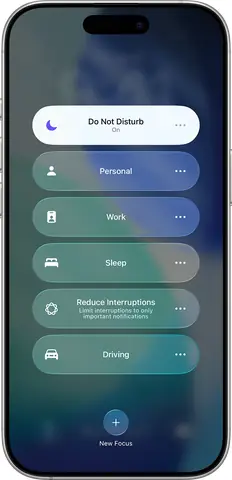
- iOS 15 (2026): Đổi tên thành “Focus” và mở rộng khả năng tùy chỉnh, bao gồm các chế độ Focus riêng biệt như “Work”, “Sleep”, “Personal”.
- iOS 16/17 (2026-2026): Cải thiện giao diện, cho phép tạo các tự động hoá dựa trên vị trí, thời gian và trạng thái hoạt động.
Mặc dù hiện tại Apple đã chuyển sang khái niệm “Focus”, nhưng thuật ngữ “Do Not Disturb” vẫn được người dùng và tài liệu tham khảo rộng rãi, vì nó vẫn là một phần cốt lõi của hệ thống.
Có thể bạn quan tâm: Cách Hiển Thị Phần Trăm Pin Trên Iphone X: Hướng Dẫn Chi Tiết Từ A Đến Z
2. Cách bật và tắt Do Not Disturb trên iPhone
2.1 Bật nhanh qua Control Center
- Mở Control Center: Vuốt lên (iPhone X trở lên) hoặc vuốt xuống (iPhone 8 trở xuống) từ góc trên bên phải hoặc dưới cùng của màn hình.
- Nhấn vào biểu tượng DND (nửa mặt trăng): Khi biểu tượng chuyển sang màu tím (hoặc màu xanh tùy phiên bản), DND đã được bật.
2.2 Bật qua Settings (Cài đặt)
- Mở Settings → Focus → Do Not Disturb.
- Bật công tắc “Do Not Disturb”. Ở đây bạn có thể cấu hình chi tiết hơn (lịch trình, người được phép gọi, v.v.).
2.3 Tắt DND
- Control Center: Nhấn lại biểu tượng DND để tắt.
- Settings: Tắt công tắc “Do Not Disturb” trong mục Focus.
Có thể bạn quan tâm: Cách Tắt Voice Control Trên Iphone Khi Sử Dụng Tai Nghe: Hướng Dẫn Chi Tiết Từng Bước
3. Cấu hình chi tiết cho Do Not Disturb
3.1 Lịch trình (Scheduled)
Bạn có thể đặt thời gian tự động bật DND mỗi ngày, ví dụ:
- Bắt đầu: 22:00
- Kết thúc: 07:00
Cách thực hiện:
- Vào Settings → Focus → Do Not Disturb → Add Schedule or Automation.
- Chọn “Time” và thiết lập thời gian mong muốn.
- Lưu lại; iPhone sẽ tự động bật DND trong khoảng thời gian này.
3.2 Cho phép cuộc gọi từ
Bạn có thể quyết định chỉ cho phép một nhóm người gọi vào khi DND đang bật:
- Everyone: Cho phép mọi người (không thực sự là DND).
- No One: Không cho phép ai gọi.
- Favorites: Chỉ cho phép các liên hệ trong mục “Favorites”.
- Groups: Chọn một nhóm liên hệ (ví dụ: “Family”).
Cách thiết lập:
- Trong Settings → Focus → Do Not Disturb → People.
- Chọn “Calls From” và chọn tùy chọn mong muốn.
- Nếu muốn cho phép tin nhắn từ một người cụ thể, bật “Allow Repeated Calls” (cho phép cuộc gọi lặp lại trong 3 phút) hoặc “Allow Messages From”.
3.3 Cho phép ứng dụng (Apps)
Bạn có thể cho phép một số ứng dụng vẫn hiển thị thông báo ngay cả khi DND bật:
- Settings → Focus → Do Not Disturb → Apps.
- Nhấn “Add App” và chọn các ứng dụng cần cho phép (ví dụ: “Messages” để nhận tin nhắn quan trọng).
3.4 Tự động bật DND dựa trên vị trí (Location)
Bạn có thể tạo một automation để bật DND khi tới một địa điểm nhất định, ví dụ: phòng làm việc hoặc nhà.
- Settings → Focus → Do Not Disturb → Add Schedule or Automation → Location.
- Chọn “When I Arrive” hoặc “When I Leave” và chọn địa điểm trên bản đồ.
- Xác nhận và lưu lại.
3.5 Tự động bật DND dựa trên trạng thái (Driving, Sleeping, etc.)
Apple cung cấp các trạng thái tự động như “Driving” (lái xe) hoặc “Sleep” (ngủ). Khi iPhone phát hiện bạn đang lái xe (qua Bluetooth, cảm biến chuyển động), DND sẽ tự động bật.
- Driving: Vào Settings → Focus → Driving để tùy chỉnh.
- Sleep: Vào Settings → Focus → Sleep để thiết lập lịch ngủ và DND tự động bật khi bạn đi ngủ.
4. Lợi ích thực tế khi sử dụng Do Not Disturb
4.1 Cải thiện giấc ngủ
- Giảm ánh sáng xanh: Khi DND bật, màn hình khóa không hiển thị thông báo, giúp giảm sự kích thích mắt.
- Ngăn gián đoạn: Không còn tiếng chuông gọi, tin nhắn hoặc thông báo từ mạng xã hội làm gián đoạn giấc ngủ.
4.2 Tăng năng suất làm việc
- Tập trung sâu: Khi DND bật, bạn không bị “đánh cắp” thời gian bởi các thông báo không quan trọng.
- Chặn phiền nhiễu trong giờ họp: Thiết lập DND tự động bật khi lịch họp bắt đầu.
4.3 Bảo vệ sức khỏe tinh thần
- Giảm stress: Ít thông báo tức thời giúp giảm cảm giác “phải đáp ứng ngay”.
- Kiểm soát thời gian online: DND giúp thiết lập “giờ không công nghệ” cho bản thân và gia đình.
5. So sánh Do Not Disturb với các chế độ Focus khác
| Tính năng | Do Not Disturb (DND) | Work Focus | Sleep Focus | Personal Focus |
|---|---|---|---|---|
| Mục đích | Chặn mọi thông báo, chỉ cho phép cuộc gọi ưu tiên | Hỗ trợ làm việc, cho phép công việc và các app công việc | Hỗ trợ ngủ, giảm ánh sáng, âm thanh | Tự do, cá nhân hoá |
| Lịch trình | Có | Có | Có | Có |
| Cho phép người gọi | Có tùy chọn | Cho phép từ nhóm công việc | Cho phép người thân | Tùy chọn |
| Cho phép app | Có | Chỉ cho phép app công việc | Chỉ cho phép app hỗ trợ ngủ | Tùy ý |
| Tự động dựa trên vị trí | Có | Có | Có | Có |
| Tự động dựa trên trạng thái | Không (trừ Driving) | Không | Có (Sleep) | Không |
Mặc dù DND là một chế độ Focus đơn giản, nhưng nó vẫn rất mạnh mẽ cho những người muốn một trải nghiệm “không phiền nhiễu” toàn diện. Nếu bạn cần các tùy chỉnh sâu hơn (ví dụ: chỉ cho phép email công việc), hãy cân nhắc tạo một “Work Focus” riêng.
6. Mẹo và thủ thuật nâng cao
6.1 Sử dụng Shortcuts để bật DND nhanh
Có thể bạn quan tâm: Airdrop Không Hoạt Động Trên Iphone: Nguyên Nhân, Giải Pháp Và Cách Khắc Phục Chi Tiết
Bạn có thể tạo một Shortcut (phím tắt) để bật DND chỉ với một cú nhấp hoặc lệnh Siri.
- Mở app Shortcuts → Create Shortcut.
- Nhấn “Add Action” → tìm “Set Focus”.
- Chọn “Do Not Disturb” → “Turn On”.
- Lưu shortcut và đặt tên (ví dụ: “Bật DND”).
Sau đó, kích hoạt bằng Siri: “Hey Siri, bật DND”.
6.2 Kết hợp với “Emergency Bypass”
Nếu bạn muốn một liên hệ (ví dụ: người thân) luôn có thể gọi cho bạn ngay cả khi DND bật:
- Mở Contacts → Tên liên hệ → Edit → Ringtone.
- Bật “Emergency Bypass” cho cả “Ringtone” và “Text Tone”.
Khi đó, dù DND đang bật, cuộc gọi và tin nhắn từ người này vẫn sẽ phát âm thanh.
6.3 Tắt DND khi nhận cuộc gọi quan trọng
Bạn có thể tạo automation để tắt DND khi nhận cuộc gọi từ “Favorites”:
- Mở Shortcuts → Automation → Create Personal Automation.
- Chọn “Phone Call” → “From” → “Favorites”.
- Thêm hành động “Set Focus” → “Do Not Disturb” → “Turn Off”.
- Lưu lại.
6.4 DND cho các thiết bị Apple khác (Apple Watch, iPad)
Khi DND bật trên iPhone, các thiết bị Apple khác đồng bộ trạng thái DND nếu bạn đang đăng nhập cùng Apple ID và bật “Continuity”. Đảm bảo:
- Settings → Focus → Share Across Devices được bật.
- Khi DND bật trên iPhone, Apple Watch và iPad cũng sẽ tự động chuyển sang chế độ “Do Not Disturb”.
6.5 Kiểm soát DND trong các cuộc họp Zoom/Teams
Bạn có thể tạo một automation để bật DND khi mở ứng dụng họp:
- Shortcuts → Automation → App → Choose “Zoom”.
- Thêm hành động “Set Focus → Do Not Disturb → Turn On”.
- Khi bạn mở Zoom, DND sẽ tự động bật, giúp tránh tiếng chuông và thông báo trong cuộc họp.
7. Giải quyết các vấn đề thường gặp
7.1 Không nhận được cuộc gọi quan trọng khi DND bật
- Kiểm tra cài đặt “Allow Calls From”. Đảm bảo bạn đã chọn “Favorites” hoặc nhóm liên hệ phù hợp.
- Kiểm tra “Emergency Bypass” cho liên hệ quan trọng.
- Kiểm tra “Repeated Calls”. Khi bật, cuộc gọi lặp lại trong vòng 3 phút sẽ được cho phép.
7.2 Thông báo vẫn hiện trên màn hình khóa
- Đảm bảo Settings → Focus → Do Not Disturb → Options → Show On Lock Screen được tắt.
- Kiểm tra Settings → Notifications cho từng ứng dụng; một số app có thể bỏ qua DND nếu được cấu hình “Critical Alerts”.
7.3 DND không tự động tắt sau lịch trình
- Kiểm tra múi giờ trên Settings → General → Date & Time.
- Đảm bảo không có automation xung đột (ví dụ: một automation bật DND vào lúc 22:00 và một automation khác tắt DND vào 23:00).
7.4 DND không đồng bộ giữa các thiết bị
- Đảm bảo iCloud đang hoạt động và Focus Sharing được bật.
- Đăng xuất và đăng nhập lại vào Apple ID trên các thiết bị.
8. Khi nào nên tắt Do Not Disturb?
- Khi cần nhận thông báo khẩn cấp: Ví dụ, trong trường hợp khẩn cấp y tế hoặc khi đang chờ cuộc gọi quan trọng.
- Khi tham gia sự kiện xã hội: Đôi khi bạn muốn mở rộng giao tiếp để không bỏ lỡ lời mời hoặc tin nhắn.
- Khi sử dụng tính năng “Live Activities” (hoạt động trực tiếp) như theo dõi trận bóng, thời tiết thời gian thực – các thông báo này có thể bị chặn nếu DND bật.
9. Tương lai của Do Not Disturb và các xu hướng mới
9.1 AI và dự đoán nhu cầu
Apple đang nghiên cứu tích hợp AI để tự động nhận diện thời gian người dùng cần tập trung và bật DND một cách thông minh, dựa trên lịch, thói quen và thậm chí là mức độ căng thẳng (được đo qua sức khỏe).
9.2 Tích hợp sâu hơn với Health
Trong các bản cập nhật iOS tiếp theo, DND có thể tự động bật khi Apple Watch phát hiện mức độ stress cao hoặc khi người dùng đạt tới mục tiêu ngủ.
9.3 Chế độ “Quiet Hours” cho trẻ em
Apple có thể mở rộng tính năng DND để phụ huynh có thể đặt “Quiet Hours” cho tài khoản trẻ em trong Family Sharing, giúp bảo vệ thời gian ngủ và học tập.
10. Kết luận
Do Not Disturb (DND) trên iPhone không chỉ là một công cụ tắt tiếng chuông; nó là một phần quan trọng của hệ sinh thái “Focus” giúp người dùng quản lý thời gian, giảm căng thẳng và nâng cao chất lượng cuộc sống. Từ việc cấu hình lịch trình đơn giản đến tự động hoá dựa trên vị trí, trạng thái và thói quen, DND mang đến sự linh hoạt và kiểm soát toàn diện.
Bạn không cần phải là một “tech guru” để tận dụng hết tiềm năng của DND. Chỉ cần thực hiện các bước cơ bản: bật DND khi cần, thiết lập thời gian, lựa chọn người và ứng dụng được phép, và nếu muốn, khai thác Shortcuts để tự động hoá. Khi đã làm quen, bạn sẽ cảm nhận rõ ràng sự khác biệt: ít phiền nhiễu, ngủ ngon hơn, làm việc hiệu quả hơn và cảm giác kiểm soát tốt hơn đối với cuộc sống số ngày càng bận rộn.
Hãy bắt đầu ngay hôm nay: mở Settings → Focus → Do Not Disturb, tùy chỉnh theo nhu cầu cá nhân, và trải nghiệm một iPhone “không làm phiền” – một trợ lý thông minh giúp bạn tập trung vào những gì thực sự quan trọng.
Chúc bạn có những khoảnh khắc yên bình và tập trung hơn với Do Not Disturb trên iPhone!