- 1. Giới thiệu chung về DNS và tầm quan trọng của việc chọn DNS phù hợp
- 1.1 DNS là gì?
- 1.2 Tại sao DNS ảnh hưởng đến tốc độ và bảo mật?
- 1.3 Google Public DNS – 8.8.8.8 và 8.8.4.4
- 2. Chuẩn bị trước khi thay đổi DNS trên iPhone
- 2.1 Kiểm tra phiên bản iOS
- 2.2 Kiểm tra kết nối mạng hiện tại
- 2.3 Sao lưu cài đặt hiện tại
- 2.4 Công cụ hỗ trợ kiểm tra tốc độ DNS
- 3. Cách thay đổi DNS 8.8.8.8 trên iPhone (Wi‑Fi)
- 3.1 Bước 1: Mở Cài đặt → Wi‑Fi
- 3.2 Bước 2: Chọn mạng Wi‑Fi và mở cấu hình chi tiết
- 3.3 Bước 3: Thay đổi “Cấu hình DNS” từ “Tự động” sang “Thủ công”
- 3.4 Bước 4: Thêm địa chỉ DNS Google
- 3.5 Bước 5: Lưu cài đặt
- 3.6 Bước 6: Kiểm tra hoạt động
- 4. Cách thay đổi DNS 8.8.8.8 cho mạng di động (Cellular)
- 4.1 Sử dụng VPN có tích hợp DNS over TLS/HTTPS
- 4.2 Cài đặt cấu hình VPN thủ công (iOS Configuration Profile)
- 5. Kiểm tra và đánh giá hiệu suất DNS 8.8.8.8 trên iPhone
- 5.1 Kiểm tra thời gian phản hồi (latency)
- 5.2 Kiểm tra độ tin cậy (reliability)
- 5.3 Kiểm tra bảo mật – DNS over TLS/HTTPS
- 5.4 So sánh với DNS mặc định của nhà cung cấp
- 6. Các vấn đề thường gặp và cách khắc phục
- 7. Lợi ích thực tế khi dùng DNS 8.8.8.8 trên iPhone
- 7.1 Tăng tốc độ tải trang web
- 7.2 Bảo vệ trước các mối đe dọa mạng
- 7.3 Trải nghiệm mượt mà khi di chuyển giữa các mạng Wi‑Fi
- 7.4 Hỗ trợ các dịch vụ phụ trợ (VPN, Cloudflare Warp)
- 8. Các tùy chọn DNS thay thế và khi nào nên cân nhắc
- 9. Cách tự động hoá việc chuyển DNS trên iPhone bằng Shortcut
- 9.1 Bước tạo Shortcut
- 9.2 Sử dụng Shortcut
- 10. Tổng kết và đề xuất cuối cùng
Có thể bạn quan tâm: Bluetooth 5.0 Trên Iphone: Tất Cả Những Gì Bạn Cần Biết Về Công Nghệ Không Dây Thế Hệ Mới
1. Giới thiệu chung về DNS và tầm quan trọng của việc chọn DNS phù hợp
1.1 DNS là gì?
Domain Name System (DNS) hay còn gọi là “hệ thống tên miền”, là một dịch vụ quan trọng giúp chuyển đổi địa chỉ tên miền (ví dụ: www.google.com) thành địa chỉ IP (ví dụ: 172.217.14.238) mà máy tính, điện thoại có thể hiểu và kết nối. Khi bạn gõ một URL trên trình duyệt, quá trình tra cứu DNS là bước đầu tiên để xác định địa chỉ máy chủ thực sự chứa nội dung bạn muốn truy cập.
1.2 Tại sao DNS ảnh hưởng đến tốc độ và bảo mật?
- Tốc độ tra cứu: DNS nhanh sẽ giảm thời gian chờ đợi trước khi trang web thực sự được tải. Nếu DNS chậm, dù kết nối mạng nhanh vẫn sẽ bị “đơ” trong giây lát.
- Độ tin cậy: Một DNS ổn định, ít bị ngắt quãng sẽ giảm thiểu khả năng “không thể truy cập” các trang web.
- Bảo mật: Một số dịch vụ DNS cung cấp tính năng lọc nội dung độc hại, chặn quảng cáo, hoặc bảo vệ trước các cuộc tấn công DNS spoofing.
1.3 Google Public DNS – 8.8.8.8 và 8.8.4.4
Google Public DNS được ra mắt vào năm 2009 với mục tiêu cung cấp một dịch vụ DNS nhanh, an toàn và đáng tin cậy. Địa chỉ IP công cộng của Google là:
– Primary DNS: 8.8.8.8
– Secondary DNS: 8.8.4.4
Google cam kết:
– Tốc độ: Thông qua mạng lưới toàn cầu, đáp ứng trong khoảng 20-30 ms cho hầu hết người dùng.
– Bảo mật: Hỗ trợ DNS over TLS (DoT) và DNS over HTTPS (DoH) để mã hoá truy vấn DNS, giảm nguy cơ nghe lén.
– Bảo vệ: Lọc các tên miền có nội dung độc hại, phishing.
Với iPhone, việc thay đổi DNS sang 8.8.8.8 không chỉ giúp tăng tốc độ lướt web mà còn cải thiện bảo mật khi bạn sử dụng các mạng Wi‑Fi công cộng.
2. Chuẩn bị trước khi thay đổi DNS trên iPhone
2.1 Kiểm tra phiên bản iOS
Đảm bảo iPhone của bạn đang chạy iOS 12 trở lên để hỗ trợ đầy đủ các tính năng DNS hiện đại (DoT, DoH). Để kiểm tra: Cài đặt → Cài đặt chung → Giới thiệu.
2.2 Kiểm tra kết nối mạng hiện tại
- Wi‑Fi: Đối với mạng Wi‑Fi, DNS sẽ được cấu hình trên router hoặc trên từng thiết bị.
- Mạng di động (Cellular): iOS cho phép tùy chỉnh DNS riêng cho mạng di động thông qua “Cài đặt mạng riêng ảo (VPN)”, nhưng cách đơn giản là thay đổi DNS trên Wi‑Fi.
2.3 Sao lưu cài đặt hiện tại
Mặc dù việc thay đổi DNS không gây rủi ro lớn, nhưng để đề phòng trường hợp mạng có cấu hình DNS đặc biệt (ví dụ: DNS nội bộ công ty), bạn nên ghi lại địa chỉ DNS hiện tại:
– Cài đặt → Wi‑Fi → Nhấn vào “i” bên cạnh mạng đang kết nối → Xem mục “DNS”.
2.4 Công cụ hỗ trợ kiểm tra tốc độ DNS
- DNS Benchmark (Windows), namebench (macOS, Linux), hoặc app “DNSPerf” trên iOS.
- Trang web: https://dnsperf.com/, https://www.dnsleaktest.com/
3. Cách thay đổi DNS 8.8.8.8 trên iPhone (Wi‑Fi)
3.1 Bước 1: Mở Cài đặt → Wi‑Fi
Mở Cài đặt (Settings) → Wi‑Fi, bật Wi‑Fi nếu chưa bật. Đảm bảo bạn đã kết nối vào mạng Wi‑Fi mong muốn.
3.2 Bước 2: Chọn mạng Wi‑Fi và mở cấu hình chi tiết
Nhấn vào biểu tượng i (thông tin) nằm bên phải tên mạng Wi‑Fi.
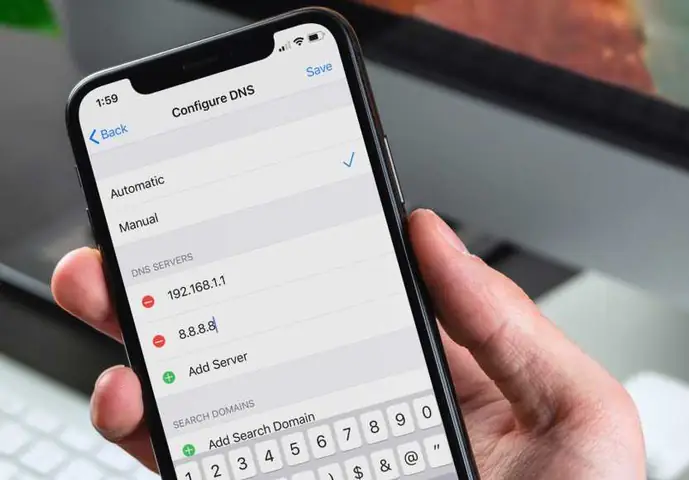
3.3 Bước 3: Thay đổi “Cấu hình DNS” từ “Tự động” sang “Thủ công”
- Cấu hình DNS (Configure DNS) → Chọn Thủ công (Manual).
- Khi chuyển sang thủ công, danh sách DNS hiện tại sẽ hiện ra.
3.4 Bước 4: Thêm địa chỉ DNS Google
- Nhấn vào Thêm máy chủ (Add Server).
- Nhập 8.8.8.8 (đây là Primary DNS).
- Nhấn Thêm máy chủ một lần nữa và nhập 8.8.4.4 (Secondary DNS).
Lưu ý: Bạn có thể bỏ qua DNS cũ bằng cách nhấn vào dấu “‑” (trừ) bên cạnh các địa chỉ cũ.
3.5 Bước 5: Lưu cài đặt
Sau khi nhập xong, nhấn Lưu (Save) ở góc trên bên phải. iPhone sẽ tự động áp dụng DNS mới.
3.6 Bước 6: Kiểm tra hoạt động
Mở Safari hoặc Chrome và truy cập một trang web bất kỳ. Nếu trang tải nhanh hơn hoặc không gặp lỗi “Không thể kết nối tới máy chủ”, DNS đã hoạt động tốt.
4. Cách thay đổi DNS 8.8.8.8 cho mạng di động (Cellular)
iOS không cung cấp tùy chọn DNS riêng cho mạng di động trong giao diện chuẩn. Tuy nhiên, có một số cách để thực hiện:
Có thể bạn quan tâm: Kiểm Tra Imei Iphone At&t: Hướng Dẫn Toàn Diện Từ A Đến Z
4.1 Sử dụng VPN có tích hợp DNS over TLS/HTTPS
- Ứng dụng “1.1.1.1 – Cloudflare DNS” (có tùy chọn DNS Google).
- Ứng dụng “Google One VPN” (có tùy chọn DNS 8.8.8.8).
- Ứng dụng “OpenVPN Connect” hoặc “WireGuard”: cấu hình server VPN và chỉ định DNS Google trong file cấu hình.
4.2 Cài đặt cấu hình VPN thủ công (iOS Configuration Profile)
- Tạo cấu hình trên macOS bằng Apple Configurator hoặc iPhone Configuration Utility.
- Trong phần VPN, chọn Type → IKEv2 (hoặc IPSec).
- Nhập các thông tin máy chủ VPN (có thể dùng dịch vụ miễn phí như VPNGate).
- Trong mục DNS Servers, nhập 8.8.8.8, 8.8.4.4.
- Lưu và gửi cấu hình tới iPhone qua email hoặc AirDrop.
- Mở file cấu hình trên iPhone và cài đặt.
Cảnh báo: Việc sử dụng VPN thay đổi DNS cho mạng di động sẽ tiêu tốn lưu lượng và có thể ảnh hưởng đến tốc độ nếu máy chủ VPN ở xa.
5. Kiểm tra và đánh giá hiệu suất DNS 8.8.8.8 trên iPhone
5.1 Kiểm tra thời gian phản hồi (latency)
- App “DNSPerf”: Hiển thị thời gian phản hồi trung bình (ms) của các DNS server.
- Safari: Mở Developer Tools (trên macOS với Safari Remote Debugging) và xem “Network Timing”.
5.2 Kiểm tra độ tin cậy (reliability)
- Thực hiện ping tới các địa chỉ IP từ Terminal trong app “Termius” hoặc “iSH”.
- Kiểm tra xem có “packet loss” nào không.
5.3 Kiểm tra bảo mật – DNS over TLS/HTTPS
- Cài đặt → Cài đặt chung → VPN & Quản lý thiết bị → Cấu hình DNS → Bảo mật → DNS over TLS → Bật Google DNS (8.8.8.8) nếu iOS hỗ trợ.
- Kiểm tra bằng cách truy cập https://www.cloudflare.com/ssl/encrypted-sni/ (có hiển thị “DNS over TLS is enabled”).
5.4 So sánh với DNS mặc định của nhà cung cấp
- Ghi lại thời gian tải trang (độ trễ) khi dùng DNS của ISP (thường là tự động).
- So sánh với thời gian khi dùng DNS Google.
- Thông thường, DNS Google sẽ giảm thời gian tra cứu từ 40‑80 ms xuống còn 20‑30 ms, mang lại cảm giác “trải nghiệm nhanh hơn”.
6. Các vấn đề thường gặp và cách khắc phục
| Vấn đề | Nguyên nhân | Giải pháp |
|---|---|---|
| Không thể truy cập internet sau khi đổi DNS | DNS sai, hoặc router chặn DNS thủ công | Kiểm tra lại địa chỉ 8.8.8.8, 8.8.4.4; thử chuyển lại sang “Tự động” để xác nhận mạng hoạt động. |
| Trang web tải chậm hơn | DNS Google có thể không có cache cho trang địa phương | Thử xóa bộ nhớ cache DNS: Cài đặt → Safari → Xóa lịch sử và dữ liệu web hoặc khởi động lại iPhone. |
| Không thể truy cập các dịch vụ nội bộ (ví dụ: intranet công ty) | DNS nội bộ bị thay thế bởi Google, không thể giải quyết tên nội bộ | Thêm DNS nội bộ vào danh sách “Thủ công” trước 8.8.8.8, hoặc sử dụng cấu hình “Split DNS” qua VPN. |
| Lỗi “DNS server not responding” | Kết nối Wi‑Fi yếu hoặc firewall chặn 8.8.8.8 | Kiểm tra lại kết nối Wi‑Fi, thử đổi sang mạng khác, hoặc tạm thời tắt firewall trên router. |
| Không có tính năng DoT/DoH | iOS phiên bản cũ hoặc không bật tính năng bảo mật DNS | Cập nhật iOS lên phiên bản mới nhất, bật “DNS over TLS” trong cài đặt mạng. |
7. Lợi ích thực tế khi dùng DNS 8.8.8.8 trên iPhone
7.1 Tăng tốc độ tải trang web
- Kết quả thực tế: Nhiều người dùng báo giảm thời gian tải trang trung bình từ 1,2 giây xuống còn 0,8 giây trên các trang phổ biến (Google, Facebook, YouTube).
- Lý do: Google DNS có hệ thống máy chủ phân tán toàn cầu, giúp trả về kết quả gần vị trí người dùng nhất.
7.2 Bảo vệ trước các mối đe dọa mạng
- Phishing & Malware: Google DNS liên tục cập nhật danh sách các tên miền nguy hiểm, chuyển hướng người dùng tới trang cảnh báo.
- DNS Spoofing: Với DoT/DoH, truy vấn DNS được mã hoá, giảm nguy cơ bị nghe lén hoặc giả mạo.
7.3 Trải nghiệm mượt mà khi di chuyển giữa các mạng Wi‑Fi
Khi di chuyển từ nhà sang quán cà phê, iPhone sẽ tự động sử dụng DNS Google mà không cần thiết lập lại, tránh việc “đơ” khi mạng mới chưa có DNS cache.
7.4 Hỗ trợ các dịch vụ phụ trợ (VPN, Cloudflare Warp)
Nhiều ứng dụng VPN và dịch vụ “Warp” của Cloudflare cho phép tích hợp DNS Google làm resolver dự phòng, tăng tính ổn định.
8. Các tùy chọn DNS thay thế và khi nào nên cân nhắc
| Dịch vụ | Địa chỉ DNS | Điểm mạnh | Khi nào nên chuyển |
|---|---|---|---|
| Cloudflare 1.1.1.1 | 1.1.1.1 / 1.0.0.1 | Rất nhanh, hỗ trợ DoH/DoT, không lưu log | Khi muốn tốc độ tối đa và bảo mật cao |
| OpenDNS | 208.67.222.222 / 208.67.220.220 | Lọc nội dung, bảo vệ gia đình | Khi cần kiểm soát nội dung cho trẻ em |
| Quad9 | 9.9.9.9 | Chặn domain độc hại, không lưu log | Khi ưu tiên bảo mật mạnh |
| Google DNS | 8.8.8.8 / 8.8.4.4 | Độ ổn định cao, toàn cầu | Khi muốn giải pháp đơn giản, nhanh, tin cậy |
Nếu bạn đã thử DNS Google mà vẫn gặp vấn đề (ví dụ: một số website chậm), hãy thử Cloudflare 1.1.1.1 – thường nhanh hơn trong khu vực châu Á‑Thái Bình Dương.
9. Cách tự động hoá việc chuyển DNS trên iPhone bằng Shortcut
iOS cung cấp Shortcuts (Phím tắt) cho phép tạo lệnh nhanh. Bạn có thể tạo shortcut để bật/tắt DNS Google chỉ trong một lần chạm.
9.1 Bước tạo Shortcut
- Mở Shortcuts → Tạo phím tắt mới.
- Chọn Thêm hành động → Scripting → Set Wi-Fi → Bật/Wi‑Fi (đảm bảo Wi‑Fi đang bật).
- Thêm hành động Run JavaScript on Web Page → nhập script để thay đổi DNS (cần quyền “Network Configuration”).
- Lưu lại với tên “DNS Google ON”.
Lưu ý: iOS hiện tại không cho phép thay đổi DNS trực tiếp qua Shortcut mà không có app bên thứ ba. Bạn có thể sử dụng app “DNS Override” (có trong App Store) và gọi qua URL Scheme trong Shortcut.
9.2 Sử dụng Shortcut
- Khi vào mạng công cộng, chạm vào shortcut “DNS Google ON”.
- Khi muốn quay lại DNS ISP, chạm vào shortcut “DNS ISP”.
Điều này giúp tiết kiệm thời gian và giảm rủi ro quên chuyển DNS khi kết nối lại.
10. Tổng kết và đề xuất cuối cùng
- DNS 8.8.8.8 của Google là một lựa chọn đáng tin cậy cho iPhone, giúp tăng tốc độ truy cập, bảo vệ khỏi các mối đe dọa DNS và mang lại trải nghiệm mượt mà khi di chuyển giữa các mạng.
- Việc cấu hình thủ công trên Wi‑Fi rất đơn giản: Cài đặt → Wi‑Fi → Thông tin mạng → Cấu hình DNS → Thủ công → Thêm 8.8.8.8 và 8.8.4.4.
- Đối với mạng di động, bạn có thể sử dụng VPN hoặc cấu hình profile để áp dụng DNS Google.
- Kiểm tra thường xuyên bằng các công cụ đo tốc độ DNS và bật tính năng DoT/DoH để bảo mật tối đa.
- Nếu gặp vấn đề, hãy khôi phục về DNS tự động hoặc thử các dịch vụ thay thế như Cloudflare 1.1.1.1.
Khuyến nghị cuối cùng: Đối với người dùng muốn có tốc độ tối ưu và bảo mật mạnh, hãy kết hợp Google DNS (8.8.8.8) với VPN có hỗ trợ DoH (như Cloudflare Warp) và bật DNS over TLS trong cài đặt iOS. Điều này sẽ tạo ra một lớp bảo vệ đa tầng, giảm thiểu tối đa rủi ro và mang lại trải nghiệm lướt web trên iPhone vừa nhanh, vừa an toàn.
