- Giới thiệu
- 1. Tại sao nên thay đổi DNS trên iPhone?
- 1.1 Tăng tốc độ truy cập
- 1.2 Cải thiện bảo mật và riêng tư
- 1.3 Bypass các giới hạn địa lý
- 1.4 Kiểm soát nội dung (parental control)
- 2. Cách cấu hình DNS cơ bản trên iPhone
- 2.1 Sử dụng cài đặt Wi-Fi
- 2.2 Sử dụng cài đặt Mobile Data
- 3. Cấu hình DNS over HTTPS (DoH) trên iPhone
- 3.1 Thêm Private DNS
- 3.2 Các nhà cung cấp DoH phổ biến
- 4. Sử dụng ứng dụng bên thứ ba để cấu hình DNS
- 4.1 Cài đặt và cấu hình 1.1.1.1 – Cloudflare
- 5. Cấu hình DNS cho dữ liệu di động (cellular)
- 5.1 Sử dụng “Private DNS” (iOS 14+)
- 5.2 Sử dụng VPN
- 6. Xử lý lỗi khi cấu hình DNS
- 6.1 Lỗi “Cannot connect to the server”
- 6.2 DNS không thay đổi
- 6.3 Không thể truy cập nội dung bị chặn
- 7. Tối ưu tốc độ và độ tin cậy của DNS
- 7.1 Sử dụng DNS có CDN (Content Delivery Network)
- 7.2 Thử nghiệm tốc độ DNS
- 7.3 Đặt DNS thứ hai
- 8. Định cấu hình DNS cho mục đích riêng tư và an toàn
- 8.1 Sử dụng DNS bảo mật (Quad9, OpenDNS)
- 8.2 Tối ưu bảo mật
- 9. Cấu hình DNS cho Apple TV, HomePod, và các thiết bị khác
- 10. Tổng kết và lời khuyên
Có thể bạn quan tâm: Cách Để Im Lặng Iphone: Hướng Dẫn Chi Tiết Từng Bước Để Đánh Bật Tiếng Ồn Và Tận Hưởng Sự Yên Tĩnh
Giới thiệu
Trong thời đại công nghệ hiện nay, việc truy cập Internet trên thiết bị di động đã trở thành một phần không thể thiếu của cuộc sống hàng ngày. Mỗi khi bạn mở trình duyệt, gửi mail hay chơi game, chiếc iPhone của bạn đã liên tục liên lạc với các máy chủ trên khắp thế giới. Một trong những thành phần quan trọng giúp quá trình này diễn ra trơn tru là DNS (Domain Name System). Nếu DNS gặp sự cố hoặc hoạt động chậm, bạn sẽ cảm nhận được sự gián đoạn, trễ lạc và thậm chí mất kết nối. Vì vậy, việc định cấu hình DNS trên iPhone không chỉ là một cách cải thiện tốc độ truy cập mà còn góp phần nâng cao bảo mật và riêng tư khi duyệt web.
Bài viết này sẽ cung cấp hướng dẫn chi tiết, từ cách cấu hình DNS cơ bản trong cài đặt iPhone, đến các phương pháp nâng cao như sử dụng DNS over HTTPS (DoH), ứng dụng bên thứ ba, và cách xử lý lỗi phổ biến. Bạn sẽ được trang bị toàn bộ kiến thức cần thiết để tùy chỉnh DNS một cách linh hoạt và tối ưu cho nhu cầu sử dụng của mình.
Có thể bạn quan tâm: Đế Test Main Iphone X: Hướng Dẫn Chọn Mua, Cách Sử Dụng Và Đánh Giá Chi Tiết
1. Tại sao nên thay đổi DNS trên iPhone?
1.1 Tăng tốc độ truy cập
Đôi khi internet của bạn có vẻ chậm, đặc biệt khi truy cập các trang web lớn hoặc streaming video. DNS là bước đầu tiên trong quá trình kết nối; nếu máy chủ DNS của nhà cung cấp dịch vụ (ISP) quá tải hoặc không ổn định, thời gian phản hồi sẽ kéo dài. Sử dụng máy chủ DNS nhanh hơn như Cloudflare (1.1.1.1) hay Google Public DNS (8.8.8.8) thường giúp giảm độ trễ và cải thiện tốc độ tải trang.
1.2 Cải thiện bảo mật và riêng tư
Không phải mọi nhà cung cấp DNS đều bảo vệ dữ liệu người dùng. Một số DNS có thể ghi lại lịch sử truy cập, hoặc thậm chí chặn nội dung. Đổi sang DNS có chính sách bảo mật mạnh mẽ và cam kết không lưu trữ dữ liệu giúp bảo vệ thông tin cá nhân của bạn khỏi những hành vi giám sát hoặc theo dõi.
1.3 Bypass các giới hạn địa lý
Nhiều nội dung trực tuyến bị hạn chế theo vùng. Một số dịch vụ DNS hỗ trợ bypass (đổi địa chỉ IP) giúp bạn truy cập nội dung bị chặn. Tuy nhiên, cần lưu ý rằng việc này có thể vi phạm điều khoản dịch vụ của nhà cung cấp nội dung.
1.4 Kiểm soát nội dung (parental control)
Nếu bạn muốn giới hạn truy cập vào một số trang web nhất định (ví dụ: trang web vi phạm nội quy gia đình), bạn có thể sử dụng DNS có tính năng lọc nội dung.
Có thể bạn quan tâm: Đế Sạc Iphone Để Bàn: Lựa Chọn Hoàn Hảo Cho Không Gian Làm Việc Và Nhà Cửa
2. Cách cấu hình DNS cơ bản trên iPhone
2.1 Sử dụng cài đặt Wi-Fi
- Mở Cài đặt (Settings) trên iPhone.
- Chọn Wi-Fi.
- Tìm mạng Wi-Fi mà bạn đang kết nối và nhấn vào biểu tượng “i” bên cạnh tên mạng.
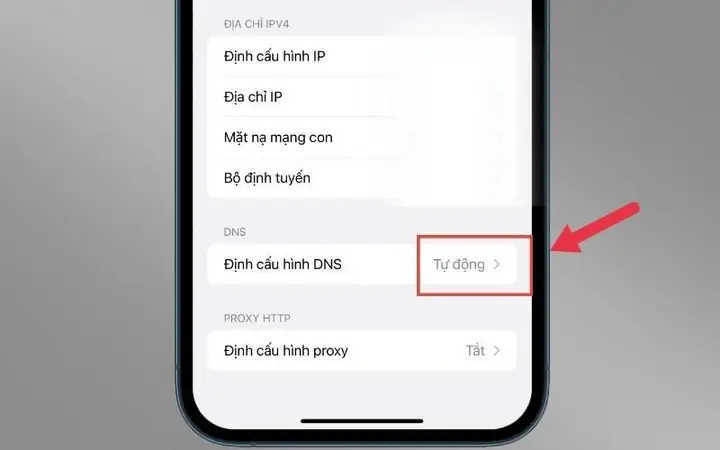
- Cuộn xuống phần Configure DNS. Mặc định là Automatic.
- Chọn Manual.
- Nhấn Add Server rồi nhập địa chỉ IP của máy chủ DNS muốn dùng (ví dụ:
1.1.1.1cho Cloudflare hoặc8.8.8.8cho Google). - Nếu muốn thêm DNS thứ hai, nhấn lại Add Server và nhập địa chỉ khác.
- Nhấn Save để lưu lại.
Lưu ý: Sau khi lưu, iPhone sẽ tự động chuyển sang sử dụng DNS mới khi kết nối với mạng Wi-Fi đó.
2.2 Sử dụng cài đặt Mobile Data
Đối với dữ liệu di động (cellular), iOS không cho phép cấu hình DNS trực tiếp trong cài đặt. Bạn cần phải sử dụng một ứng dụng VPN hoặc cấu hình DoH (DNS over HTTPS) để thay đổi DNS cho dữ liệu di động.
3. Cấu hình DNS over HTTPS (DoH) trên iPhone
DoH là một phương pháp bảo mật, mã hóa truy vấn DNS qua HTTPS, giúp ngăn chặn giám sát và tampering. iOS hỗ trợ DoH qua tùy chọn “Private DNS”.
3.1 Thêm Private DNS
- Trong Cài đặt (Settings), chọn Wi-Fi.
- Nhấn vào “i” bên cạnh mạng Wi-Fi mà bạn muốn cấu hình.
- Cuộn xuống Private DNS.
- Chọn On.
- Nhập địa chỉ DoH của nhà cung cấp (ví dụ:
https://cloudflare-dns.com/dns-querycho Cloudflare). - Nhấn Save.
Lưu ý: Nếu bạn muốn áp dụng DoH cho toàn bộ mạng, hãy cấu hình ở mục General > VPN & Device Management > Private DNS (nếu có). Tuy nhiên, tính năng này vẫn còn hạn chế đối với dữ liệu di động.
3.2 Các nhà cung cấp DoH phổ biến
| Nhà cung cấp | Địa chỉ DoH | Lợi ích | Ghi chú |
|---|---|---|---|
| Cloudflare | https://cloudflare-dns.com/dns-query | Tốc độ cao, bảo mật tốt | Cải thiện tốc độ và bảo mật |
https://dns.google/dns-query | Độ tin cậy cao | Được Google hỗ trợ | |
| Quad9 | https://dns.quad9.net/dns-query | Chặn virus, malware | Tập trung vào bảo mật |
| OpenDNS | https://dns.opendns.com/dns-query | Lọc nội dung | Phù hợp với parental control |
4. Sử dụng ứng dụng bên thứ ba để cấu hình DNS
Nếu bạn muốn có nhiều tùy chọn hơn, có thể tải các ứng dụng VPN hoặc DNS trên App Store. Một số ứng dụng phổ biến:
| Ứng dụng | Chức năng | Đặc điểm nổi bật |
|---|---|---|
| 1.1.1.1 – Cloudflare | VPN miễn phí, nhanh, bảo mật | Có tính năng “Warp” tăng tốc |
| 2. OpenVPN | Tạo VPN, hỗ trợ cấu hình DNS | Tùy chỉnh linh hoạt |
| 3. NordVPN | VPN cao cấp, hỗ trợ DNS filtering | Bảo mật cao, có tính năng ad-block |
| 4. AdGuard | DNS filtering, block ad | Chống quảng cáo, nâng cao bảo mật |
4.1 Cài đặt và cấu hình 1.1.1.1 – Cloudflare
Có thể bạn quan tâm: Để Iphone Chạy Nhanh Hơn: Bí Quyết Tối Ưu Hoạt Động Và Tăng Tốc Độ Cho Thiết Bị Của Bạn
- Tải và cài đặt ứng dụng 1.1.1.1 từ App Store.
- Mở ứng dụng, bật VPN (điều khiển màu xanh).
- Chọn “Use 1.1.1.1” để tự động cấu hình DNS cho toàn bộ dữ liệu di động.
- Bạn có thể bật “Warp” để tăng tốc độ và cải thiện bảo mật.
Tip: Khi sử dụng 1.1.1.1, bạn sẽ tự động chuyển sang DNS của Cloudflare mà không cần cấu hình thủ công.
5. Cấu hình DNS cho dữ liệu di động (cellular)
5.1 Sử dụng “Private DNS” (iOS 14+)
- Mở Cài đặt > General > VPN & Device Management > Private DNS.
- Chọn On.
- Nhập địa chỉ DoH (như Cloudflare) và lưu.
Chú ý: Tính năng này vẫn đang trong quá trình phát triển, có thể không áp dụng cho tất cả mạng di động.
5.2 Sử dụng VPN
Nếu “Private DNS” không hoạt động cho dữ liệu di động, bạn có thể cài đặt một ứng dụng VPN. Khi VPN được bật, mọi lưu lượng di động sẽ đi qua VPN và DNS sẽ được cấu hình theo thiết lập của VPN.
6. Xử lý lỗi khi cấu hình DNS
6.1 Lỗi “Cannot connect to the server”
Nếu sau khi cấu hình DNS mà bạn không thể truy cập internet, hãy thử kiểm tra:
- Xác nhận địa chỉ DNS: Kiểm tra lại địa chỉ IP đã nhập, đảm bảo không có lỗi chính tả.
- Kiểm tra mạng Wi-Fi: Đôi khi, mạng có tính năng bảo vệ DNS (DNS filtering) mà không cho phép thay đổi. Thử chuyển sang mạng khác.
- Khởi động lại iPhone: Đôi khi, thiết bị cần khởi động lại để áp dụng thay đổi.
6.2 DNS không thay đổi
Đôi khi, iPhone vẫn sử dụng DNS mặc định mặc dù bạn đã cấu hình. Kiểm tra:
- Cấu hình “Automatic”: Nếu vẫn ở chế độ “Automatic”, hãy chuyển sang “Manual”.
- Cấu hình “Private DNS”: Nếu bật, kiểm tra lại địa chỉ DoH.
6.3 Không thể truy cập nội dung bị chặn
Nếu bạn đang cố gắng bypass giới hạn địa lý, hãy thử:
- Dùng DNS khác: Mỗi nhà cung cấp DNS có khả năng bypass khác nhau. Thử nhiều nhà cung cấp.
- Sử dụng VPN: VPN có thể cung cấp địa chỉ IP từ quốc gia khác.
7. Tối ưu tốc độ và độ tin cậy của DNS
7.1 Sử dụng DNS có CDN (Content Delivery Network)
Các nhà cung cấp DNS như Cloudflare và Google có mạng CDN mạnh mẽ. Khi bạn truy cập một trang web, DNS sẽ trả về IP gần nhất với vị trí của bạn, giảm độ trễ.
7.2 Thử nghiệm tốc độ DNS
Bạn có thể so sánh tốc độ DNS bằng cách sử dụng các trang web như DNS Benchmark (điều khiển trên máy tính) hoặc các ứng dụng trên iPhone như Pingdom. Lưu ý: Điểm số không thể hoàn toàn giống nhau vì môi trường mạng khác nhau.
7.3 Đặt DNS thứ hai
Nếu DNS thứ nhất bị gián đoạn, DNS thứ hai sẽ làm backup. Khi cấu hình “Manual”, bạn có thể nhập nhiều máy chủ DNS. Đặt DNS thứ nhất là nhanh nhất, DNS thứ hai là backup (ví dụ: 1.1.1.1 và 8.8.8.8).
8. Định cấu hình DNS cho mục đích riêng tư và an toàn
8.1 Sử dụng DNS bảo mật (Quad9, OpenDNS)
- Quad9: Chặn domain có liên quan đến malware, phishing.
- OpenDNS: Cung cấp tính năng lọc nội dung, parental control.
8.2 Tối ưu bảo mật
- Không lưu trữ lịch sử: Chọn nhà cung cấp không lưu trữ dữ liệu.
- Mã hóa truy vấn: Sử dụng DoH hoặc DoT (DNS over TLS) để mã hóa.
9. Cấu hình DNS cho Apple TV, HomePod, và các thiết bị khác
Nếu bạn muốn áp dụng DNS trên các thiết bị khác trong nhà (Apple TV, HomePod), bạn cần:
- Đăng nhập vào Apple ID trên các thiết bị.
- Mở Cài đặt > Ô Internet > Chọn mạng Wi-Fi.
- Thực hiện các bước cấu hình tương tự như trên iPhone.
10. Tổng kết và lời khuyên
- Tối ưu tốc độ: Sử dụng Cloudflare hoặc Google DNS.
- Bảo mật: Sử dụng Quad9 hoặc OpenDNS.
- Riêng tư: Bật “Private DNS” với DoH.
- Đối với dữ liệu di động: Sử dụng VPN hoặc ứng dụng như 1.1.1.1.
- Xử lý lỗi: Kiểm tra địa chỉ, khởi động lại, thử mạng khác.
Lưu ý cuối cùng: Việc thay đổi DNS có thể ảnh hưởng đến trải nghiệm mạng. Nếu gặp trục trặc, bạn có thể nhanh chóng chuyển lại “Automatic” hoặc “Private DNS off” để khôi phục.
Với những kiến thức trên, bạn đã có thể tự tin cấu hình và tối ưu DNS trên iPhone, nâng cao tốc độ, bảo mật và trải nghiệm duyệt web của mình. Hãy thử áp dụng ngay hôm nay và cảm nhận sự khác biệt!
