- 1. Tại sao việc đặt tên Wi‑Fi lại quan trọng?
- 1.1. Nhận dạng nhanh chóng trong môi trường đông đúc
- 1.2. Bảo mật và ngăn chặn người lạ
- 1.3. Thể hiện cá tính và phong cách
- 2. Các yếu tố cần cân nhắc khi đặt tên Wi‑Fi
- 3. Cách thay đổi tên Wi‑Fi trên iPhone (iOS)
- 3.1. Đối với mạng cá nhân (Personal Hotspot)
- 3.2. Đối với mạng Wi‑Fi nhà (router) khi quản lý bằng iPhone
- 4. 150+ Ý tưởng đặt tên Wi‑Fi cho iPhone
- 4.1. Độc đáo & Sáng tạo
- 4.2. Hài hước & Dở khóc dở cười
- 4.3. Thể hiện sở thích cá nhân
- 4.4. Sử dụng emoji (nếu thiết bị hỗ trợ)
- 4.5. Đặt tên “đánh trộm” (phong cách hacker)
- 4.6. Dành cho gia đình
- 4.7. Dành cho công sở
- 5. Cách tối ưu hoá Wi‑Fi trên iPhone sau khi đặt tên
- 5.1. Chọn kênh (channel) phù hợp
- 5.2. Bảo mật mạng
- 5.3. Quản lý thiết bị kết nối
- 5.4. Cập nhật firmware router
- 6. Các lỗi thường gặp khi thay đổi tên Wi‑Fi và cách khắc phục
- 7. Những lưu ý quan trọng khi chia sẻ tên Wi‑Fi
- 8. Tổng kết
Trong thời đại công nghệ số hiện nay, việc kết nối internet không còn là một nhu cầu xa vời mà đã trở thành một phần không thể thiếu trong cuộc sống hằng ngày của chúng ta. Đặc biệt, khi sử dụng iPhone – một trong những dòng smartphone được ưa chuộng nhất trên toàn thế giới – việc đặt tên Wi‑Fi (SSID) sao cho vừa độc đáo, vừa dễ nhớ, lại mang tính cá nhân hoá cao là một xu hướng đang được nhiều người quan tâm. Bài viết này sẽ cung cấp cho bạn một hướng dẫn chi tiết cách đặt tên Wi‑Fi cho iPhone, đồng thời chia sẻ một loạt các ý tưởng sáng tạo, hài hước, phong cách và thậm chí là “đánh trộm” (phong cách “hacker”) để bạn có thể tùy biến theo sở thích cá nhân.
Có thể bạn quan tâm: Hướng Dẫn Chi Tiết Cách Đăng Nhập Mail Trên Iphone: Từ Cơ Bản Đến Nâng Cao
1. Tại sao việc đặt tên Wi‑Fi lại quan trọng?
1.1. Nhận dạng nhanh chóng trong môi trường đông đúc
Khi bạn ở trong một không gian công cộng như quán cà phê, sân bay hay khách sạn, sẽ có hàng chục, thậm chí hàng trăm mạng Wi‑Fi xung quanh. Một tên Wi‑Fi đặc trưng giúp bạn nhận diện mạng của mình một cách nhanh chóng, tránh lãng phí thời gian tìm kiếm.
1.2. Bảo mật và ngăn chặn người lạ
Mặc dù tên Wi‑Fi (SSID) không phải là yếu tố bảo mật chính, nhưng việc sử dụng một tên không cho biết thông tin cá nhân hay vị trí thực tế sẽ giảm thiểu nguy cơ kẻ tấn công có thể nhận diện thiết bị của bạn.
1.3. Thể hiện cá tính và phong cách
Tên Wi‑Fi không chỉ là một dãy ký tự ngẫu nhiên; nó có thể là cách để bạn thể hiện sở thích, tính cách, hoặc thậm chí là một thông điệp hài hước tới những người xung quanh.
Có thể bạn quan tâm: Đèn Pin Iphone Không Sáng: Nguyên Nhân, Cách Khắc Phục Và Lời Khuyên Bảo Trì Đèn Pin Iphone Hiệu Quả
2. Các yếu tố cần cân nhắc khi đặt tên Wi‑Fi
| Yếu tố | Mô tả | Lưu ý |
|---|---|---|
| Độ dài | Tên Wi‑Fi thường tối đa 32 ký tự (đối với chuẩn 802.11). | Tránh quá dài để người dùng dễ đọc. |
| Ngôn ngữ | Tiếng Việt, tiếng Anh, hoặc các ký tự đặc biệt. | Đảm bảo các thiết bị hỗ trợ ký tự Unicode. |
| Tính độc đáo | Không trùng với tên mạng lân cận. | Kiểm tra trước khi đặt để tránh xung đột. |
| Bảo mật | Không để lộ thông tin cá nhân (địa chỉ, tên thật). | Tránh dùng “Home”, “MyNetwork” quá chung chung. |
| Thẩm mỹ | Đẹp mắt, dễ nhớ, có thể có biểu tượng. | Sử dụng emoji nếu thiết bị hỗ trợ. |
| Mục đích sử dụng | Dành cho gia đình, công sở, hoặc cá nhân. | Đặt tên phù hợp với đối tượng người dùng. |
Có thể bạn quan tâm: Đánh Dấu Ảnh Trên Iphone: Hướng Dẫn Chi Tiết, Mẹo Thông Minh Và Các Ứng Dụng Hữu Ích
3. Cách thay đổi tên Wi‑Fi trên iPhone (iOS)
3.1. Đối với mạng cá nhân (Personal Hotspot)
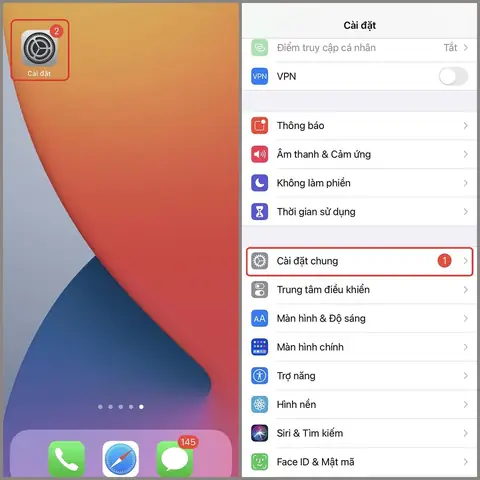
Mở Settings (Cài đặt)
Trên màn hình chính, chạm vào biểu tượng Settings.Chọn “Personal Hotspot”
Cuộn xuống và tìm mục Personal Hotspot (điểm chia sẻ cá nhân).Bật tính năng “Allow Others to Join”
Đảm bảo công tắc Allow Others to Join đang ở trạng thái ON.Nhấn vào “Wi‑Fi Password”
Dòng này cho phép bạn thay đổi mật khẩu, nhưng để đổi tên mạng (SSID), bạn cần thực hiện bước tiếp theo.Thay đổi “Name” trong mục “General → About”
- Quay lại màn hình Settings.
- Chọn General → About → Name.
- Nhập tên mới cho iPhone (ví dụ: “iPhone‑Sang‑Tao”).
Khi bạn bật Personal Hotspot, iPhone sẽ tự động sử dụng tên này làm SSID.
3.2. Đối với mạng Wi‑Fi nhà (router) khi quản lý bằng iPhone
Nếu bạn muốn thay đổi tên Wi‑Fi của router (điểm truy cập), bạn sẽ cần truy cập vào giao diện quản lý router qua trình duyệt web trên iPhone:
- Kết nối iPhone với router (qua Wi‑Fi hiện tại).
- Mở Safari và nhập địa chỉ IP của router (thường là 192.168.0.1, 192.168.1.1 hoặc 10.0.0.1).
- Đăng nhập bằng tài khoản admin (thường là “admin/admin” hoặc “admin/password”).
- Tìm mục “Wireless Settings” hoặc “SSID Settings”.
- Nhập tên mới cho SSID và lưu lại.
- Khởi động lại router (nếu cần) để áp dụng thay đổi.
Lưu ý: Các bước có thể khác nhau tùy vào hãng và mẫu router. Tham khảo sách hướng dẫn đi kèm hoặc trang hỗ trợ của nhà sản xuất.
4. 150+ Ý tưởng đặt tên Wi‑Fi cho iPhone
4.1. Độc đáo & Sáng tạo
Có thể bạn quan tâm: Đầu Đọc Usb Cho Iphone: Cách Lựa Chọn, Sử Dụng Và Những Lưu Ý Quan Trọng
- iPhone‑Sang‑Tao
- iCloud‑Mây‑Xanh
- Pixel‑Hội‑Nghị
- Apple‑CùLạ
- iMagi‑Network
- iSignal‑Lên‑Không
- iPhone‑Nắng‑Mai
- iOS‑Vũ‑Trụ
- iPhone‑Nối‑Đôi
- iBảo‑Mật
4.2. Hài hước & Dở khóc dở cười
- Free Wi‑Fi – Không có
- Chỉ có 3G
- Đừng Đánh Cắp Wi‑Fi
- Wi‑Fi Của Bà Nữ
- Mạng của Bố Mẹ
- Nhập Mật Khẩu là “123456”
- Đánh Cờ Rồng
- Không Có Wi‑Fi
- Sáng Tạo Đến Tối
- Wi‑Fi Của Người Yêu
4.3. Thể hiện sở thích cá nhân
4.3.1. Thích phim ảnh
- Star‑Wars‑Net
- Avengers‑HQ
- Marvel‑Universe
- Batman‑Signal
- Lord‑of‑Wi‑Fi
4.3.2. Thích âm nhạc
- Spotify‑Beats
- iTunes‑Lofi
- Jazz‑Connection
- Rock‑n‑Roll‑Wi‑Fi
- Hip‑Hop‑Hotspot
4.3.3. Thích game
- Fortnite‑Base
- PUBG‑Squad
- Minecraft‑Net
- League‑of‑Legends‑Wi‑Fi
- GTA‑Online‑Hub
4.3.4. Thích du lịch
- Travel‑Wi‑Fi
- Bali‑Beach‑Net
- Hanoi‑Hotspot
- Saigon‑Signal
- World‑Explorer‑Wi‑Fi
4.4. Sử dụng emoji (nếu thiết bị hỗ trợ)
- 🚀 iPhone‑Rocket
- 🌈 Rainbow‑Wi‑Fi
- 🔥 Hotspot‑Fire
- 💎 Diamond‑Network
- 🦄 Unicorn‑Wi‑Fi
4.5. Đặt tên “đánh trộm” (phong cách hacker)
- SECURE‑VPN‑Only
- ENCRYPTED‑iPhone‑X
- PRIVATE‑Network
- NO‑INTRUSION‑Wi‑Fi
- GHOST‑Signal
4.6. Dành cho gia đình
- Family‑iPhone‑Hub
- Home‑Network‑2026
- Kids‑Wi‑Fi‑Play
- Mom‑&‑Dad‑Hotspot
- Grandma‑Wi‑Fi
4.7. Dành cho công sở
- Office‑iPhone‑LAN
- Team‑Alpha‑Wi‑Fi
- Project‑X‑Network
- HR‑Hotspot
- Finance‑Secure‑Wi‑Fi
5. Cách tối ưu hoá Wi‑Fi trên iPhone sau khi đặt tên
5.1. Chọn kênh (channel) phù hợp
- Sử dụng ứng dụng Wi‑Fi Analyzer để kiểm tra các kênh ít bị nhiễu trong khu vực.
- Chuyển sang 5 GHz nếu thiết bị và router hỗ trợ, giúp giảm độ trễ và tăng tốc độ.
5.2. Bảo mật mạng
- Mật khẩu mạnh: ít nhất 12 ký tự, bao gồm chữ hoa, chữ thường, số và ký tự đặc biệt.
- Sử dụng WPA3 (nếu router hỗ trợ) để tăng cường bảo mật.
5.3. Quản lý thiết bị kết nối
- Kiểm tra danh sách thiết bị trong cài đặt router và xóa các thiết bị không xác định.
- Kích hoạt “Guest Network” cho khách đến thăm, giữ an toàn cho mạng chính.
5.4. Cập nhật firmware router
- Thường xuyên cập nhật phần mềm của router để vá lỗi bảo mật và cải thiện hiệu năng.
6. Các lỗi thường gặp khi thay đổi tên Wi‑Fi và cách khắc phục
| Lỗi | Mô tả | Giải pháp |
|---|---|---|
| Không hiển thị SSID mới | iPhone vẫn hiển thị tên cũ sau khi đổi. | Khởi động lại iPhone và router, sau đó quét lại mạng. |
| Không kết nối được | Thiết bị không thể kết nối sau khi đổi tên. | Kiểm tra lại mật khẩu, đảm bảo SSID không chứa ký tự đặc biệt không hỗ trợ. |
| Tên quá dài | Router không chấp nhận tên quá 32 ký tự. | Rút ngắn tên, giữ dưới 30 ký tự để an toàn. |
| Tên Wi‑Fi chứa emoji không hiển thị | Một số router không hỗ trợ Unicode. | Loại bỏ emoji hoặc cập nhật firmware router. |
| Mất kết nối với Personal Hotspot | iPhone không phát Wi‑Fi sau khi đổi tên iPhone. | Kiểm tra lại mục “Name” trong General → About, sau đó bật lại Personal Hotspot. |
7. Những lưu ý quan trọng khi chia sẻ tên Wi‑Fi
- Tránh sử dụng thông tin cá nhân: Họ, tên, địa chỉ nhà, số điện thoại.
- Không sử dụng từ ngữ gây xúc phạm hoặc vi phạm pháp luật.
- Đừng để tên quá dài – sẽ gây khó khăn cho người dùng khác.
- Nếu bạn ở khu chung cư: Hãy hỏi ý kiến hàng xóm trước khi đặt tên quá “đặc trưng” để tránh gây phiền toái.
8. Tổng kết
Việc đặt tên Wi‑Fi cho iPhone không chỉ là một công việc kỹ thuật mà còn là cơ hội để bạn thể hiện cá tính, bảo vệ an ninh và tạo nên một môi trường mạng thoải mái cho mình và những người xung quanh. Từ các bước đơn giản để thay đổi tên trong Personal Hotspot, tới việc tùy chỉnh SSID trên router qua iPhone, bạn đã có đầy đủ kiến thức để thực hiện.
Hãy lựa chọn một trong hàng trăm ý tưởng sáng tạo mà chúng tôi đã tổng hợp, hoặc tự mình sáng tạo một tên Wi‑Fi độc đáo, phù hợp với phong cách và nhu cầu của bạn. Đừng quên tối ưu hoá bảo mật, cập nhật firmware và quản lý thiết bị kết nối để mạng của bạn luôn an toàn và hiệu suất cao.
Chúc bạn có một mạng Wi‑Fi mạnh mẽ, an toàn và đúng phong cách! 🚀📶
