- 1. Tại Sao Cần Chỉnh Ảnh Trên iPhone?
- 2. Chuẩn Bị Trước Khi Chỉnh Ảnh
- 2.1. Lựa Chọn Ảnh Gốc Chất Lượng
- 2.2. Sao Lưu Ảnh Gốc
- 3. Các Ứng Dụng Chỉnh Ảnh Hàng Đầu Trên iPhone
- 4. Công Thức Chỉnh Ảnh Cơ Bản (5 Bước Cơ Bản)
- Bước 1: Cắt (Crop) và Định Dạng (Aspect Ratio)
- Bước 2: Điều Chỉnh Độ Sáng (Exposure) và Độ Tương Phản (Contrast)
- Bước 3: Cân Bằng Trắng (White Balance)
- Bước 4: Tăng Độ Sắc Nét (Sharpen) và Giảm Nhiễu (Noise Reduction)
- Bước 5: Thêm Bộ Lọc (Filter) hoặc Điều Chỉnh Màu (Color Grading)
- 5. Công Thức Chỉnh Ảnh Nâng Cao
- 5.1. Sử Dụng Curves Để Điều Chỉnh Tông Màu
- 5.2. Tạo Hiệu Ứng HDR (High Dynamic Range)
- 5.3. Loại Bỏ Đối Tượng (Object Removal)
- 5.4. Thêm Độ Sâu (Depth Effect) Cho Ảnh Portrait
- 5.5. Sử Dụng AI Super‑Resolution
- 6. Quy Trình Chi Tiết Từ Đầu Đến Cuối (Ví Dụ Thực Tế)
- 7. Mẹo Và Thủ Thuật Đặc Biệt
- 7.1. Sử Dụng Presets Để Tiết Kiệm Thời Gian
- 7.2. Tận Dụng Live Photo Để Chọn Khung Hình Hoàn Hảo
- 7.3. Chụp Ảnh RAW (ProRAW) Để Có Độ Linh Hoạt Cao Nhất
- 7.4. Đánh Giá Trước Khi Xuất Bản
- 7.5. Đánh Bóng (Highlight) Bằng Đèn Flash Khi Cần
- 8. Lưu Trữ Và Quản Lý Thư Viện Ảnh Đã Chỉnh
- 9. Các Sai Lầm Thường Gặp Khi Chỉnh Ảnh iPhone Và Cách Tránh
- 10. Kết Luận
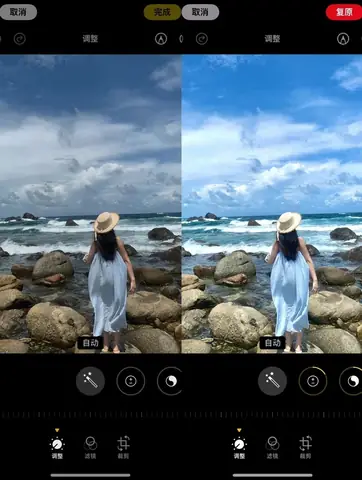
Trong thời đại smartphone đã trở thành một công cụ không thể thiếu trong cuộc sống hàng ngày, iPhone nổi bật với khả năng chụp ảnh xuất sắc và hệ sinh thái ứng dụng phong phú. Tuy nhiên, dù camera iPhone đã được tối ưu hoá đến mức tối đa, việc chỉnh sửa ảnh sau khi chụp vẫn là một bước quan trọng để tạo ra những bức ảnh thật sự ấn tượng và chuyên nghiệp. Bài viết này sẽ cung cấp cho bạn công thức chỉnh ảnh iPhone toàn diện, bao gồm các bước cơ bản, các công cụ cần thiết, cũng như các mẹo và thủ thuật nâng cao giúp bạn biến mỗi bức ảnh thành kiệt tác.
Có thể bạn quan tâm: Có Nên Tắt Nguồn Iphone? – Những Điều Bạn Cần Biết Trước Khi Quyết Định
1. Tại Sao Cần Chỉnh Ảnh Trên iPhone?
- Tăng Cường Độ Sắc Nét & Chi Tiết: Dù camera iPhone đã có công nghệ AI thông minh, nhưng vẫn có những chi tiết mờ hoặc không rõ ràng mà việc chỉnh sửa có thể khôi phục.
- Cân Bằng Ánh Sáng & Màu Sắc: Ánh sáng tự nhiên thay đổi liên tục, khiến ảnh có thể bị quá sáng, quá tối hoặc màu sắc không đồng nhất.
- Thể Hiện Phong Cách Cá Nhân: Mỗi người có một phong cách riêng; chỉnh sửa giúp thể hiện cá tính và tạo dấu ấn riêng cho mỗi bức ảnh.
- Tối Ưu Hóa Cho Các Nền Tảng Mạng Xã Hội: Các nền tảng như Instagram, Facebook, TikTok có yêu cầu về kích thước, tỉ lệ và màu sắc khác nhau. Việc chỉnh sửa giúp ảnh luôn nổi bật trên mọi nền tảng.
Có thể bạn quan tâm: Có Nên Thay Main Iphone? Đánh Giá Toàn Diện Và Lời Khuyên Cho Người Dùng
2. Chuẩn Bị Trước Khi Chỉnh Ảnh
2.1. Lựa Chọn Ảnh Gốc Chất Lượng
- Độ Phân Giải Cao: Chọn ảnh có độ phân giải gốc cao (ít nhất 12MP) để tránh mất chi tiết khi chỉnh sửa.
- Không Nén Quá Mức: Tránh sử dụng ảnh đã được nén mạnh (ví dụ: ảnh đã qua các app chia sẻ) vì chúng sẽ mất nhiều chi tiết quan trọng.
- Kiểm Tra Độ Nhiễu (Noise): Ảnh có nhiễu cao sẽ khó chỉnh sửa, vì vậy ưu tiên ảnh sạch, ít nhiễu.
2.2. Sao Lưu Ảnh Gốc
- iCloud: Đảm bảo tính năng iCloud Photo Library bật để sao lưu tự động.
- Google Photos / Dropbox: Sử dụng các dịch vụ lưu trữ đám mây phụ trợ để tránh mất mát dữ liệu.
- Lưu Trữ Cục Bộ: Đặt ảnh vào thư mục “Albums” riêng để dễ quản lý.
Có thể bạn quan tâm: Có Nên Dán Ppf Cho Iphone? Đánh Giá Toàn Diện Và Lời Khuyên Chi Tiết
3. Các Ứng Dụng Chỉnh Ảnh Hàng Đầu Trên iPhone
| Ứng Dụng | Đặc Điểm | Giá |
|---|---|---|
| Photos (Apple) | Công cụ chỉnh sửa tích hợp, giao diện đơn giản, hỗ trợ RAW | Miễn phí |
| Snapseed (Google) | Bộ lọc đa dạng, công cụ “Selective Adjust”, hỗ trợ HDR | Miễn phí |
| VSCO | Bộ lọc film cổ điển, công cụ chỉnh màu tinh vi | Freemium |
| Lightroom Mobile (Adobe) | Điều chỉnh RAW, presets, đồng bộ cloud | Freemium (có gói trả phí) |
| Afterlight | Các texture, khung, công cụ “Curves” mạnh mẽ | Trả phí |
| Pixelmator Photo | AI Auto Enhance, công cụ “ML Super Resolution” | Trả phí |
Bạn có thể bắt đầu với Photos để làm quen, sau đó mở rộng sang Snapseed hoặc Lightroom để có nhiều tùy chọn hơn.
4. Công Thức Chỉnh Ảnh Cơ Bản (5 Bước Cơ Bản)
Bước 1: Cắt (Crop) và Định Dạng (Aspect Ratio)
- Mục Đích: Loại bỏ các phần không cần thiết, cân bằng bố cục.
- Công Thức:
- Quy tắc 1/3: Đặt các yếu tố chính lên các đường chia 1/3 để tạo sự hài hòa.
- Quy tắc Đối Xứng (Symmetry): Khi ảnh có đối xứng mạnh, cân nhắc cắt để làm nổi bật trung tâm.
- Kỹ Thuật: Sử dụng công cụ Crop trong Photos → chọn tỉ lệ (1:1 cho Instagram, 4:5 cho Instagram Portrait, 16:9 cho YouTube).
Bước 2: Điều Chỉnh Độ Sáng (Exposure) và Độ Tương Phản (Contrast)
- Exposure: Tăng/giảm để làm sáng hoặc tối toàn bộ ảnh. Đừng vượt quá +0.5 hoặc -0.5 nếu ảnh đã cân bằng.
- Contrast: Tăng nhẹ (+10~+20) để làm nổi bật các chi tiết, giảm (-10~ -20) cho ảnh mềm mại.
- Mẹo: Sử dụng “Highlight” và “Shadows” để cân bằng các vùng sáng tối riêng biệt.
Bước 3: Cân Bằng Trắng (White Balance)
- Mục Đích: Đảm bảo màu sắc trung thực, tránh hiện tượng màu xanh lá hoặc màu vàng quá mức.
- Công Thức:
- Temp (Nhiệt Độ): Di chuyển thanh sang trái để làm ảnh lạnh (xanh), sang phải để làm ấm (vàng).
- Tint (Tông): Điều chỉnh để cân bằng màu xanh lá (magenta) nếu cần.
- Kỹ Thuật: Sử dụng công cụ White Balance trong Lightroom hoặc Snapseed → “White Balance”.
Bước 4: Tăng Độ Sắc Nét (Sharpen) và Giảm Nhiễu (Noise Reduction)
- Sharpen: Tăng nhẹ (+10~+20) để làm nét các chi tiết quan trọng như mắt, cánh hoa. Tránh quá mức gây hiện tượng “halo”.
- Noise Reduction: Áp dụng khi ảnh có nhiễu cao, đặc biệt trong môi trường thiếu sáng. Giảm khoảng 20-30% để giữ chi tiết.
- Công Cụ: “Detail” trong Lightroom hoặc “Details” trong Snapseed.
Bước 5: Thêm Bộ Lọc (Filter) hoặc Điều Chỉnh Màu (Color Grading)
- Bộ Lọc: Chọn filter phù hợp với phong cách (vintage, pastel, noir). Đừng để filter chiếm 100%; giảm opacity để giữ độ tự nhiên.
- Color Grading: Sử dụng “Curves” hoặc “Color Grading” để điều chỉnh màu sắc ở các vùng Highlights, Midtones, Shadows.
- Mẹo: Đối với ảnh phong cảnh, thường dùng tone xanh lá (midtones) và cam (highlights) để tạo cảm giác ấm áp.
5. Công Thức Chỉnh Ảnh Nâng Cao
5.1. Sử Dụng Curves Để Điều Chỉnh Tông Màu
- Công Thức:
- S-curve: Tăng độ tương phản bằng cách kéo điểm trung bình lên và các điểm cuối xuống.
- RGB Separate: Điều chỉnh từng kênh màu (R, G, B) để tạo màu sắc đặc trưng (ví dụ: tăng Red trong Highlights để tạo ánh sáng ấm).
- Thực Hành: Mở “Curves” trong Lightroom → chọn “Point Curve” → tạo 3 điểm (shadow, midtone, highlight) → kéo tạo hình S.
5.2. Tạo Hiệu Ứng HDR (High Dynamic Range)
- Kỹ Thuật: Sử dụng “HDR” trong Snapseed hoặc “HDR Merge” trong Lightroom Mobile (cần chụp nhiều khung hình với độ phơi sáng khác nhau).
- Mục Đích: Tăng chi tiết ở cả vùng sáng và tối, phù hợp cho ảnh phong cảnh, kiến trúc.
5.3. Loại Bỏ Đối Tượng (Object Removal)
Có thể bạn quan tâm: Công Nghệ Sạc Nhanh Iphone: Đánh Giá Toàn Diện Và Những Điều Bạn Cần Biết
- Công Cụ: “Healing” trong Photos, “Spot Healing” trong Lightroom, hoặc “Healing” trong Snapseed.
- Cách Thực Hiện: Chọn vùng cần xóa → công cụ sẽ tự động lấy mẫu từ khu vực xung quanh để lấp đầy.
5.4. Thêm Độ Sâu (Depth Effect) Cho Ảnh Portrait
- Mô Tả: Tận dụng tính năng “Portrait Mode” của iPhone để tạo hiệu ứng bokeh (mờ nền).
- Chỉnh Sửa: Sử dụng “Depth” trong Lightroom → điều chỉnh mức độ blur và độ sáng của nền để tăng chiều sâu.
5.5. Sử Dụng AI Super‑Resolution
- Công Cụ: “ML Super Resolution” trong Pixelmator Photo hoặc “Enhance Details” trong Lightroom.
- Công Thức:
- Bước 1: Mở ảnh RAW hoặc JPEG.
- Bước 2: Chọn “Enhance Details” → AI sẽ phân tích và tăng độ phân giải lên tới 2x mà không mất chi tiết.
- Lưu Ý: Không nên lạm dụng quá mức; ảnh quá phóng đại sẽ trông giả tạo.
6. Quy Trình Chi Tiết Từ Đầu Đến Cuối (Ví Dụ Thực Tế)
Giả sử bạn vừa chụp một bức ảnh hoàng hôn trên bãi biển với iPhone 15 Pro. Dưới đây là quy trình chi tiết:
- Mở Ảnh trong Lightroom Mobile
Nhập ảnh RAW (định dạng ProRAW) để có dải động rộng.
Cắt và Định Dạng
Crop 16:9, đặt đường ngọn trời ở phần trên ⅓ để tuân thủ quy tắc 1/3.
Exposure & Contrast
- Exposure: +0.2 (đánh sáng nhẹ)
Contrast: +15
Highlights & Shadows
- Highlights: -30 (giảm ánh sáng mạnh trên mặt trời)
Shadows: +25 (làm sáng cát và mặt nước)
White Balance
- Temp: +350 (tăng ấm)
Tint: +10 (cân bằng màu xanh lá)
Color Adjustments
- Vibrance: +20 (tăng màu sắc nhưng không quá mạnh)
Saturation: +5
Curves
- Tạo S-curve nhẹ để tăng độ tương phản.
Đối với kênh Red, kéo nhẹ điểm Highlights lên để làm màu hoàng hôn rực rỡ hơn.
Detail
- Sharpen: +15
Noise Reduction: 20% (do chụp trong ánh sáng yếu)
Effects
Add Vignette: -10 (tạo viền tối nhẹ, tập trung ánh mắt vào trung tâm)
Final Touch
- Sử dụng Healing Brush để xóa một chiếc chai nhựa nổi trên cát.
- Áp dụng filter “Lark” với opacity 30% để tăng độ tươi sáng tổng thể.
Export
- Định dạng JPEG, chất lượng 90%, kích thước 1080p cho Instagram.
Kết quả: Bức ảnh hoàng hôn sẽ có màu sắc ấm áp, chi tiết rõ ràng, độ tương phản cân bằng, và không có yếu tố gây mất tập trung.
7. Mẹo Và Thủ Thuật Đặc Biệt
7.1. Sử Dụng Presets Để Tiết Kiệm Thời Gian
- Presets Lightroom: Tải các preset miễn phí (ví dụ: “Moody”, “Bright & Airy”) và tùy chỉnh nhẹ để phù hợp với từng ảnh.
- Snapseed “Looks”: Lưu các cài đặt ưa thích dưới dạng “Looks” để áp dụng nhanh.
7.2. Tận Dụng Live Photo Để Chọn Khung Hình Hoàn Hảo
- Cách Thức: Mở Live Photo → “Edit” → “Key Photo” → chọn khung hình tốt nhất → sau đó chỉnh sửa như ảnh tĩnh.
7.3. Chụp Ảnh RAW (ProRAW) Để Có Độ Linh Hoạt Cao Nhất
- Bật ProRAW: Settings → Camera → Formats → bật “Apple ProRAW”.
- Lợi Ích: Dải động rộng, khả năng chỉnh sửa màu sắc và chi tiết tốt hơn so với JPEG.
7.4. Đánh Giá Trước Khi Xuất Bản
- Xem Trước Trên Các Thiết Bị: Sử dụng “Share” → “Copy to Files” → mở trên Mac để kiểm tra độ sắc nét.
- Kiểm Tra Màu Sắc: Đảm bảo màu không bị quá “oversaturated” trên màn hình điện thoại.
7.5. Đánh Bóng (Highlight) Bằng Đèn Flash Khi Cần
- Kỹ Thuật: Khi chụp chân dung trong ánh sáng yếu, bật flash “Portrait Lighting” để tạo highlight cho khuôn mặt, sau đó giảm flash trong post‑processing để tránh quá sáng.
8. Lưu Trữ Và Quản Lý Thư Viện Ảnh Đã Chỉnh
- Albums Theo Chủ Đề: Tạo album “Travel”, “Food”, “Portrait” để dễ dàng tìm kiếm.
- Tagging: Sử dụng công cụ “Tags” trong Google Photos để gắn từ khóa (ví dụ: “sunset”, “mountain”).
- Backup Định Kỳ: Lập lịch sao lưu mỗi tháng tới iCloud và một dịch vụ đám mây phụ (Dropbox, OneDrive).
9. Các Sai Lầm Thường Gặp Khi Chỉnh Ảnh iPhone Và Cách Tránh
| Sai Lầm | Hậu Quả | Giải Pháp |
|---|---|---|
| Quá Nhiều Filter | Ảnh trở nên giả tạo, mất tự nhiên | Giữ filter ở mức opacity < 30% |
| Cắt Quá Sâu | Mất chi tiết quan trọng, bố cục lệch | Tuân thủ quy tắc 1/3, kiểm tra “grid” trước khi cắt |
| Tăng Sharpen Quá Độ | Hiện tượng “halo” và noise | Tăng Sharpen dần dần, kiểm tra ở mức 100% zoom |
| Bỏ Qua White Balance | Màu sắc không đồng nhất | Luôn cân bằng trắng trước khi chỉnh màu |
| Sử Dụng Ảnh Đã Nén | Mất chi tiết, khó chỉnh sửa | Luôn chụp và lưu ảnh ở định dạng RAW hoặc JPEG chất lượng cao |
10. Kết Luận
Việc chỉnh ảnh iPhone không chỉ là một công việc kỹ thuật mà còn là nghệ thuật thể hiện cá tính và cảm xúc. Bằng việc nắm vững công thức chỉnh ảnh iPhone từ các bước cơ bản đến những kỹ thuật nâng cao, bạn sẽ tự tin biến mọi khoảnh khắc thành những bức ảnh chất lượng chuyên nghiệp, sẵn sàng chia sẻ trên mọi nền tảng xã hội.
Hãy bắt đầu thử nghiệm ngay hôm nay: chụp một bức ảnh, áp dụng các bước trong công thức trên, và cảm nhận sự khác biệt. Khi đã thành thạo, bạn sẽ thấy mỗi lần mở camera iPhone không chỉ là chụp ảnh, mà còn là một hành trình sáng tạo không ngừng.
Chúc bạn thành công và luôn có những bức ảnh tuyệt vời!
