- Mở đầu: Tại sao “Find My iPhone” lại trở thành một trong những tính năng quan trọng nhất trên iPhone?
- 1. Tổng quan về “Find My iPhone”
- 1.1. Định nghĩa và cách hoạt động
- 1.2. Các tính năng chính
- 2. Lợi ích của việc bật “Find My iPhone”
- 2.1. Bảo vệ tài sản và dữ liệu cá nhân
- 2.2. Hỗ trợ trong các tình huống khẩn cấp
- 2.3. Tính năng “Play Sound” – giải pháp nhanh cho thiết bị “bị rơi”
- 2.4. Khả năng khôi phục khi thiết bị đã được xóa
- 3. Rủi ro và lo ngại khi bật “Find My iPhone”
- 3.1. Vấn đề về quyền riêng tư
- 3.2. Tiêu thụ pin và dữ liệu
- 3.3. Rủi ro khi bật “Erase iPhone”
- 3.4. Bảo mật khi thiết bị bị hack
- 4. Cách bật và cấu hình “Find My iPhone” một cách an toàn
- 4.1. Bước 1: Đăng nhập Apple ID
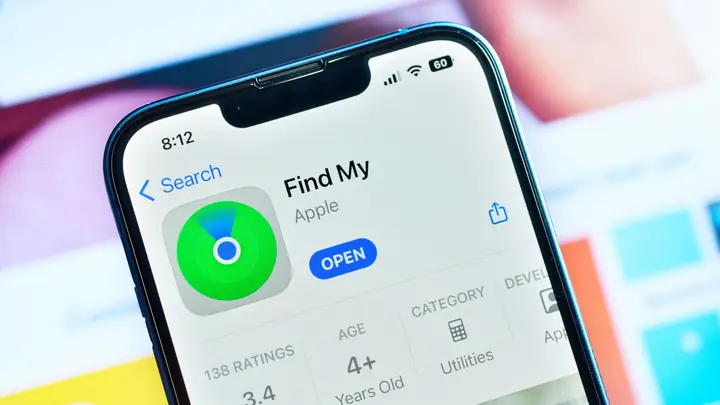
- 4.2. Bước 2: Bật “Find My iPhone”
- 4.3. Bước 3: Thiết lập “Lost Mode” và “Erase iPhone”
- 4.4. Bước 4: Cấu hình “Family Sharing” (nếu cần)
- 4.5. Bước 5: Bảo mật tài khoản Apple ID
- 4.6. Bước 6: Kiểm tra quyền truy cập vị trí trong các ứng dụng
- 5. Đánh giá thực tiễn: Khi nào nên bật “Find My iPhone”?
- 5.1. Đối với người dùng cá nhân
- 5.2. Đối với doanh nghiệp
- 5.3. Đối với phụ huynh
- 5.4. Khi không nên bật
- 6. So sánh “Find My iPhone” với các giải pháp tìm kiếm thiết bị khác
- 7. Các trường hợp thực tế và bài học kinh nghiệm
- 7.1. Trường hợp 1: iPhone bị mất trong xe buýt
- 7.2. Trường hợp 2: iPhone bị đánh cắp và dữ liệu ngân hàng bị rò rỉ
- 7.3. Trường hợp 3: iPhone bị mất trong nhà và không có mạng
- 8. Câu hỏi thường gặp (FAQ)
- 9. Kết luận: Bật “Find My iPhone” – quyết định thông minh cho an toàn và bảo mật
Có thể bạn quan tâm: Cách Sử Dụng Iphone Để Cân Trọng Lượng: Hướng Dẫn Chi Tiết Và Những Lưu Ý Quan Trọng
Mở đầu: Tại sao “Find My iPhone” lại trở thành một trong những tính năng quan trọng nhất trên iPhone?
Trong thời đại công nghệ số, smartphone không chỉ là công cụ liên lạc mà còn là “kho báu” chứa đựng vô số thông tin cá nhân: danh bạ, tin nhắn, ảnh, video, tài liệu công việc, thậm chí là các tài khoản ngân hàng và mật khẩu. Khi một chiếc iPhone bị mất hoặc bị đánh cắp, không chỉ giá trị vật chất của thiết bị bị ảnh hưởng, mà còn có thể gây ra những hậu quả nghiêm trọng về an ninh thông tin.
Apple đã nhận ra nhu cầu này và ra mắt tính năng “Find My iPhone” (tạm dịch: “Tìm iPhone của tôi”) từ phiên bản iOS 5 trở đi. Tính năng này cho phép người dùng xác định vị trí hiện tại của thiết bị, phát âm thanh, khóa máy, hoặc thậm chí xoá dữ liệu từ xa. Tuy nhiên, dù tính năng này mang lại nhiều lợi ích, vẫn còn tồn tại những lo ngại và câu hỏi: có nên bật “Find My iPhone” hay không?
Bài viết này sẽ đi sâu vào phân tích chi tiết các khía cạnh của tính năng, từ lợi ích, rủi ro, cách cấu hình tối ưu, cho đến những lời khuyên thực tế giúp bạn quyết định một cách sáng suốt.
Có thể bạn quan tâm: Cân Tiểu Ly Trên Iphone: Hướng Dẫn Chi Tiết Từ Cơ Bản Đến Nâng Cao
1. Tổng quan về “Find My iPhone”
1.1. Định nghĩa và cách hoạt động
“Find My iPhone” là một dịch vụ dựa trên đám mây, tích hợp sẵn trong iOS và macOS, cho phép người dùng theo dõi và quản lý các thiết bị Apple (iPhone, iPad, iPod touch, Mac, Apple Watch, AirPods) thông qua tài khoản Apple ID. Khi bật tính năng này, thiết bị sẽ liên tục gửi thông tin vị trí tới máy chủ của Apple, sử dụng các công nghệ sau:
- GPS: Cung cấp tọa độ chính xác nhất khi thiết bị có tín hiệu vệ tinh.
- Wi‑Fi: Khi GPS không khả dụng (ví dụ trong nhà), hệ thống sẽ ước tính vị trí dựa trên các mạng Wi‑Fi xung quanh.
- Bluetooth: Đối với các thiết bị như AirPods, vị trí được xác định dựa trên Bluetooth kết nối với các thiết bị Apple khác gần đó.
- Dữ liệu mạng di động: Hỗ trợ truyền dữ liệu vị trí tới máy chủ Apple ngay cả khi không có Wi‑Fi.
Thông tin vị trí này được mã hoá và lưu trữ an toàn trên iCloud, chỉ có người dùng có Apple ID và mật khẩu mới có thể truy cập.
1.2. Các tính năng chính
| Tính năng | Mô tả | Khi nào sử dụng |
|---|---|---|
| Play Sound | Phát âm thanh trên thiết bị (tối đa 110 dB) | Khi thiết bị rơi vào vị trí gần và bạn không chắc nó ở đâu |
| Lost Mode (Chế độ mất) | Khóa thiết bị, hiển thị thông báo tùy chỉnh và số điện thoại liên hệ | Khi thiết bị bị mất, muốn người tìm thấy có thể liên lạc |
| Erase iPhone (Xoá dữ liệu) | Xoá toàn bộ dữ liệu trên thiết bị từ xa | Khi thiết bị bị đánh cắp và không thể lấy lại |
| Notify When Found | Gửi thông báo khi thiết bị được bật lại và kết nối mạng | Khi thiết bị đã tắt hoặc không có mạng, nhưng có thể bật lại |
| Family Sharing | Cho phép thành viên trong gia đình theo dõi nhau | Đối với phụ huynh quản lý con cái, hoặc gia đình muốn chia sẻ vị trí |
Có thể bạn quan tâm: Dây Sạc Iphone Đà Nẵng: Lựa Chọn Thông Minh Cho Người Dùng Iphone Tại Thành Phố Nắng Hồng
2. Lợi ích của việc bật “Find My iPhone”
2.1. Bảo vệ tài sản và dữ liệu cá nhân
- Giảm thiệt hại tài chính: Khi bạn có thể nhanh chóng xác định vị trí và thu hồi thiết bị, khả năng mất mát tài sản giảm đáng kể. Thống kê của Apple cho thấy khoảng 30% iPhone mất được tìm lại sau khi kích hoạt “Find My iPhone”.
- Bảo mật dữ liệu: Khi thiết bị rơi vào tay kẻ xấu, việc kích hoạt “Lost Mode” hoặc “Erase iPhone” ngay lập tức ngăn chặn việc truy cập trái phép vào email, tin nhắn, ảnh và các tài khoản ngân hàng.
2.2. Hỗ trợ trong các tình huống khẩn cấp
- Giúp gia đình và bạn bè: Khi một thành viên trong gia đình bị lạc, tính năng “Family Sharing” cho phép người thân nhanh chóng xác định vị trí hiện tại.
- Công cụ cho doanh nghiệp: Các công ty có thể quản lý thiết bị công việc thông qua “Find My iPhone”, giảm rủi ro mất mát dữ liệu doanh nghiệp.
2.3. Tính năng “Play Sound” – giải pháp nhanh cho thiết bị “bị rơi”
Nhiều người thường xuyên để điện thoại trong nhà, xe hơi, hoặc thậm chí rơi vào các khe hẹp. Khi bật tính năng “Play Sound”, bạn có thể nghe tiếng chuông phát ra dù ở chế độ im lặng, giúp nhanh chóng tìm lại thiết bị.
2.4. Khả năng khôi phục khi thiết bị đã được xóa
Nếu bạn vô tình xoá dữ liệu hoặc thiết bị được khôi phục từ chế độ khôi phục (recovery mode), “Find My iPhone” vẫn có thể giúp bạn theo dõi thiết bị khi nó được kích hoạt lại, vì thông tin vị trí được lưu trữ trên máy chủ iCloud, không phụ thuộc vào dữ liệu trong thiết bị.
3. Rủi ro và lo ngại khi bật “Find My iPhone”
3.1. Vấn đề về quyền riêng tư
- Theo dõi không mong muốn: Nếu tài khoản Apple ID của bạn bị xâm nhập, kẻ tấn công có thể sử dụng “Find My iPhone” để theo dõi vị trí của bạn liên tục.
- Quyền truy cập của gia đình: Khi chia sẻ vị trí trong “Family Sharing”, các thành viên trong gia đình có thể xem vị trí của nhau 24/7, gây ra tranh cãi về quyền riêng tư cá nhân.
3.2. Tiêu thụ pin và dữ liệu
- Tiêu thụ pin: Khi GPS và Wi‑Fi được sử dụng liên tục để cập nhật vị trí, pin sẽ hao hơn so với khi tắt tính năng này. Tuy nhiên, trên các phiên bản iOS mới, Apple đã tối ưu hoá để giảm ảnh hưởng.
- Sử dụng dữ liệu di động: Khi không có Wi‑Fi, dữ liệu di động sẽ được dùng để gửi vị trí. Nếu bạn có gói dữ liệu hạn chế, có thể gây tốn phí.
3.3. Rủi ro khi bật “Erase iPhone”
- Xoá dữ liệu vô tình: Nếu bạn vô tình kích hoạt “Erase iPhone” (ví dụ nhầm nút “Lost Mode”), toàn bộ dữ liệu sẽ bị xoá vĩnh viễn và không thể khôi phục (trừ khi có sao lưu iCloud hoặc iTunes).
3.4. Bảo mật khi thiết bị bị hack
Mặc dù Apple đã mã hoá dữ liệu vị trí, nhưng trong một số trường hợp đặc biệt (ví dụ lỗ hổng bảo mật iOS), kẻ tấn công có thể khai thác để truy cập thông tin vị trí. Do đó, việc cập nhật phần mềm thường xuyên là rất quan trọng.
4. Cách bật và cấu hình “Find My iPhone” một cách an toàn
4.1. Bước 1: Đăng nhập Apple ID
- Mở Settings (Cài đặt).
- Nhấn vào Tên của bạn ở đầu màn hình.
- Đảm bảo bạn đã đăng nhập bằng Apple ID. Nếu chưa, nhập email và mật khẩu Apple ID.
4.2. Bước 2: Bật “Find My iPhone”
- Trong mục Tên của bạn, chọn Find My.
- Bật Find My iPhone.
- Bật Enable Offline Finding (Cho phép tìm khi offline) – tính năng này cho phép thiết bị gửi tín hiệu Bluetooth tới các thiết bị Apple gần đó, ngay cả khi không có kết nối internet.
- Bật Send Last Location (Gửi vị trí cuối cùng) – khi pin sắp hết, thiết bị sẽ tự động gửi vị trí cuối cùng tới iCloud.
4.3. Bước 3: Thiết lập “Lost Mode” và “Erase iPhone”
Có thể bạn quan tâm: Cân Điện Tử Trên Iphone: Công Nghệ Đo Lường Thông Minh Cho Cuộc Sống Hiện Đại
- Khi bật “Find My iPhone”, các tùy chọn Lost Mode và Erase iPhone sẽ tự động khả dụng trong app Find My trên iPhone, iPad, Mac hoặc web (iCloud.com). Đảm bảo bạn biết cách sử dụng chúng trong trường hợp khẩn cấp.
4.4. Bước 4: Cấu hình “Family Sharing” (nếu cần)
- Vào Settings > Tên của bạn > Family Sharing.
- Chọn Add Family Member và mời thành viên qua email.
- Khi thành viên chấp nhận, họ sẽ có thể xem vị trí của nhau trong app Find My.
4.5. Bước 5: Bảo mật tài khoản Apple ID
- Bật Xác thực hai yếu tố (2FA): Vào Settings > Tên của bạn > Password & Security > Two-Factor Authentication và làm theo hướng dẫn.
- Kiểm tra thiết bị đăng nhập: Trong Password & Security, chọn Devices và loại bỏ các thiết bị không nhận diện.
- Thay đổi mật khẩu định kỳ: Đặc biệt nếu bạn nghi ngờ tài khoản bị xâm nhập.
4.6. Bước 6: Kiểm tra quyền truy cập vị trí trong các ứng dụng
- Vào Settings > Privacy & Security > Location Services.
- Kiểm tra các ứng dụng có quyền truy cập vị trí và chọn Never hoặc While Using the App nếu không cần thiết.
5. Đánh giá thực tiễn: Khi nào nên bật “Find My iPhone”?
5.1. Đối với người dùng cá nhân
- Nếu bạn thường xuyên di chuyển (đi làm, đi học, du lịch), bật tính năng là bắt buộc để bảo vệ tài sản và dữ liệu.
- Nếu bạn lo lắng về quyền riêng tư, hãy cân nhắc tắt tính năng Family Sharing và chỉ bật Find My iPhone cho thiết bị cá nhân.
5.2. Đối với doanh nghiệp
- Thiết bị công ty: Bật “Find My iPhone” và cấu hình MDM (Mobile Device Management) để quản lý từ xa, đồng thời thiết lập chính sách bảo mật dữ liệu.
- Thiết bị cá nhân dùng cho công việc: Khuyến khích nhân viên bật tính năng nhưng yêu cầu họ sử dụng Mật khẩu mạnh và 2FA.
5.3. Đối với phụ huynh
- Giám sát con nhỏ: Sử dụng Family Sharing để theo dõi vị trí, nhưng cần thảo luận với con về quyền riêng tư và mục đích sử dụng.
- Tránh lạm dụng: Đừng sử dụng tính năng để “theo dõi” quá mức, gây căng thẳng cho trẻ.
5.4. Khi không nên bật
- Nếu bạn sử dụng iPhone chỉ trong môi trường cố định, không lo mất thiết bị (ví dụ máy tính bàn), việc bật “Find My iPhone” có thể gây tiêu thụ pin không cần thiết.
- Nếu bạn không tin tưởng vào bảo mật tài khoản Apple ID và chưa bật 2FA, hãy bảo mật tài khoản trước khi kích hoạt tính năng.
6. So sánh “Find My iPhone” với các giải pháp tìm kiếm thiết bị khác
| Tiêu chí | Find My iPhone (Apple) | Google Find My Device (Android) | Samsung “Find My Mobile” |
|---|---|---|---|
| Hệ điều hành hỗ trợ | iOS, macOS, iPadOS, watchOS | Android 4.4+ | Android (Samsung) |
| Công nghệ định vị | GPS + Wi‑Fi + Bluetooth (offline) | GPS + Wi‑Fi + mạng di động | GPS + Wi‑Fi + Bluetooth |
| Khả năng phát âm thanh | Có, âm lượng cao | Có, âm lượng trung bình | Có, âm lượng cao |
| Khóa màn hình từ xa | Lost Mode (khóa + hiển thị tin) | Khóa màn hình | Khóa màn hình + bật chế độ “Re‑Lock” |
| Xoá dữ liệu từ xa | Có | Có | Có |
| Chia sẻ vị trí gia đình | Có (Family Sharing) | Không (trừ Google Family Link) | Có (Samsung Family) |
| Bảo mật | Mã hoá đầu cuối, 2FA | Mã hoá Google, 2FA | Mã hoá Samsung, 2FA |
| Tính năng offline | Có (Bluetooth) | Không | Không |
| Tiêu thụ pin | Thấp (tối ưu) | Trung bình | Trung bình |
Kết quả cho thấy “Find My iPhone” nổi trội về tính năng offline, bảo mật và tích hợp sâu trong hệ sinh thái Apple, làm cho nó trở thành lựa chọn ưu tiên cho người dùng iPhone.
7. Các trường hợp thực tế và bài học kinh nghiệm
7.1. Trường hợp 1: iPhone bị mất trong xe buýt
- Mô tả: Người dùng quên iPhone trong xe buýt, không thể nhớ số ghế.
- Giải pháp: Mở app Find My trên iPad, chọn Play Sound. Tiếng chuông vang lên, giúp người dùng nhanh chóng tìm ra thiết bị trong khoang xe.
- Bài học: Tính năng “Play Sound” hữu ích ngay cả khi thiết bị đang ở chế độ im lặng.
7.2. Trường hợp 2: iPhone bị đánh cắp và dữ liệu ngân hàng bị rò rỉ
- Mô tả: Kẻ trộm lấy được iPhone và mở ứng dụng ngân hàng.
- Giải pháp: Chủ sở hữu ngay lập tức kích hoạt Lost Mode, nhập mã PIN và số điện thoại liên hệ. Khi kẻ trộng cố gắng mở thiết bị, họ sẽ gặp màn hình yêu cầu mật khẩu và không thể truy cập.
- Bài học: Lost Mode không chỉ khóa thiết bị mà còn hiển thị thông tin liên hệ, ngăn chặn việc truy cập trái phép.
7.3. Trường hợp 3: iPhone bị mất trong nhà và không có mạng
- Mô tả: Người dùng để iPhone trong góc phòng, tắt Wi‑Fi và dữ liệu.
- Giải pháp: Với tính năng Enable Offline Finding, iPhone sẽ phát tín hiệu Bluetooth. Một iPhone khác trong gia đình (đã bật “Find My”) sẽ nhận tín hiệu và gửi vị trí tới iCloud, cho phép người dùng xem vị trí gần nhất trên bản đồ.
- Bài học: Tính năng offline giúp tìm thiết bị ngay cả khi không có kết nối internet.
8. Câu hỏi thường gặp (FAQ)
Q1: “Find My iPhone” có hoạt động khi thiết bị đã tắt nguồn?
A: Khi iPhone tắt, không thể gửi vị trí mới. Tuy nhiên, nếu bạn bật Send Last Location, thiết bị sẽ tự động gửi vị trí cuối cùng trước khi tắt, giúp bạn biết khu vực gần nhất.
Q2: Tôi có thể tắt “Find My iPhone” mà không ảnh hưởng đến các dịch vụ iCloud khác?
A: Có. Bạn chỉ cần vào Settings > Tên > Find My > Find My iPhone và tắt. Các dịch vụ iCloud khác (Photos, Backup…) vẫn hoạt động bình thường.
Q3: Khi kích hoạt “Erase iPhone”, dữ liệu có được khôi phục lại được không?
A: Không. Khi xoá dữ liệu từ xa, Apple sẽ xóa toàn bộ nội dung và thiết lập lại thiết bị như mới. Nếu bạn có sao lưu iCloud hoặc iTunes, có thể khôi phục lại từ bản sao lưu.
Q4: Nếu tôi chia sẻ vị trí với gia đình, liệu họ có thể xem lịch sử di chuyển không?
A: Không. Họ chỉ có thể xem vị trí hiện tại của bạn. Lịch sử di chuyển không được lưu trữ hoặc chia sẻ.
Q5: Tại sao iPhone của tôi vẫn tiêu thụ pin nhanh dù đã bật “Find My iPhone”?
A: Đối với iPhone mới (iOS 15 trở lên), Apple đã tối ưu hoá để giảm tiêu thụ pin. Nếu pin vẫn nhanh giảm, có thể do GPS đang hoạt động mạnh (ví dụ khi bạn đang di chuyển nhanh), hoặc có ứng dụng khác đang sử dụng GPS.
9. Kết luận: Bật “Find My iPhone” – quyết định thông minh cho an toàn và bảo mật
Sau khi phân tích chi tiết các lợi ích, rủi ro và cách cấu hình, chúng ta có thể rút ra kết luận:
- Lợi ích vượt trội: Tính năng này không chỉ giúp bạn tìm lại thiết bị nhanh chóng mà còn bảo vệ dữ liệu cá nhân khỏi kẻ xâm nhập.
- Rủi ro có thể quản lý: Các lo ngại về quyền riêng tư và tiêu thụ pin đều có giải pháp (bảo mật Apple ID, tắt các quyền truy cập không cần thiết, bật “Send Last Location”).
- Cấu hình tối ưu: Bật “Find My iPhone”, “Enable Offline Finding”, “Send Last Location” và Two‑Factor Authentication là bộ ba “an toàn” cơ bản.
- Tùy thuộc vào nhu cầu cá nhân: Nếu bạn thường xuyên di chuyển hoặc sử dụng iPhone cho công việc, việc bật tính năng là không thể thiếu. Nếu bạn không lo mất thiết bị và ưu tiên tính riêng tư, bạn vẫn có thể tắt một số tùy chọn (như Family Sharing).
Vì vậy, có nên bật “Find My iPhone”? Câu trả lời ngắn gọn là có, nhưng đi kèm với việc thực hiện các biện pháp bảo mật bổ sung để tối đa hoá lợi ích và giảm thiểu rủi ro. Hãy dành vài phút thiết lập ngay hôm nay, để khi bất ngờ xảy ra, bạn đã sẵn sàng bảo vệ tài sản và dữ liệu của mình một cách hiệu quả nhất.
Bài viết này đã tổng hợp kiến thức từ tài liệu chính thức của Apple, các báo cáo an ninh mạng và kinh nghiệm thực tế của người dùng. Nếu bạn có bất kỳ thắc mắc nào, hãy để lại bình luận hoặc liên hệ với bộ phận hỗ trợ Apple để được trợ giúp chi tiết.
