- Mở Đầu
- 1. Hiểu Rõ Vấn Đề “Khóa Vùng” (Region Lock) Của iPhone
- 1.1. Khái Niệm Region Lock
- 1.2. Các Hệ Lụy Khi iPhone Bị Khóa Vùng
- 1.3. Khi Nào Cần Chuyển Vùng?
- 2. Các Phương Pháp Chuyển Vùng iPhone Về Việt Nam
- 2.1. Phương Pháp 1: Đổi Region trên Apple ID (Cách Đơn Giản Nhất)
- 2.2. Phương Pháp 2: Thay Đổi Region Trên iPhone (Không Đăng Nhập Lại Apple ID)
- 2.3. Phương Pháp 3: Sử Dụng iTunes (Phiên Bản Cũ) Để Thay Đổi Vùng
- 2.4. Phương Pháp 4: Đổi SIM và Kiểm Tra Hỗ Trợ Băng Tần (Vấn Đề Phần Cứng)
- 2.5. Phương Pháp 5: Sử Dụng Phần Mềm Bên Thứ Ba (Cẩn Thận)
- 3. Các Lưu Ý Quan Trọng Khi Chuyển Vùng iPhone
- 3.1. Kiểm Tra Bảo Hành
- 3.2. Thông Tin Thanh Toán Apple ID
- 3.3. Dữ Liệu và Sao Lưu
- 3.4. Đối Với iPhone Cũ (iOS 12 trở xuống)
- 3.5. Nghiên Cứu Trước Khi Mua
- 4. Câu Hỏi Thường Gặp (FAQ)
- 4.1. iPhone có thực sự bị “khóa vùng” không? Tất cả các model đều như vậy?
- 4.2. Tôi có thể sử dụng Apple Pay ngay sau khi chuyển vùng?
- 4.3. Khi chuyển vùng, liệu có mất dữ liệu cá nhân không?
- 4.4. Tôi có thể chuyển vùng iPhone mà không thay đổi Apple ID?
- 4.5. Tôi mua iPhone ở Mỹ, có cần mở khóa mạng (network unlock) không?
- 4.6. Có cách nào để chuyển vùng mà không cần tạo Apple ID mới và không mất dữ liệu?
- 4.7. Khi mua iPhone cũ (second-hand), có cần lo lắng về region lock không?
- 5. Tổng Kết
- Những Điểm Chính Cần Nhớ:
Có thể bạn quan tâm: Mã Số Bí Mật Iphone: Tất Cả Những Điều Bạn Cần Biết Để Bảo Vệ Dữ Liệu Cá Nhân
Mở Đầu
Trong thời đại công nghệ hiện nay, iPhone đã trở thành một trong những dòng smartphone được ưa chuộng nhất trên toàn thế giới, trong đó có Việt Nam. Tuy nhiên, do chính sách khu vực (region lock) của Apple, nhiều người dùng khi mua iPhone ở nước ngoài gặp phải vấn đề “khóa vùng” – tức là iPhone không thể sử dụng các dịch vụ nội địa như App Store Việt Nam, Apple Pay, hoặc thậm chí là các tính năng mạng di động nội địa. Vì vậy, việc chuyển vùng iPhone về Việt Nam trở thành nhu cầu cấp thiết của không ít người dùng.
Bài viết dưới đây sẽ cung cấp cho bạn một hướng dẫn chi tiết, toàn diện và cập nhật nhất về cách chuyển vùng iPhone về Việt Nam, bao gồm các phương pháp chính thống, các lưu ý quan trọng, và trả lời những câu hỏi thường gặp. Hãy cùng khám phá để không còn gặp rào cản khi sử dụng iPhone mới mua từ nước ngoài nhé!
Có thể bạn quan tâm: Mã Iphone Các Quốc Gia: Hướng Dẫn Chi Tiết Từ A Đến Z
1. Hiểu Rõ Vấn Đề “Khóa Vùng” (Region Lock) Của iPhone
1.1. Khái Niệm Region Lock
Region lock (khóa vùng) là một cơ chế kiểm soát phần mềm và phần cứng do Apple áp dụng nhằm hạn chế việc sử dụng một số tính năng dựa trên địa lý. Khi iPhone được bán tại một khu vực nhất định, nó sẽ được gán một mã vùng (region code) và sẽ chỉ chấp nhận các tài khoản App Store, Apple ID, và các dịch vụ liên quan đến khu vực đó.
1.2. Các Hệ Lụy Khi iPhone Bị Khóa Vùng
- Không thể tải ứng dụng từ App Store Việt Nam: Các ứng dụng chỉ có sẵn ở Việt Nam sẽ không hiện ra.
- Không hỗ trợ Apple Pay: Dịch vụ thanh toán di động của Apple không hoạt động nếu iPhone chưa được chuyển vùng.
- Giới hạn nội dung media: Như phim, nhạc, sách điện tử có thể không khả dụng.
- Vấn đề với SIM và mạng di động: iPhone có thể không nhận được tín hiệu của các nhà mạng Việt Nam nếu không hỗ trợ băng tần tương ứng (đây là vấn đề phần cứng, không phải lock vùng).
1.3. Khi Nào Cần Chuyển Vùng?
- Khi bạn mua iPhone tại Mỹ, châu Âu, hoặc các khu vực khác và muốn sử dụng các dịch vụ Việt Nam.
- Khi muốn tải các ứng dụng nội địa như Zalo, MoMo, Grab, hay các trò chơi có phiên bản Việt.
- Khi muốn kích hoạt Apple Pay để thanh toán tại các cửa hàng, siêu thị, hoặc trên mạng tại Việt Nam.
Có thể bạn quan tâm: Mã Iccid Cho Iphone Lock: Tất Cả Những Điều Bạn Cần Biết Và Cách Xử Lý
2. Các Phương Pháp Chuyển Vùng iPhone Về Việt Nam
2.1. Phương Pháp 1: Đổi Region trên Apple ID (Cách Đơn Giản Nhất)
Bước 1: Đăng Xuất Tài Khoản Apple ID Hiện Tại
- Vào Settings (Cài đặt) > Tên của bạn > Sign Out (Đăng xuất).
- Nhập mật khẩu Apple ID để xác nhận.
Bước 2: Tạo Apple ID Mới (Nếu Cần)
- Truy cập appleid.apple.com và chọn Create Your Apple ID.
- Khi điền thông tin, chọn Country/Region là Vietnam.
- Địa chỉ email có thể là email hiện có hoặc tạo mới.
Bước 3: Đăng Nhập Lại Với Apple ID Việt Nam
- Vào Settings > Sign In và đăng nhập bằng Apple ID mới tạo.
- Khi được hỏi “Do you want to keep a copy of your iCloud data on this iPhone?” (Bạn có muốn giữ bản sao dữ liệu iCloud trên iPhone không?), chọn Keep on My iPhone.
Bước 4: Đăng Nhập App Store Việt Nam
- Mở App Store, cuộn xuống cuối trang và đăng xuất nếu cần.
- Đăng nhập lại bằng Apple ID đã chuyển sang Vietnam.
- Kiểm tra: Bạn sẽ thấy các ứng dụng nội địa xuất hiện và có thể tải về.
Lưu ý: Phương pháp này chỉ thay đổi vùng cho Apple ID, không thay đổi chính mã vùng của iPhone. Nếu iPhone bị “locked” ở mức phần cứng (ví dụ: chỉ hỗ trợ mạng của khu vực mua), phương pháp này sẽ không giải quyết được.
2.2. Phương Pháp 2: Thay Đổi Region Trên iPhone (Không Đăng Nhập Lại Apple ID)
Bước 1: Vào Settings > General > Language & Region
- Chọn Region và thay đổi thành Vietnam.
- Hệ thống sẽ yêu cầu khởi động lại iPhone.
Bước 2: Kiểm Tra App Store
- Mở App Store, nếu vẫn chưa chuyển sang Việt Nam, thực hiện đăng xuất và đăng nhập lại Apple ID như trên.
Điểm mạnh: Thao tác nhanh, không cần tạo tài khoản mới.
Điểm yếu: Nếu Apple ID vẫn gắn với vùng khác, App Store sẽ vẫn hiển thị vùng cũ.
2.3. Phương Pháp 3: Sử Dụng iTunes (Phiên Bản Cũ) Để Thay Đổi Vùng
Bước 1: Tải iTunes Phiên Bản 12.6.5 (hoặc 12.7) Trên Máy Tính
- Phiên bản mới của iTunes đã tích hợp App Store, không cho phép thay đổi vùng dễ dàng. Bạn cần tải phiên bản cũ từ trang Apple Support.
Bước 2: Đăng Nhập Apple ID
- Mở iTunes, vào Account > Sign In và đăng nhập bằng Apple ID hiện tại.
Bước 3: Thay Đổi Country/Region
- Vào Account > View My Account.
- Trong phần Country/Region, chọn Change Country or Region và chọn Vietnam.
- Nhập thông tin thanh toán (có thể dùng thẻ tín dụng quốc tế hoặc tài khoản PayPal).
Bước 4: Đồng Bộ iPhone Với iTunes
- Kết nối iPhone với máy tính, chọn Sync.
- Khi iPhone đồng bộ, các cài đặt vùng sẽ được áp dụng.
Lưu ý: Phương pháp này cần có tài khoản thanh toán hợp lệ cho Việt Nam (thẻ quốc tế thường được chấp nhận). Nếu không có, bạn có thể tạo Apple ID mới như trong Phương pháp 1.
2.4. Phương Pháp 4: Đổi SIM và Kiểm Tra Hỗ Trợ Băng Tần (Vấn Đề Phần Cứng)
Mặc dù không phải là “đổi vùng” phần mềm, nhưng đổi SIM sang nhà mạng Việt Nam và kiểm tra băng tần là bước quan trọng để iPhone hoạt động bình thường.
Bước 1: Kiểm Tra Model iPhone
- Vào Settings > General > About và xem Model Number (ví dụ: A2342, A2399,…).
- Tra cứu trên trang Apple hoặc các diễn đàn để biết iPhone hỗ trợ các băng tần của các nhà mạng VN (Viettel, Vinaphone, Mobifone, Vietnamobile).
Bước 2: Đổi SIM
- Tháo SIM cũ, lắp SIM của nhà mạng Việt Nam.
- Kiểm tra xem iPhone có nhận tín hiệu không. Nếu không, có thể do không hỗ trợ băng tần hoặc cần unlock (mở khóa mạng).
Bước 3: Mở Khóa Mạng (Network Unlock) Nếu Cần
- Nếu iPhone bị carrier lock (khóa mạng của nhà cung cấp), bạn cần liên hệ với nhà cung cấp ở nước mua (ví dụ: Verizon, AT&T) để yêu cầu unlock. Thông thường, yêu cầu này sẽ được chấp nhận sau khi hợp đồng hết hạn hoặc đã trả đủ tiền.
- Ngoài ra, có các dịch vụ unlock trả phí trên internet, nhưng cần cẩn thận lựa chọn nhà cung cấp uy tín để tránh rủi ro.
2.5. Phương Pháp 5: Sử Dụng Phần Mềm Bên Thứ Ba (Cẩn Thận)
Một số phần mềm như iTools, Tenorshare 4uKey, Dr.Fone – Unlock có khả năng thay đổi vùng hoặc mở khóa iPhone. Tuy nhiên:
– Rủi ro bảo mật: Phần mềm có thể yêu cầu mật khẩu Apple ID, gây mất an toàn.
– Vi phạm điều khoản Apple: Sử dụng phần mềm không được Apple cho phép có thể khiến iPhone bị “brick” hoặc mất bảo hành.
– Không đảm bảo thành công: Nhiều trường hợp không thay đổi được vùng nếu iPhone đã được “locked” ở mức phần cứng.
Kết luận: Nếu không muốn mạo hiểm, nên ưu tiên các phương pháp chính thống (1‑4). Phương pháp 5 chỉ nên dùng khi các cách trên không khả thi và bạn đã hiểu rõ rủi ro.
3. Các Lưu Ý Quan Trọng Khi Chuyển Vùng iPhone
3.1. Kiểm Tra Bảo Hành
- iPhone mua ở nước ngoài thường có bảo hành quốc tế nhưng chỉ áp dụng tại các trung tâm ủy quyền của Apple ở quốc gia mua. Khi mang về Việt Nam, nếu gặp lỗi phần cứng, bạn có thể phải trả phí sửa chữa.
- Nếu iPhone đã được “unlock” qua nhà mạng, bảo hành vẫn còn hiệu lực, nhưng một số nhà mạng có thể từ chối hỗ trợ nếu thiết bị không phải mua trực tiếp từ họ.
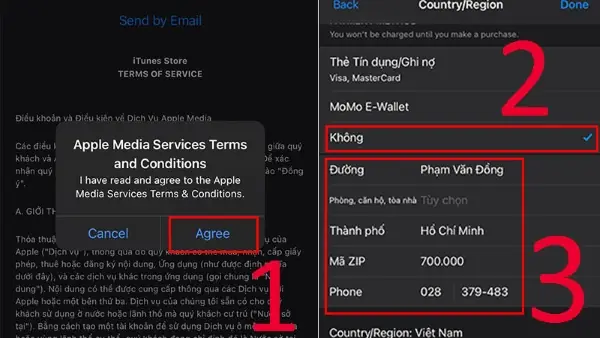
3.2. Thông Tin Thanh Toán Apple ID
Có thể bạn quan tâm: Mã Vùng Iphone Zp‑a: Khám Phá, Cách Kiểm Tra Và Giải Mã Đầy Đủ Chi Tiết
- Khi chuyển vùng, Apple có thể yêu cầu thông tin thanh toán địa phương. Bạn có thể sử dụng thẻ tín dụng quốc tế, hoặc thẻ quà Apple Store Việt Nam (gift card) để thực hiện giao dịch.
3.3. Dữ Liệu và Sao Lưu
- Trước khi thực hiện bất kỳ thay đổi nào, sao lưu toàn bộ dữ liệu qua iCloud hoặc iTunes. Điều này giúp tránh mất mát dữ liệu khi quá trình chuyển vùng gặp lỗi.
- Khi tạo Apple ID mới, một số dữ liệu (như mua hàng, lịch sử tải app) sẽ không được chuyển sang tài khoản mới. Bạn cần cân nhắc trước khi quyết định.
3.4. Đối Với iPhone Cũ (iOS 12 trở xuống)
- Một số thiết bị chạy iOS cũ có thể không hỗ trợ thay đổi vùng qua Settings. Trong trường hợp này, việc cập nhật lên iOS mới nhất (nếu thiết bị hỗ trợ) sẽ giúp mở rộng tính năng.
3.5. Nghiên Cứu Trước Khi Mua
- Trước khi mua iPhone ở nước ngoài, hãy kiểm tra model và băng tần để chắc chắn sẽ hoạt động tại Việt Nam. Các model thường gặp:
- A2341 (iPhone 13 Mini) – Global
- A2633 (iPhone 14) – US
- A2716 (iPhone 15) – Global
- Model “Global” thường hỗ trợ đa băng tần, dễ dàng sử dụng ở VN.
4. Câu Hỏi Thường Gặp (FAQ)
4.1. iPhone có thực sự bị “khóa vùng” không? Tất cả các model đều như vậy?
Không phải tất cả. iPhone 12 trở lên có phiên bản “Global” (không bị khóa vùng). Tuy nhiên, iPhone 6‑11 một số model mua tại Mỹ có thể bị region lock cho App Store và Apple Pay.
4.2. Tôi có thể sử dụng Apple Pay ngay sau khi chuyển vùng?
Nếu iPhone đã được mở khóa mạng và hỗ trợ NFC, sau khi đổi Apple ID sang Việt Nam và thêm thẻ ngân hàng Việt Nam, Apple Pay sẽ hoạt động. Một số ngân hàng không hỗ trợ Apple Pay, vì vậy cần kiểm tra trước.
4.3. Khi chuyển vùng, liệu có mất dữ liệu cá nhân không?
Nếu bạn chỉ thay đổi Region trong Settings hoặc Apple ID, dữ liệu sẽ không bị mất. Tuy nhiên, nếu tạo Apple ID mới, các dữ liệu mua hàng, lịch sử tải app sẽ không được chuyển. Vì vậy, nên sao lưu iCloud và cân nhắc.
4.4. Tôi có thể chuyển vùng iPhone mà không thay đổi Apple ID?
Có, bằng cách đổi Region trong Settings và đăng xuất/đăng nhập lại App Store. Tuy nhiên, một số dịch vụ (như Apple Music) vẫn yêu cầu tài khoản thuộc vùng tương ứng.
4.5. Tôi mua iPhone ở Mỹ, có cần mở khóa mạng (network unlock) không?
Nếu iPhone được mua không có hợp đồng (unlocked), bạn không cần mở khóa. Nếu iPhone vẫn bị khóa mạng (carrier locked), bạn sẽ cần liên hệ nhà mạng để mở khóa trước khi sử dụng SIM Việt Nam.
4.6. Có cách nào để chuyển vùng mà không cần tạo Apple ID mới và không mất dữ liệu?
Bạn có thể đổi Region trong Settings, sau đó đăng xuất và đăng nhập lại trên App Store bằng Apple ID hiện tại. Điều này giữ nguyên dữ liệu và lịch sử mua hàng.
4.7. Khi mua iPhone cũ (second-hand), có cần lo lắng về region lock không?
Nếu người bán không cung cấp thông tin về Apple ID và vùng, bạn nên khôi phục iPhone về cài đặt gốc (factory reset) và thực hiện các bước chuyển vùng từ đầu. Điều này giúp tránh các ràng buộc cũ.
5. Tổng Kết
Việc chuyển vùng iPhone về Việt Nam không còn là một thách thức lớn nếu bạn nắm rõ các bước và lưu ý. Từ việc đổi Apple ID, thay đổi Region trong Settings, cho đến đảm bảo iPhone hỗ trợ băng tần và mở khóa mạng nếu cần, tất cả đều có giải pháp cụ thể.
Những Điểm Chính Cần Nhớ:
- Kiểm tra model và băng tần trước khi mua.
- Sao lưu dữ liệu trước khi thực hiện bất kỳ thay đổi nào.
- Đổi Region hoặc tạo Apple ID mới để truy cập App Store và dịch vụ Việt Nam.
- Mở khóa mạng nếu iPhone bị carrier lock.
- Kiểm tra thông tin thanh toán để tránh bị từ chối khi mua ứng dụng hoặc dịch vụ.
Hy vọng với hướng dẫn chi tiết trên, bạn sẽ nhanh chóng “đánh bật” mọi rào cản vùng, tận hưởng đầy đủ các tính năng và dịch vụ của iPhone tại Việt Nam. Chúc bạn thành công và có trải nghiệm tuyệt vời cùng chiếc iPhone mới của mình!
