Có thể bạn quan tâm: Cách Ghi Âm Trên Iphone: Hướng Dẫn Chi Tiết Từ Cơ Bản Đến Nâng Cao
Lời mở đầu
Trong thời đại smartphone ngày càng trở nên mạnh mẽ, iPhone không chỉ là một công cụ liên lạc mà còn là một “studio” di động cho việc chụp ảnh và chỉnh sửa ảnh. Một trong những nhu cầu phổ biến nhất của người dùng iPhone là chèn ảnh vào ảnh – hay còn gọi là “collage”, “overlay”, “picture‑in‑picture”. Việc này không chỉ giúp bạn tạo ra các bức ảnh sáng tạo, độc đáo mà còn hỗ trợ trong công việc, học tập, quảng cáo hay chỉ đơn giản là chia sẻ những khoảnh khắc đáng nhớ trên mạng xã hội.
Bài viết dưới đây sẽ cung cấp cho bạn một hướng dẫn chi tiết, từng bước một, từ việc chuẩn bị, lựa chọn công cụ, thực hiện chèn ảnh cho tới các mẹo nâng cao, giải quyết các vấn đề thường gặp. Bài viết được chia thành các phần rõ ràng, mỗi phần đều có các ví dụ thực tế và các lưu ý quan trọng, giúp bạn nhanh chóng thành thạo kỹ năng này trên iPhone.
Mục tiêu: Sau khi đọc xong, bạn sẽ có thể:
– Chọn và cài đặt các ứng dụng chèn ảnh phù hợp.
– Thực hiện chèn ảnh vào ảnh một cách nhanh chóng và chuyên nghiệp.
– Tùy chỉnh vị trí, kích thước, độ trong suốt và hiệu ứng cho lớp ảnh chèn.
– Lưu và chia sẻ ảnh đã chỉnh sửa mà không làm giảm chất lượng.
– Giải quyết các lỗi thường gặp như “ảnh bị mờ”, “không lưu được”, “độ phân giải giảm”.
Có thể bạn quan tâm: Cách Tải Và Chơi Gameboy Trên Iphone: Hướng Dẫn Chi Tiết Từng Bước
1. Tổng quan về các phương pháp chèn ảnh trên iPhone
1.1. Ứng dụng có sẵn trong iOS (Photos, Markup)
iOS cung cấp một số công cụ cơ bản cho việc chỉnh sửa ảnh, trong đó Markup (được tích hợp trong ứng dụng Photos) cho phép bạn vẽ, thêm văn bản, và chèn hình ảnh nhỏ (được gọi là “Sticker”). Tuy nhiên, Markup không hỗ trợ đa lớp (layer) mạnh mẽ và thiếu các tùy chọn như blend mode hay mask.
1.2. Ứng dụng bên thứ ba
Để có khả năng chèn ảnh vào ảnh chuyên nghiệp hơn, bạn nên sử dụng các ứng dụng chuyên dụng. Dưới đây là danh sách các ứng dụng phổ biến, miễn phí và trả phí, cùng với điểm mạnh, điểm yếu và mức giá:
| Ứng dụng | Loại | Giá | Điểm mạnh | Điểm yếu |
|---|---|---|---|---|
| PicsArt | All‑in‑one | Miễn phí + In‑app purchase | Thư viện sticker, công cụ blend mode, AI background remover | Quảng cáo, giao diện hơi rối |
| Adobe Photoshop Express | Chỉnh sửa chuyên nghiệp | Miễn phí + Adobe ID | Công cụ layer, blend mode, adjustment mạnh | Cần tài khoản Adobe, một số tính năng trả phí |
| Canva | Thiết kế đồ họa | Miễn phí + Pro | Templates collage, giao diện thân thiện | Giới hạn một số hiệu ứng ảnh |
| Pixelmator Photo | Chỉnh sửa RAW | 99 USD (mua một lần) | UI hiện đại, hỗ trợ AI, layer mạnh | Giá cao, không có nhiều sticker |
| Superimpose X | Overlay chuyên sâu | 4,99 USD (mua một lần) | Blend mode đa dạng, masking, keying | Giao diện phức tạp cho người mới |
| Snapseed (Google) | Chỉnh sửa cơ bản | Miễn phí | Công cụ “Double Exposure” để chèn ảnh | Không hỗ trợ layer đa lớp, không có sticker |
1.3. Khi nào nên dùng công cụ nào?
- Nhiều layer, hiệu ứng blend, mask → Adobe Photoshop Express, Superimpose X, Pixelmator Photo.
- Tạo collage nhanh, có sẵn template → Canva, PicsArt.
- Chỉnh sửa nhanh, không cần tải thêm → Markup trong Photos hoặc Snapseed.
- Yêu cầu độ chính xác cao, làm việc với file RAW → Pixelmator Photo.
Có thể bạn quan tâm: Game Ủn Ỉn Trên Iphone: Khám Phá, Tải Và Thưởng Thức Những Trải Nghiệm Đỉnh Cao
2. Chuẩn bị ảnh nguồn và ảnh chèn
2.1. Định dạng và độ phân giải
| Định dạng | Ưu điểm | Nhược điểm |
|---|---|---|
| JPEG | Dung lượng nhẹ, tương thích rộng | Mất dữ liệu khi nén, không hỗ trợ trong suốt |
| PNG | Hỗ trợ trong suốt (alpha channel) | Dung lượng lớn hơn JPEG |
| HEIC (iOS native) | Nén hiệu quả, chất lượng cao | Không phải mọi ứng dụng hỗ trợ |
| RAW (DNG) | Độ chi tiết tối đa, khả năng chỉnh sửa rộng | Cần ứng dụng hỗ trợ RAW, dung lượng lớn |
Khuyến nghị: Khi chèn ảnh “logo” hoặc “icon” cần trong suốt, sử dụng PNG. Khi chèn ảnh nền hoặc ảnh chụp, JPEG hoặc HEIC là đủ.
2.2. Cách lưu ảnh vào “Photos” để dễ truy cập
- Tải ảnh từ internet → Nhấn giữ → “Add to Photos”.
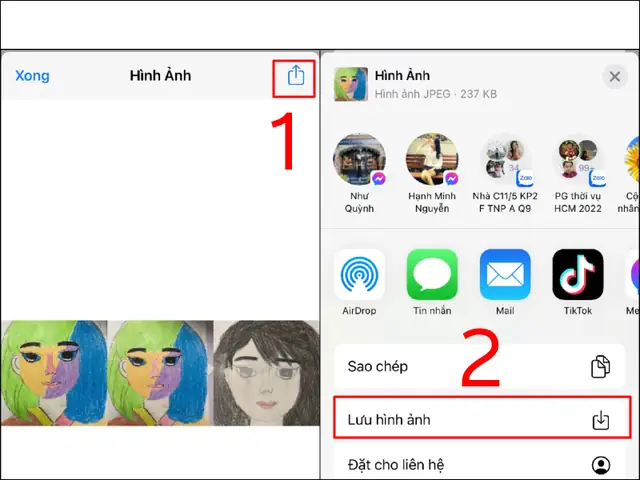
- Nhận ảnh qua email, tin nhắn → Mở → Nhấn chia sẻ → “Save Image”.
- Sử dụng Files → Chọn ảnh → “Share” → “Save Image”.
2.3. Tổ chức thư mục
Để tránh lẫn lộn, bạn có thể tạo album riêng trong Photos:
– Mở Photos → Albums → “+” → “New Album”.
– Đặt tên (ví dụ: “Collage_2024”) → Thêm ảnh nguồn và ảnh chèn.
3. Hướng dẫn chi tiết chèn ảnh vào ảnh bằng Adobe Photoshop Express
3.1. Cài đặt và đăng nhập
- Mở App Store, tìm “Adobe Photoshop Express”, tải về.
- Mở app → Đăng nhập bằng Adobe ID (có thể dùng tài khoản Google, Facebook hoặc tạo mới).
- Cho phép quyền truy cập Photos.
3.2. Tạo dự án mới
- Nhấn dấu “+” ở góc dưới bên phải → Edit Photo.
- Chọn ảnh nền (ảnh chính) → Nhấn Edit.
3.3. Thêm layer ảnh chèn
- Trong giao diện chỉnh sửa, nhấn “Overlay” (biểu tượng hai hình vuông chồng lên nhau).
- Chọn “Add Photo”, duyệt tới album chứa ảnh chèn → Chọn ảnh → Nhấn Add.
- Ảnh chèn sẽ xuất hiện dưới dạng một layer mới, có các công cụ điều chỉnh.
3.4. Điều chỉnh vị trí, kích thước, xoay
- Di chuyển: Đặt ngón tay lên layer, kéo đến vị trí mong muốn.
- Kích thước: Hai ngón tay pinch‑in/pinch‑out để thu/nhỏ.
- Xoay: Hai ngón tay xoay quanh nhau.
Mẹo: Đặt “Snap to Grid” trong Settings → bật “Show Grid” để căn chỉnh chính xác.
3.5. Blend Mode và Opacity
- Khi layer ảnh chèn được chọn, nhấn vào “Blend” (icon hình tròn chia đôi).
- Lựa chọn Blend Mode: Normal, Multiply, Screen, Overlay, Soft Light, Hard Light, Difference, etc.
- Điều chỉnh Opacity bằng thanh trượt (0‑100%). Thường giá trị 70‑85% cho ảnh chèn với nền mờ.
3.6. Mask (cắt bỏ phần không cần)
- Nhấn Mask → Brush → Chọn màu đen (ẩn) hoặc trắng (hiện).
- Vẽ lên phần ảnh chèn muốn ẩn đi. Đối với các chi tiết phức tạp, bạn có thể dùng “Feather” để làm mềm viền.
3.7. Áp dụng hiệu ứng thêm (Filter, Adjustment)
- Filter: Chọn “Filters” → Áp dụng một filter chung cho toàn bộ ảnh hoặc chỉ layer (bằng cách chọn layer trước rồi vào Filters).
- Adjustment: Brightness, Contrast, Saturation, Warmth – điều chỉnh để ảnh chèn hòa hợp hơn với nền.
3.8. Lưu và chia sẻ
- Nhấn Checkmark để hoàn thành chỉnh sửa.
- Nhấn Share → Save to Camera Roll (định dạng JPEG, chất lượng cao) hoặc Export → “Save as PNG” nếu muốn giữ trong suốt.
- Bạn cũng có thể chia sẻ trực tiếp lên Instagram, Facebook, WhatsApp.
3.9. Kiểm tra chất lượng
- Mở ảnh trong Photos → nhấn “Edit” → “Adjust” → “Sharpness”. Nếu ảnh chèn bị mờ, hãy quay lại Photoshop Express và tăng Resolution (có thể không có trong phiên bản miễn phí, cần Pro).
4. Hướng dẫn chèn ảnh bằng PicsArt (phù hợp cho người mới)
4.1. Cài đặt nhanh
- Tải PicsArt từ App Store, đăng ký tài khoản (có thể dùng Google, Facebook).
4.2. Tạo dự án “Collage”
Có thể bạn quan tâm: Ghép Ảnh Thành Video Trên Iphone: Hướng Dẫn Chi Tiết Từ Cơ Bản Đến Nâng Cao
- Mở app → + → Edit → Chọn ảnh nền.
- Nhấn Sticker → Add Photo → Chọn ảnh chèn.
4.3. Công cụ “Cutout” (cắt nền)
- Nếu ảnh chèn có nền không mong muốn, nhấn Cutout → “Auto” → app sẽ tự động xóa nền.
- Hoặc dùng Brush để vẽ tay.
4.4. Tùy chỉnh
- Blend → “Overlay”, “Multiply”, “Screen”.
- Opacity → thanh trượt.
- Border → Thêm viền màu cho ảnh chèn (tạo hiệu ứng “stamp”).
4.5. Lưu và xuất
- Nhấn Apply → Save → “Save to Gallery”. Định dạng JPEG mặc định, chất lượng cao.
5. Các mẹo nâng cao để tạo ảnh chèn “đẹp mắt”
5.1. Sử dụng Gradient Overlay cho nền
- Thêm một layer gradient (trong Photoshop Express: Overlay → Gradient) để tạo nền mờ dần, làm nổi bật ảnh chèn.
5.2. Áp dụng Drop Shadow (đổ bóng)
- Trong Photoshop Express: Layer → Shadow → Đặt độ blur, offset, opacity. Shadow giúp ảnh chèn “nổi” hơn so với nền.
5.3. Tạo Double Exposure (phơi sáng kép)
- Sử dụng Snapseed → “Double Exposure” → Chọn ảnh nền và ảnh chèn → Blend mode “Screen” hoặc “Overlay”. Đây là kỹ thuật nghệ thuật, tạo hình ảnh mơ mộng.
5.4. Sử dụng AI Background Removal (xóa nền tự động)
- Ứng dụng Remove.bg (web) hoặc tích hợp trong Pixelmator Photo cho phép bạn tách đối tượng ra nhanh chóng, sau đó chèn lại vào ảnh nền.
5.5. Kết hợp Text + Image Overlay
- Thêm văn bản trên layer ảnh chèn để tạo “watermark” hoặc caption. Đảm bảo font, màu sắc hài hòa với tổng thể.
5.6. Định dạng xuất ảnh cho mạng xã hội
| Nền tảng | Kích thước đề xuất | Định dạng | Lưu ý |
|---|---|---|---|
| Instagram Feed | 1080 × 1080 px (square) hoặc 1080 × 1350 (portrait) | JPEG (80‑90% chất lượng) | Đảm bảo không vượt 30 MB |
| Instagram Stories | 1080 × 1920 px | JPEG/PNG | PNG nếu có phần trong suốt |
| Facebook Post | 1200 × 630 px | JPEG | Độ nén vừa phải |
| TikTok Thumbnail | 1080 × 1920 px | JPEG | Dùng PNG nếu có overlay text màu sáng |
6. Giải quyết vấn đề thường gặp
6.1. Ảnh chèn bị mờ hoặc pixelated
- Nguyên nhân: Độ phân giải ảnh chèn thấp, hoặc đã được nén quá mức.
- Cách khắc phục:
- Sử dụng ảnh gốc có độ phân giải ≥ 2000 px chiều dài ngắn.
- Tránh “scale up” quá mức (không vượt 150% kích thước gốc).
- Nếu cần, dùng app Remini để upscale ảnh AI.
6.2. Không thể lưu ảnh ở định dạng PNG (mất trong suốt)
- Giải pháp: Kiểm tra xem app có tùy chọn “Export as PNG” không; nếu không, chuyển sang Photoshop Express hoặc Pixelmator Photo – các app này hỗ trợ PNG với alpha channel.
6.3. Ảnh chèn bị lệch khi chuyển sang thiết bị khác
- Nguyên nhân: Khi lưu dưới dạng “flattened” (đã ghép lớp), vị trí sẽ cố định; nhưng nếu lưu dưới dạng “PSD” (định dạng Photoshop) và mở trên thiết bị không hỗ trợ, vị trí có thể thay đổi.
- Cách tránh: Lưu dưới dạng JPEG/PNG sau khi đã hoàn thiện, hoặc dùng iCloud Drive để đồng bộ file PSD và mở bằng Photoshop trên Mac.
6.4. Ứng dụng bị treo khi thêm layer lớn
- Giải pháp:
- Đóng các app nền không cần thiết.
- Giảm kích thước ảnh nền (đến 1080 px) trước khi chèn.
- Nâng cấp bộ nhớ iPhone (nếu có thể) hoặc xóa bộ nhớ tạm.
6.5. Không có tùy chọn “Blend Mode”
- Giải pháp: Chuyển sang app hỗ trợ blend mode như Adobe Photoshop Express, Superimpose X, hoặc Pixelmator Photo. Markup và Snapseed không cung cấp tính năng này.
7. Các dự án thực tế: 5 ý tưởng sáng tạo
7.1. Poster sự kiện (với Canva)
- Nền: Ảnh chụp địa điểm.
- Ảnh chèn: Logo tổ chức (PNG), hình ảnh diễn viên.
- Thêm text: Tên sự kiện, thời gian, địa điểm.
- Export: PNG 300 dpi để in.
7.2. Meme cá nhân (với PicsArt)
- Nền: Ảnh selfie.
- Ảnh chèn: Sticker “crown” hoặc “glasses”.
- Thêm caption hài hước.
- Export: JPEG, chia sẻ trên Twitter.
7.3. Thẻ danh thiếp điện tử (với Photoshop Express)
- Nền: Màu gradient.
- Ảnh chèn: Ảnh chân dung (PNG, đã remove background).
- Thêm thông tin liên hệ, QR code.
- Export: PNG để giữ trong suốt.
7.4. Ảnh bìa YouTube (với Superimpose X)
- Nền: 1920 × 1080 px, màu tối.
- Ảnh chèn: 2‑3 ảnh hành động, đặt ở vị trí “rule of thirds”.
- Thêm text “NEW VIDEO”.
- Export: JPEG 1080p.
7.5. Kỷ niệm ngày cưới (với Pixelmator Photo)
- Nền: Ảnh chụp cặp đôi.
- Ảnh chèn: Logo “Wedding” (PNG), hình ảnh vòng hoa.
- Sử dụng mask để tạo viền mờ.
- Export: PNG để in lên khung ảnh.
8. Tối ưu hoá quy trình làm việc (Workflow)
- Chuẩn bị: Tạo album “Chèn ảnh” trong Photos, lưu toàn bộ tài nguyên (logo, sticker, nền).
- Lựa chọn app: Dựa trên mục tiêu (collage nhanh → Canva; hiệu ứng chuyên sâu → Photoshop Express).
- Thiết lập template: Nếu làm nhiều ảnh cùng kiểu, tạo “template” (định dạng, vị trí layer) và lưu dưới dạng “Project”.
- Batch processing (xử lý hàng loạt):
- Sử dụng Shortcuts (Apple) để tự động mở ảnh, áp dụng filter, lưu.
- Ví dụ: Shortcut “Add Logo” → Chọn ảnh → Thêm logo PNG → Set opacity 80% → Save.
- Sao lưu: Đặt iCloud Photos bật, sao lưu các dự án quan trọng lên iCloud Drive hoặc Google Drive.
- Kiểm tra chất lượng: Mở ảnh trên máy tính, kiểm tra pixel và độ sáng. Nếu cần, quay lại chỉnh sửa.
9. Những lưu ý pháp lý và bản quyền
- Sử dụng ảnh có bản quyền: Khi chèn ảnh logo, thương hiệu hoặc hình ảnh có bản quyền, cần có giấy phép hoặc sử dụng các nguồn ảnh royalty‑free (Unsplash, Pexels, Pixabay).
- Watermark: Đối với ảnh tự tạo, bạn có thể thêm watermark (logo, tên) để bảo vệ bản quyền.
- Quyền riêng tư: Khi chia sẻ ảnh có người xuất hiện, cần có sự đồng ý của họ, đặc biệt trên các nền tảng công cộng.
10. Tổng kết
Chèn ảnh vào ảnh trên iPhone không còn là một công việc phức tạp nhờ vào sự đa dạng của các ứng dụng và công cụ hiện đại. Từ những tính năng cơ bản của Markup tới các khả năng mạnh mẽ của Adobe Photoshop Express, PicsArt, Superimpose X hay Pixelmator Photo, bạn có thể tạo ra những tác phẩm hình ảnh độc đáo, chuyên nghiệp chỉ trong vài phút.
Các bước quan trọng mà bạn cần nhớ:
- Chuẩn bị ảnh nguồn (định dạng, độ phân giải, tổ chức album).
- Lựa chọn công cụ phù hợp với nhu cầu và mức độ chuyên nghiệp.
- Thực hiện chèn: thêm layer, điều chỉnh vị trí, kích thước, blend mode, opacity.
- Tùy chỉnh nâng cao: mask, drop shadow, gradient, text overlay.
- Lưu và xuất ở định dạng phù hợp, kiểm tra chất lượng.
- Giải quyết lỗi thường gặp và tối ưu hoá quy trình.
Với những kiến thức và mẹo trong bài viết này, bạn đã sẵn sàng biến iPhone thành một studio chỉnh sửa ảnh di động, tạo ra các bức ảnh chèn đẹp mắt cho công việc, học tập và giải trí. Hãy thử ngay, khám phá và chia sẻ những tác phẩm của mình – chắc chắn sẽ nhận được nhiều lời khen ngợi từ bạn bè và cộng đồng!
Chúc bạn thành công!