- 1. Hiểu Rõ Về Số IMEI và Vai Trò Của Nó
- 1.1. IMEI là gì?
- 1.2. Các thông tin mà IMEI có thể cung cấp
- 1.3. Tại sao cần kiểm tra màu iPhone qua IMEI?
- 2. Các Phương Pháp Kiểm Tra Màu iPhone Qua IMEI
- 2.1. Sử dụng Trang Web Chính Thức Của Apple
- 2.2. Dịch Vụ Kiểm Tra IMEI Trực Tuyến (Third‑Party)
- 2.3. Sử Dụng Ứng Dụng Di Động
- 2.4. Kiểm Tra Trực Tiếp Trên Thiết Bị (Nếu Bạn Đã Có Máy)
- 3. Quy Trình Kiểm Tra Màu iPhone Qua IMEI Từng Bước
- Bước 1: Xác Định Số IMEI Chính Xác
- Bước 2: Kiểm Tra Trên Trang Apple (Optional)
- Bước 3: Sử Dụng Dịch Vụ IMEI Third‑Party
- Bước 4: So Sánh Với Thông Tin Người Bán
- Bước 5: Xác Thực Thêm (Nếu Cần)
- Bước 6: Đưa Ra Quyết Định
- 4. Những Lưu Ý Khi Kiểm Tra Màu iPhone Qua IMEI
- 4.1. Độ Tin Cậy Của Dịch Vụ Third‑Party
- 4.2. Rủi Ro Khi Sử Dụng IMEI Không Chính Thức
- 4.3. Kiểm Tra Đa Nguồn
- 4.4. Kiểm Tra Khi Mua Hàng Quốc Tế
- 4.5. Lưu Trữ Thông Tin IMEI An Toàn
- 5. Các Trường Hợp Đặc Biệt Khi Màu Sắc Không Được Hiển Thị
- 5.1. iPhone Cũ (Pre‑iPhone 5s)
- 5.2. iPhone Đã Được Thay Thế Màn Hình Hoặc Vỏ
- 5.3. iPhone Được Tái Định Dạng (Refurbished)
- 6. Câu Hỏi Thường Gặp (FAQ)
- Q1: Tôi có thể dùng số Serial Number thay cho IMEI để kiểm tra màu không?
- Q2: Nếu IMEI cho màu “Black” nhưng máy thực tế là “White” thì sao?
- Q3: Có công cụ nào miễn phí 100% để kiểm tra màu iPhone không?
- Q4: Kiểm tra IMEI có ảnh hưởng tới bảo hành của iPhone không?
- Q5: Tôi có thể thay đổi IMEI để che giấu màu thật không?
- 7. Kết Luận
Trong thời đại công nghệ hiện đại, iPhone đã trở thành một trong những thiết bị di động được ưa chuộng nhất trên toàn cầu. Khi mua một chiếc iPhone mới, hoặc khi bạn muốn xác nhận thông tin về một chiếc iPhone đã qua sử dụng, việc kiểm tra màu sắc (color) của thiết bị là một trong những yếu tố quan trọng. Thông thường, màu sắc của iPhone được thể hiện rõ trên bao bì, nhưng khi bạn chỉ có số IMEI (International Mobile Equipment Identity) – một dãy số duy nhất xác định từng thiết bị – thì làm sao để biết được màu của chiếc iPhone đó? Bài viết dưới đây sẽ cung cấp cho bạn hướng dẫn chi tiết, các công cụ hỗ trợ và những lưu ý cần thiết khi thực hiện việc kiểm tra màu iPhone qua số IMEI.
Có thể bạn quan tâm: Điện Thoại Iphone Hải Phòng: Hướng Dẫn Mua Sắm, Bảo Hành Và Trải Nghiệm Người Dùng
1. Hiểu Rõ Về Số IMEI và Vai Trò Của Nó
1.1. IMEI là gì?
IMEI (International Mobile Equipment Identity) là một mã số duy nhất gồm 15 hoặc 17 chữ số, được gán cho mỗi thiết bị di động có khả năng kết nối mạng di động. Mỗi chiếc iPhone, Android, hoặc bất kỳ thiết bị di động nào có khả năng gọi điện, nhắn tin đều có một IMEI riêng biệt.
1.2. Các thông tin mà IMEI có thể cung cấp
- Nhà sản xuất và model: Thông qua các đoạn mã trong IMEI, bạn có thể xác định nhà sản xuất và model thiết bị.
- Quốc gia hoặc khu vực sản xuất: Một phần của IMEI liên quan tới địa chỉ mã quốc gia (TAC – Type Allocation Code).
- Tình trạng bảo hành: Khi kết nối với hệ thống của Apple, IMEI cho phép kiểm tra thời gian bảo hành còn lại.
- Trạng thái khóa mạng (carrier lock): Bạn có thể biết thiết bị có bị khóa vào một nhà mạng cụ thể hay không.
- Màu sắc và dung lượng lưu trữ: Một số cơ sở dữ liệu mở (đặc biệt là của Apple) lưu trữ thông tin chi tiết về màu sắc, dung lượng, và các tùy chọn cấu hình khác.
1.3. Tại sao cần kiểm tra màu iPhone qua IMEI?
- Mua bán cũ: Khi mua một chiếc iPhone đã qua sử dụng, người bán thường chỉ cung cấp số IMEI. Bạn muốn chắc chắn rằng màu máy thực sự khớp với mô tả.
- Kiểm tra độ chính xác của quảng cáo: Nhiều trang thương mại điện tử có thể đăng bán iPhone “màu vàng” nhưng thực tế là màu xanh dương.
- Xác định tính xác thực: Một số máy giả mạo có thể sử dụng IMEI giả. Khi thông tin màu sắc không khớp với mô tả, đó là dấu hiệu cảnh báo.
Có thể bạn quan tâm: Điều Chỉnh Bàn Phím Iphone: Hướng Dẫn Chi Tiết Từ Cơ Bản Đến Nâng Cao
2. Các Phương Pháp Kiểm Tra Màu iPhone Qua IMEI
2.1. Sử dụng Trang Web Chính Thức Của Apple
Apple không cung cấp một công cụ công khai trực tiếp để tra cứu màu sắc qua IMEI, nhưng bạn có thể:
- Truy cập vào trang “Check Coverage”: https://checkcoverage.apple.com/
- Nhập số IMEI và mã xác nhận.
- Xem thông tin bảo hành và model. Mặc dù màu sắc không được liệt kê trực tiếp, bạn sẽ biết model (ví dụ: iPhone 13 Pro Max) và từ đó có thể so sánh với thông tin màu mà người bán cung cấp.
Lưu ý: Phương pháp này chỉ cung cấp thông tin cơ bản. Để biết màu sắc chi tiết, cần dùng các công cụ hoặc dịch vụ chuyên sâu hơn.
2.2. Dịch Vụ Kiểm Tra IMEI Trực Tuyến (Third‑Party)
Có một số trang web và dịch vụ cung cấp thông tin chi tiết hơn, bao gồm màu sắc, dung lượng lưu trữ, và thậm chí là các tùy chọn cấu hình khác. Dưới đây là danh sách một số dịch vụ phổ biến:
| Dịch vụ | Địa chỉ URL | Mức độ chi tiết | Phí |
|---|---|---|---|
| iUnlock.net | https://iunlock.net/imei-check/ | Model, màu, dung lượng, trạng thái khóa | Miễn phí (có quảng cáo) |
| IMEI.info | https://imei.info/ | Model, màu, cấu hình, lịch sử sửa chữa | Miễn phí (có giới hạn) |
| Swappa | https://swappa.com/imei-check | Model, màu, dung lượng, tình trạng | Miễn phí |
| DoctorSIM | https://www.doctorsim.com/imei-check/ | Model, màu, trạng thái mạng | Miễn phí (có quảng cáo) |
| CheckMobi | https://checkmobi.com/ | Model, màu, dung lượng, ngày xuất xứ | Miễn phí (có gói trả phí nâng cao) |
Cách thực hiện:
- Mở trình duyệt và truy cập vào một trong các trang trên.
- Nhập số IMEI vào ô tra cứu.
- Nhấn “Check” hoặc “Search”.
- Kết quả sẽ hiển thị thông tin chi tiết, trong đó thường bao gồm “Color” (Màu).
Ví dụ: Khi nhập IMEI
353991083687123, trang iUnlock.net trả về:
– Model: iPhone 12 Pro
– Color: Graphite (Xám Than)
– Storage: 256GB
– Lock Status: Unlocked
2.3. Sử Dụng Ứng Dụng Di Động
Nếu bạn muốn tra cứu nhanh trên điện thoại, có một số ứng dụng hỗ trợ:
- “IMEI Check” (iOS & Android) – Cho phép nhập IMEI và nhận thông tin model, màu, và trạng thái mạng.
- “Phone INFO ★Samsung★” – Dù tập trung vào Samsung, cũng hỗ trợ iPhone trong một số trường hợp.
- “Device Identifier” – Cung cấp thông tin chi tiết về thiết bị iOS.
Cách cài đặt và sử dụng:
1. Tải ứng dụng từ App Store hoặc Google Play.
2. Mở ứng dụng, nhập IMEI.
3. Nhấn “Check” và đợi kết quả.
2.4. Kiểm Tra Trực Tiếp Trên Thiết Bị (Nếu Bạn Đã Có Máy)
Nếu bạn đang sở hữu iPhone và muốn kiểm tra màu sắc của nó (để so sánh với thông tin trên IMEI), bạn có thể:
- Vào Settings > General > About – Thông tin “Model Number” (ví dụ: MGJ73FD/A). Sau đó tra cứu model number trên trang Apple hoặc Google để xác định màu.
- Sử dụng ứng dụng “Apple Support” – Đăng nhập với Apple ID và thiết bị, sẽ hiển thị thông tin chi tiết bao gồm màu.
Có thể bạn quan tâm: Tối Ưu Hoá Pin Iphone: Bí Quyết Kéo Dài Thời Gian Sử Dụng Và Bảo Vệ Sức Khỏe Pin
3. Quy Trình Kiểm Tra Màu iPhone Qua IMEI Từng Bước
Để giúp bạn thực hiện một cách hệ thống, dưới đây là quy trình chi tiết từ việc chuẩn bị đến khi xác nhận:
Bước 1: Xác Định Số IMEI Chính Xác
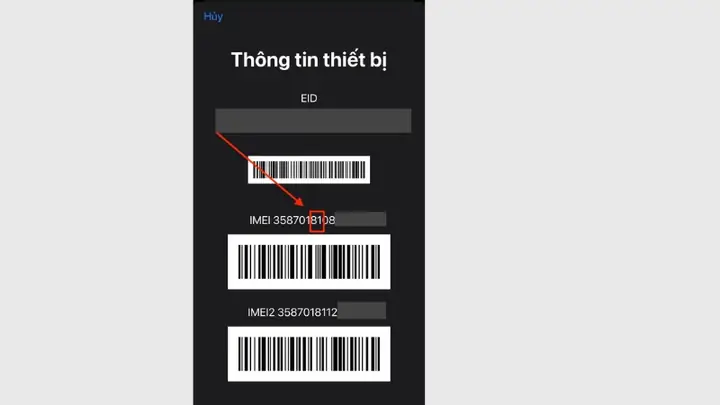
- Cách lấy IMEI trên iPhone: Vào Settings > General > About > scroll xuống “IMEI”. Hoặc gõ
#06#trên bàn phím để hiển thị IMEI. - Kiểm tra lại: Đảm bảo không sao chép thiếu hoặc thừa một chữ số. IMEI chuẩn gồm 15 chữ số.
Bước 2: Kiểm Tra Trên Trang Apple (Optional)
- Truy cập https://checkcoverage.apple.com/
- Nhập IMEI → Kiểm tra model và trạng thái bảo hành.
- Ghi lại model (ví dụ: iPhone 13 Pro).
Bước 3: Sử Dụng Dịch Vụ IMEI Third‑Party
- Chọn một trong các trang web (ví dụ iUnlock.net).
- Nhập IMEI → Nhận kết quả chi tiết.
- Ghi lại thông tin “Color” (ví dụ: “Sierra Blue”).
Bước 4: So Sánh Với Thông Tin Người Bán
- Nếu người bán mô tả là “iPhone 13 Pro Sierra Blue 256GB”, kiểm tra xem kết quả IMEI có khớp không.
- Nếu không khớp (ví dụ: kết quả là “Graphite”), cảnh báo rủi ro.
Bước 5: Xác Thực Thêm (Nếu Cần)
- Kiểm tra Serial Number: Serial Number cung cấp thông tin về ngày sản xuất và nhà máy. Bạn có thể nhập vào https://checkcoverage.apple.com/ để xác nhận.
- Kiểm tra lịch sử sửa chữa: Một số dịch vụ (như AppleCare) cung cấp lịch sử bảo hành, giúp bạn biết máy có từng bị sửa chữa hay không.
Bước 6: Đưa Ra Quyết Định
Có thể bạn quan tâm: Cài Bong Bóng Chat Cho Iphone: Hướng Dẫn Chi Tiết, Lợi Ích Và Những Điều Cần Biết
- Nếu màu sắc và các thông tin khác khớp → Tiếp tục giao dịch.
- Nếu không khớp → Yêu cầu giải thích, hoặc từ chối giao dịch.
4. Những Lưu Ý Khi Kiểm Tra Màu iPhone Qua IMEI
4.1. Độ Tin Cậy Của Dịch Vụ Third‑Party
- Nguồn dữ liệu: Một số trang web chỉ thu thập dữ liệu từ nhà mạng hoặc các cơ sở dữ liệu công cộng, có thể không cập nhật kịp thời.
- Quảng cáo và phí ẩn: Một số dịch vụ miễn phí có thể yêu cầu bạn trả phí để xem chi tiết màu sắc. Đọc kỹ điều khoản.
4.2. Rủi Ro Khi Sử Dụng IMEI Không Chính Thức
- IMEI giả: Có trường hợp người bán cung cấp IMEI giả để che giấu máy đã bị mất hoặc không phải là iPhone chính hãng.
- Bảo mật: Không chia sẻ IMEI công khai trên các diễn đàn hoặc mạng xã hội, vì số này có thể được dùng để thực hiện các hành vi lừa đảo (ví dụ: khóa SIM).
4.3. Kiểm Tra Đa Nguồn
- Để tăng độ chính xác, hãy tra cứu trên ít nhất 2 nguồn khác nhau (ví dụ Apple + iUnlock). Nếu cả hai đều cho cùng một màu, độ tin cậy cao hơn.
4.4. Kiểm Tra Khi Mua Hàng Quốc Tế
- Khi mua iPhone từ nước ngoài, có thể có các phiên bản màu không có ở thị trường nội địa. Ví dụ: iPhone 12 “Pacific Blue” chỉ có ở một số khu vực. Kiểm tra xem IMEI có phù hợp với khu vực xuất xứ hay không.
4.5. Lưu Trữ Thông Tin IMEI An Toàn
- Ghi lại IMEI trong một tài liệu riêng, không để trong email công khai.
- Khi bán lại iPhone, hãy xóa dữ liệu cá nhân và cung cấp IMEI cho người mua để họ tự kiểm tra.
5. Các Trường Hợp Đặc Biệt Khi Màu Sắc Không Được Hiển Thị
5.1. iPhone Cũ (Pre‑iPhone 5s)
- Các mẫu iPhone cũ hơn (iPhone 3G, 4, 4S) thường không lưu trữ thông tin màu sắc trong cơ sở dữ liệu IMEI công cộng. Khi đó, chỉ có thể dựa vào hình ảnh thực tế hoặc mô tả của người bán.
5.2. iPhone Đã Được Thay Thế Màn Hình Hoặc Vỏ
- Khi người dùng thay đổi vỏ hoặc màn hình (ví dụ: chuyển từ màu “Gold” sang “Space Gray” bằng cách thay vỏ), IMEI vẫn giữ nguyên màu gốc. Vì vậy, kết quả kiểm tra sẽ cho màu gốc, không phản ánh màu hiện tại.
5.3. iPhone Được Tái Định Dạng (Refurbished)
- Các máy refurbished (được Apple hoặc các nhà bán lẻ uy tín tái chế) thường giữ nguyên thông tin màu sắc trong hệ thống. Tuy nhiên, nếu máy đã được tùy chỉnh (ví dụ: thay đổi màu vỏ), thông tin IMEI vẫn giữ màu gốc.
6. Câu Hỏi Thường Gặp (FAQ)
Q1: Tôi có thể dùng số Serial Number thay cho IMEI để kiểm tra màu không?
A: Có, Serial Number cũng cung cấp thông tin chi tiết về model, màu, và ngày sản xuất. Bạn có thể nhập Serial Number vào trang Apple “Check Coverage” hoặc các công cụ như “SNDeepInfo”.
Q2: Nếu IMEI cho màu “Black” nhưng máy thực tế là “White” thì sao?
A: Điều này thường xảy ra khi vỏ máy đã được thay đổi. Bạn nên yêu cầu người bán cung cấp hình ảnh chi tiết và xác nhận lại. Nếu không đồng ý, hãy từ chối giao dịch.
Q3: Có công cụ nào miễn phí 100% để kiểm tra màu iPhone không?
A: Nhiều trang web miễn phí cung cấp thông tin cơ bản, nhưng một số chi tiết (như màu) có thể yêu cầu trả phí hoặc đăng ký tài khoản. iUnlock.net và IMEI.info thường cung cấp màu miễn phí, nhưng độ chính xác có thể khác nhau.
Q4: Kiểm tra IMEI có ảnh hưởng tới bảo hành của iPhone không?
A: Không. Kiểm tra IMEI là một hành động chỉ đọc thông tin, không thay đổi bất kỳ dữ liệu nào trên thiết bị, nên không ảnh hưởng tới bảo hành.
Q5: Tôi có thể thay đổi IMEI để che giấu màu thật không?
A: Thay đổi IMEI là hành vi bất hợp pháp ở hầu hết các quốc gia và có thể dẫn đến việc thiết bị bị khóa mạng hoặc không thể sử dụng. Ngoài ra, các hệ thống kiểm tra sẽ phát hiện sự không khớp giữa IMEI và các thông tin khác.
7. Kết Luận
Việc kiểm tra màu iPhone qua số IMEI không chỉ giúp bạn xác thực thông tin khi mua bán mà còn bảo vệ bạn khỏi những rủi ro lừa đảo. Bằng cách:
- Xác định IMEI chính xác,
- Sử dụng các công cụ tra cứu uy tín (Apple, iUnlock.net, IMEI.info, v.v.),
- So sánh kết quả với mô tả của người bán, và
- Lưu ý các trường hợp đặc biệt (đổi vỏ, máy refurbished, máy cũ),
bạn sẽ có thể đưa ra quyết định mua bán an toàn và đáng tin cậy.
Hãy luôn nhớ rằng, độ tin cậy của thông tin phụ thuộc vào nguồn dữ liệu. Khi có bất kỳ nghi ngờ nào, đừng ngần ngại yêu cầu người bán cung cấp thêm hình ảnh, video, hoặc thậm chí là kiểm tra trực tiếp trên thiết bị. Đối với những giao dịch lớn, việc kiểm tra qua nhiều nguồn và lưu trữ IMEI, Serial Number một cách an toàn sẽ giúp bạn tránh được những rắc rối không đáng có.
Chúc bạn thành công trong việc mua sắm iPhone và luôn có những trải nghiệm công nghệ tuyệt vời!
