- Mở Đầu: Tại Sao Bạn Có Thể Muốn Thay Đổi Tài Khoản iCloud?
- Phần 1: Chuẩn Bị Trước Khi Thay Đổi Tài Khoản iCloud
- 1.1. Kiểm Tra Phiên Bản iOS
- 1.2. Sao Lưu Dữ Liệu Quan Trọng
- 1.3. Xác Minh Mật Khẩu và Thông Tin Apple ID
- 1.4. Kiểm Tra Các Dịch Vụ Liên Quan
- Phần 2: Các Bước Thực Hiện Thay Đổi Tài Khoản iCloud
- 2.1. Đăng Xuất Tài Khoản iCloud Hiện Tại
- 2.2. Đăng Nhập Với Tài Khoản iCloud Mới
- 2.3. Cập Nhật Các Dịch Vụ Khác
- 2.4. Kiểm Tra Và Đồng Bộ Dữ Liệu
- Phần 3: Xử Lý Các Vấn Đề Phổ Biến Khi Thay Đổi iCloud
- 3.1. Lỗi “iCloud Account Not Verified”
- 3.2. Lỗi “Unable to Sign In” (Không thể đăng nhập)
- 3.3. Dữ liệu Không Đồng Bộ
- 3.4. “Find My iPhone” Không Hoạt Động
- 3.5. Ứng Dụng Mua Trước Khi Đăng Nhập
- Phần 4: Các Lưu Ý Bảo Mật Khi Thay Đổi iCloud
- Phần 5: Câu Hỏi Thường Gặp (FAQ)
- 5.1. Tôi có thể giữ dữ liệu iCloud cũ trên iPhone sau khi đăng xuất không?
- 5.2. Khi nào nên xóa iPhone khỏi tài khoản iCloud cũ?
- 5.3. Liệu việc thay đổi tài khoản iCloud có ảnh hưởng tới các ứng dụng của bên thứ ba (như WhatsApp, Instagram)?
- 5.4. Tôi có thể chuyển toàn bộ dữ liệu từ tài khoản iCloud cũ sang tài khoản mới không?
- 5.5. Nếu tôi quên mật khẩu Apple ID, có thể khôi phục tài khoản mà không mất dữ liệu không?
- Phần 6: Hướng Dẫn Video (Nếu Bạn Thích Hình Ảnh Động)
- Phần 7: Tổng Kết – Những Điều Quan Trọng Cần Nhớ
Có thể bạn quan tâm: Certified Pre‑owned Iphone Là Gì? – Ý Nghĩa, Lợi Ích Và Cách Chọn Mua Thông Minh
Mở Đầu: Tại Sao Bạn Có Thể Muốn Thay Đổi Tài Khoản iCloud?
iPhone là một trong những thiết bị di động thông minh và tiện ích nhất hiện nay, và iCloud đóng vai trò quan trọng trong việc đồng bộ hóa dữ liệu, sao lưu, và bảo mật thông tin cá nhân. Tuy nhiên, trong quá trình sử dụng, bạn có thể gặp phải một số tình huống buộc phải thay đổi tài khoản iCloud trên iPhone, chẳng hạn như:
- Mua một chiếc iPhone cũ: Khi mua một thiết bị đã qua sử dụng, tài khoản iCloud cũ vẫn còn được đăng nhập, gây ra rủi ro về bảo mật và quyền riêng tư.
- Thay đổi địa chỉ email hoặc tên người dùng: Bạn muốn sử dụng địa chỉ email mới hoặc đã đổi tên người dùng Apple ID.
- Đăng ký tài khoản iCloud mới cho công việc: Nhiều doanh nghiệp yêu cầu nhân viên sử dụng tài khoản iCloud doanh nghiệp riêng biệt.
- Khắc phục lỗi iCloud: Đôi khi việc đăng nhập lại với một tài khoản mới có thể giải quyết các lỗi đồng bộ hoặc sao lưu.
- Chuyển sang tài khoản gia đình: Khi gia nhập hoặc rời khỏi một nhóm chia sẻ gia đình (Family Sharing).
Dù lý do nào, việc thay đổi tài khoản iCloud trên iPhone không phải là một quá trình phức tạp nếu bạn nắm rõ các bước cần thiết. Bài viết này sẽ cung cấp cho bạn hướng dẫn chi tiết, từng bước một, kèm theo những lưu ý quan trọng để đảm bảo dữ liệu của bạn luôn được an toàn.
Có thể bạn quan tâm: Không Thể Xác Thực Danh Tính Máy Chủ Trên Iphone: Nguyên Nhân, Giải Pháp Và Cách Phòng Ngừa
Phần 1: Chuẩn Bị Trước Khi Thay Đổi Tài Khoản iCloud
1.1. Kiểm Tra Phiên Bản iOS
Trước khi thực hiện bất kỳ thay đổi nào, hãy chắc chắn rằng iPhone của bạn đang chạy phiên bản iOS mới nhất hoặc ít nhất là phiên bản hỗ trợ tính năng iCloud mà bạn cần. Để kiểm tra:
- Mở:
Cài đặt→Cài đặt chung→Cập nhật phần mềm. - Nếu có bản cập nhật, tải về và cài đặt ngay để tránh gặp lỗi không tương thích.
1.2. Sao Lưu Dữ Liệu Quan Trọng
Việc thay đổi tài khoản iCloud có thể làm mất một số dữ liệu nếu không sao lưu đúng cách. Bạn nên:
- Sao lưu iPhone qua iCloud:
Cài đặt→Tên của bạn→iCloud→Sao lưu iCloud→Sao lưu ngay. - Sao lưu iPhone qua iTunes/Finder (đối với Mac): Kết nối iPhone, mở iTunes/Finder, chọn
Sao lưu ngay.
Lưu ý: Nếu bạn đang sử dụng iCloud Drive, ảnh, danh bạ, lịch và các dữ liệu quan trọng khác, hãy chắc chắn chúng đã được đồng bộ đầy đủ trước khi đăng xuất.
1.3. Xác Minh Mật Khẩu và Thông Tin Apple ID
Bạn sẽ cần:
- Mật khẩu Apple ID hiện tại (để đăng xuất).
- Mật khẩu Apple ID mới (để đăng nhập).
- Xác thực hai yếu tố (2FA) nếu đã bật. Đảm bảo bạn có thiết bị tin cậy hoặc mã xác minh để hoàn thành quá trình.
1.4. Kiểm Tra Các Dịch Vụ Liên Quan
Khi thay đổi tài khoản iCloud, một số dịch vụ sẽ bị ảnh hưởng:
| Dịch vụ | Ảnh hưởng | Cách xử lý |
|---|---|---|
| iMessage & FaceTime | Đăng xuất, mất tin nhắn chưa đồng bộ | Đăng nhập lại sau khi thay đổi tài khoản |
| Apple Music / Apple TV+ | Mất quyền truy cập tới nội dung đã mua | Đăng nhập lại bằng Apple ID mới hoặc giữ tài khoản cũ cho nội dung này |
| Find My iPhone | Thiết bị sẽ không còn được theo dõi | Đăng nhập lại hoặc tắt tính năng trước khi thay đổi |
| App Store & iTunes | Các ứng dụng đã mua sẽ vẫn thuộc tài khoản cũ | Đăng nhập lại để cập nhật hoặc tải lại |
Có thể bạn quan tâm: Camera Tele Trên Iphone 11: Khám Phá Độ Chi Tiết, Hiệu Năng Và Cách Tối Ưu Hóa
Phần 2: Các Bước Thực Hiện Thay Đổi Tài Khoản iCloud
2.1. Đăng Xuất Tài Khoản iCloud Hiện Tại
- Mở Cài đặt trên iPhone.
- Chạm vào tên của bạn (đầu trang Cài đặt). Đây là phần hiển thị Apple ID hiện tại.
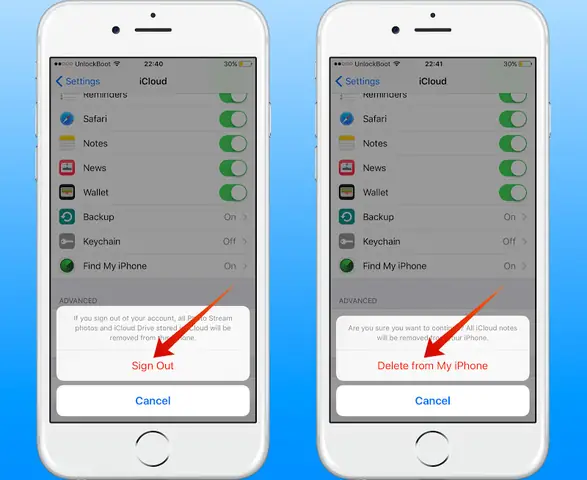
- Cuộn xuống và chọn “Đăng xuất”.
- Nhập mật khẩu Apple ID hiện tại để tắt “Tìm iPhone” (Find My iPhone). Nếu bật xác thực hai yếu tố, bạn sẽ nhận được mã xác minh trên thiết bị tin cậy.
- Chọn dữ liệu muốn giữ lại trên iPhone:
- Sao lưu lại trên iPhone: Danh bạ, Lịch, Nhắc nhở, Safari, v.v.
- Xóa dữ liệu iCloud: Nếu không muốn dữ liệu cũ còn lại trên thiết bị mới.
- Nhấn “Đăng xuất” lần nữa để xác nhận.
Mẹo: Nếu bạn không nhớ mật khẩu Apple ID hiện tại, hãy sử dụng công cụ “Quên mật khẩu” trên trang web appleid.apple.com để đặt lại trước khi đăng xuất.
2.2. Đăng Nhập Với Tài Khoản iCloud Mới
- Quay lại Cài đặt, chạm vào “Đăng nhập vào iPhone của bạn”.
- Nhập Apple ID và mật khẩu của tài khoản mới.
- Xác thực hai yếu tố (2FA) nếu được bật: Nhập mã xác minh được gửi tới thiết bị tin cậy hoặc số điện thoại.
- Đồng ý với các điều khoản và cài đặt các dịch vụ iCloud (iCloud Drive, Ảnh, Danh bạ, Lịch, v.v.) mà bạn muốn đồng bộ.
- Kích hoạt “Tìm iPhone” nếu muốn bảo vệ thiết bị.
- Chọn “Sao lưu iCloud” để tạo bản sao lưu mới cho tài khoản hiện tại.
Lưu ý: Khi bạn đăng nhập, iPhone sẽ tự động bắt đầu đồng bộ dữ liệu từ iCloud mới. Quá trình này có thể mất vài phút đến vài giờ tùy vào lượng dữ liệu.
2.3. Cập Nhật Các Dịch Vụ Khác
Sau khi thay đổi tài khoản iCloud, bạn cần cập nhật các dịch vụ sau:
- iMessage & FaceTime:
Cài đặt→Tin nhắn→Gửi & Nhận→ Đăng nhập lại. Tương tự với FaceTime. - Apple Music / Apple TV+: Mở ứng dụng, vào
Tài khoản→ Đăng xuất → Đăng nhập lại. - App Store:
Cài đặt→iTunes & App Store→ Đăng xuất → Đăng nhập lại để tải lại các ứng dụng đã mua nếu cần. - Safari iCloud Tabs: Đảm bảo bật
SafaritrongiCloudđể đồng bộ tab.
2.4. Kiểm Tra Và Đồng Bộ Dữ Liệu
Sau khi mọi thứ đã được cài đặt:
- Mở Ứng dụng như Danh bạ, Lịch, Ảnh để kiểm tra xem dữ liệu đã được đồng bộ chưa.
- Kiểm tra iCloud Drive: Mở
Files→iCloud Driveđể xem các tệp đã xuất hiện. - Kiểm tra sao lưu iCloud:
Cài đặt→Tên→iCloud→Quản lý dung lượng→Sao lưu. Đảm bảo iPhone của bạn đang được sao lưu.
Phần 3: Xử Lý Các Vấn Đề Phổ Biến Khi Thay Đổi iCloud
3.1. Lỗi “iCloud Account Not Verified”
- Nguyên nhân: Thiết bị chưa xác thực email của Apple ID mới.
- Cách khắc phục: Mở email đã đăng ký Apple ID, nhấp vào liên kết xác thực. Nếu không nhận được email, vào
Cài đặt→Tên→Mật khẩu & Bảo mật→Gửi lại email xác thực.
3.2. Lỗi “Unable to Sign In” (Không thể đăng nhập)
Có thể bạn quan tâm: Iphone Za A: Được Sản Xuất Từ Nước Nào Và Những Điều Bạn Cần Biết
- Nguyên nhân: Sai mật khẩu, tài khoản bị khóa, hoặc kết nối mạng không ổn.
- Giải pháp:
- Kiểm tra lại mật khẩu.
- Đăng nhập vào trang web Apple ID để xác nhận tài khoản không bị khóa.
- Đảm bảo Wi‑Fi hoặc dữ liệu di động hoạt động tốt.
- Khởi động lại iPhone và thử lại.
3.3. Dữ liệu Không Đồng Bộ
- Kiểm tra: Đảm bảo tính năng đồng bộ đã bật cho từng loại dữ liệu trong
Cài đặt→Tên→iCloud. - Đợi: Đôi khi đồng bộ mất thời gian, đặc biệt với ảnh và video lớn.
- Reset iCloud Sync: Đăng xuất và đăng nhập lại, hoặc tắt/bật lại tính năng đồng bộ.
3.4. “Find My iPhone” Không Hoạt Động
- Khi bạn đăng xuất tài khoản cũ, “Find My iPhone” sẽ tự động tắt. Để bật lại:
Cài đặt→Tên→Find My→Find My iPhone.- Bật tính năng và nhập mật khẩu Apple ID nếu yêu cầu.
3.5. Ứng Dụng Mua Trước Khi Đăng Nhập
Nếu bạn đã mua ứng dụng hoặc nội dung trên Apple ID cũ, chúng sẽ không tự động chuyển sang tài khoản mới. Hai cách xử lý:
- Giữ tài khoản cũ: Đăng nhập lại khi cần cập nhật hoặc tải lại ứng dụng.
- Chia sẻ gia đình (Family Sharing): Thêm tài khoản cũ vào nhóm chia sẻ gia đình để chia sẻ mua hàng giữa các tài khoản.
Phần 4: Các Lưu Ý Bảo Mật Khi Thay Đổi iCloud
- Bảo vệ mật khẩu: Đặt mật khẩu mạnh, ít nhất 12 ký tự, bao gồm chữ hoa, chữ thường, số và ký tự đặc biệt.
- Xác thực hai yếu tố (2FA): Luôn bật 2FA để ngăn chặn truy cập trái phép.
- Kiểm tra thiết bị tin cậy: Xóa các thiết bị không còn sử dụng trong
Apple ID→Thiết bị. - Đăng xuất khỏi iCloud trên các thiết bị cũ: Nếu bạn chuyển sang iPhone mới, nhớ đăng xuất iCloud trên iPad, Mac hoặc PC cũ.
- Sử dụng mật khẩu ứng dụng: Khi kết nối iPhone với email của bên thứ ba (Gmail, Outlook) qua iCloud, tạo mật khẩu ứng dụng riêng để tăng bảo mật.
Phần 5: Câu Hỏi Thường Gặp (FAQ)
5.1. Tôi có thể giữ dữ liệu iCloud cũ trên iPhone sau khi đăng xuất không?
Có. Khi đăng xuất, iPhone sẽ hỏi bạn có muốn giữ lại dữ liệu như Danh bạ, Lịch, Ảnh trên thiết bị hay không. Chọn “Giữ lại trên iPhone” để dữ liệu không bị mất, sau đó bạn có thể đồng bộ lại với tài khoản mới.
5.2. Khi nào nên xóa iPhone khỏi tài khoản iCloud cũ?
- Khi bán hoặc tặng iPhone cho người khác.
- Khi muốn bảo vệ dữ liệu cá nhân sau khi đăng xuất.
- Khi gặp lỗi “Activation Lock” (Khóa kích hoạt) và muốn giải quyết.
5.3. Liệu việc thay đổi tài khoản iCloud có ảnh hưởng tới các ứng dụng của bên thứ ba (như WhatsApp, Instagram)?
Phần lớn các ứng dụng sẽ không bị ảnh hưởng vì chúng lưu trữ dữ liệu trên máy chủ riêng. Tuy nhiên, một số ứng dụng có thể sử dụng iCloud để sao lưu (ví dụ: WhatsApp cho iOS). Nếu bạn muốn sao lưu lại, hãy vào cài đặt ứng dụng và chọn “Sao lưu vào iCloud” sau khi đăng nhập tài khoản mới.
5.4. Tôi có thể chuyển toàn bộ dữ liệu từ tài khoản iCloud cũ sang tài khoản mới không?
Apple không cung cấp công cụ trực tiếp để di chuyển toàn bộ dữ liệu giữa hai Apple ID. Bạn có thể:
- Sao lưu dữ liệu cũ (iCloud hoặc iTunes/Finder), sau đó khôi phục trên thiết bị đã đăng nhập tài khoản mới.
- Chia sẻ dữ liệu: Sử dụng tính năng “Family Sharing” để chia sẻ mua hàng và một số dữ liệu.
- Xuất và nhập thủ công: Ví dụ, xuất ảnh ra máy tính, sau đó tải lên iCloud mới.
5.5. Nếu tôi quên mật khẩu Apple ID, có thể khôi phục tài khoản mà không mất dữ liệu không?
Có. Truy cập https://iforgot.apple.com, nhập Apple ID (địa chỉ email), làm theo hướng dẫn để đặt lại mật khẩu. Nếu bật 2FA, bạn sẽ nhận mã trên thiết bị tin cậy. Dữ liệu iCloud sẽ không bị mất, chỉ cần đăng nhập lại sau khi đặt mật khẩu mới.
Phần 6: Hướng Dẫn Video (Nếu Bạn Thích Hình Ảnh Động)
Mặc dù bài viết này đã cung cấp các bước chi tiết, bạn có thể muốn xem video hướng dẫn để nắm bắt nhanh hơn. Dưới đây là một số kênh YouTube uy tín:
- Apple Support – Kênh chính thức, có video “How to sign out of iCloud on iPhone”.
- iClarified – Hướng dẫn chi tiết các lỗi iCloud và cách khắc phục.
- MacRumors – Video “Switch Apple IDs on iPhone” với các mẹo bảo mật.
Bạn chỉ cần tìm “change iCloud account on iPhone” và chọn video mới nhất (2026/2026) để đảm bảo thông tin cập nhật.
Phần 7: Tổng Kết – Những Điều Quan Trọng Cần Nhớ
- Sao lưu dữ liệu trước khi thực hiện bất kỳ thay đổi nào.
- Đăng xuất iCloud một cách đúng quy trình, bao gồm tắt “Find My iPhone”.
- Đăng nhập tài khoản mới và bật lại các dịch vụ cần thiết.
- Kiểm tra và đồng bộ toàn bộ dữ liệu sau khi hoàn tất.
- Bảo mật: Luôn bật 2FA, sử dụng mật khẩu mạnh và quản lý thiết bị tin cậy.
- Xử lý lỗi: Nhớ rằng hầu hết các lỗi thường gặp đều liên quan tới xác thực, kết nối mạng hoặc phiên bản iOS.
Thay đổi tài khoản iCloud không còn là một rào cản khó khăn nữa nếu bạn nắm vững quy trình. Với những hướng dẫn chi tiết ở trên, bạn có thể tự tin thực hiện trên bất kỳ iPhone nào, dù là iPhone 8, iPhone X, iPhone 12, iPhone 14 hay thậm chí là iPhone 15 mới nhất. Hãy áp dụng ngay và tận hưởng trải nghiệm đồng bộ dữ liệu liền mạch, an toàn trên thiết bị của bạn!
