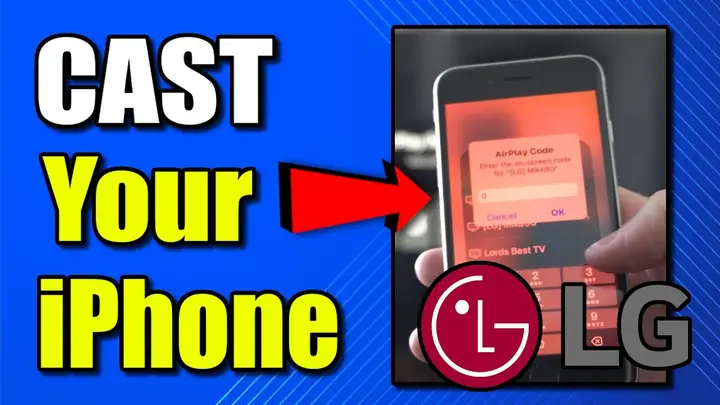
Trong thời đại công nghệ hiện đại, việc chia sẻ nội dung từ điện thoại di động lên màn hình lớn đã trở thành nhu cầu thiết yếu của nhiều người dùng. Đặc biệt, người dùng iPhone thường muốn “cast” (chiếu) video, ảnh, trò chơi hoặc màn hình của mình lên TV LG để tận hưởng trải nghiệm giải trí chất lượng cao. Bài viết dưới đây sẽ cung cấp cho bạn một hướng dẫn chi tiết, đầy đủ các phương pháp khác nhau để cast iPhone lên TV LG, bao gồm cả các cách sử dụng công nghệ AirPlay, các ứng dụng bên thứ ba, cáp kết nối vật lý và các thiết bị hỗ trợ khác. Ngoài ra, chúng tôi cũng sẽ giải đáp một số câu hỏi thường gặp, đề xuất các lưu ý quan trọng và cung cấp các mẹo tối ưu hoá chất lượng truyền hình.
Có thể bạn quan tâm: Iphone Case With Headphone Jack: Giải Pháp Hoàn Hảo Cho Người Dùng Đam Mê Âm Nhạc
1. Tổng Quan Về Công Nghệ Cast và Tương Thích Giữa iPhone và TV LG
1.1. Cast là gì?
Cast (hay còn gọi là screen mirroring, truyền hình ảnh) là quá trình truyền nội dung đa phương tiện từ một thiết bị nguồn (như smartphone, tablet, laptop) sang một thiết bị hiển thị (như TV, máy chiếu) thông qua mạng không dây hoặc kết nối cáp. Khi thực hiện cast, bạn có thể:
- Chiếu video, âm nhạc, hình ảnh từ iPhone lên TV.
- Phản chiếu (mirror) màn hình iPhone, bao gồm các ứng dụng, trò chơi và thậm chí là giao diện iOS.
- Điều khiển TV từ iPhone thông qua một số ứng dụng.
1.2. TV LG và công nghệ hỗ trợ
TV LG hiện nay chủ yếu chạy trên hệ điều hành webOS và hỗ trợ một số chuẩn truyền tải nội dung như:
- AirPlay 2 (đối với các mẫu TV LG mới từ năm 2026 trở lên).
- Miracast (đối với một số mẫu cũ hơn, nhưng không phải chuẩn của Apple).
- DLNA (để chia sẻ nội dung media qua mạng nội bộ).
- Ứng dụng LG TV Plus (điều khiển và chia sẻ nội dung).
Việc biết được TV LG của bạn hỗ trợ chuẩn nào là bước đầu tiên quan trọng để chọn phương pháp cast phù hợp.
1.3. iPhone và các chuẩn truyền tải
iPhone (với iOS) tích hợp sẵn công nghệ AirPlay cho phép truyền nội dung tới các thiết bị hỗ trợ AirPlay 2. Ngoài ra, iPhone cũng có thể sử dụng:
- Ứng dụng bên thứ ba (ví dụ: ApowerMirror, Reflector, AirServer) để hỗ trợ cast tới TV không hỗ trợ AirPlay.
- Cáp HDMI qua adapter Lightning-to-HDMI (hoặc USB‑C-to-HDMI trên các mẫu iPhone 15 trở lên).
- Chromecast (kết hợp với ứng dụng Google Home hoặc các ứng dụng hỗ trợ Chromecast).
Có thể bạn quan tâm: Iphone Case With Airpod Charger: Đánh Giá Toàn Diện Và Lựa Chọn Thông Minh Cho Người Dùng Hiện Đại
2. Phương Pháp Cast iPhone lên TV LG Sử Dụng AirPlay 2
Nếu TV LG của bạn hỗ trợ AirPlay 2, đây là cách đơn giản nhất, không cần cài đặt phần mềm phụ.
2.1. Kiểm tra điều kiện cơ bản
- Cập nhật phần mềm: Đảm bảo iPhone chạy iOS 11 trở lên (đối với AirPlay 2) và TV LG đã cập nhật phiên bản webOS mới nhất.
- Kết nối mạng: iPhone và TV LG phải cùng nối vào cùng một mạng Wi‑Fi.
- Bật AirPlay trên TV:
- Vào Settings > General > Apple AirPlay Settings.
- Bật AirPlay và Allow Access (có thể để ở chế độ “Everyone” hoặc “Only people on the same network”).
2.2. Cách cast video, ảnh từ một ứng dụng
- Mở ứng dụng (Ví dụ: Photos, YouTube, Netflix).
- Tìm icon AirPlay (hình tam giác với các vòng tròn) ở góc màn hình hoặc trong menu chia sẻ.
- Chọn TV LG của bạn trong danh sách thiết bị hiển thị.
- Nội dung sẽ được truyền tới TV. Bạn có thể điều chỉnh âm lượng trên TV hoặc iPhone.
2.3. Cách phản chiếu (mirror) toàn màn hình iPhone
- Mở Control Center:
- iPhone X trở lên: Vuốt xuống từ góc trên‑phải.
- iPhone 8 trở xuống: Vuốt lên từ phía dưới màn hình.
- Nhấn vào Screen Mirroring (Biểu tượng hai màn hình).
- Chọn TV LG trong danh sách.
- Nhập mã PIN (nếu được yêu cầu) hiển thị trên TV.
- Màn hình iPhone sẽ được phản chiếu đầy đủ lên TV, bao gồm mọi thao tác, trò chơi và thông báo.
2.4. Các lưu ý khi dùng AirPlay
- Độ trễ (latency): Đối với video, độ trễ thường dưới 1 giây, nhưng khi chơi game hoặc thao tác nhanh, có thể thấy một chút chậm trễ.
- Chất lượng video: AirPlay hỗ trợ độ phân giải lên tới 1080p, thậm chí 4K nếu TV và iPhone đều hỗ trợ.
- Bảo mật: Đảm bảo mạng Wi‑Fi của bạn được bảo mật với mật khẩu mạnh để tránh người lạ chiếm quyền kiểm soát AirPlay.
Có thể bạn quan tâm: Iphone Không Bật Được Chế Độ Hotspot: Nguyên Nhân, Giải Pháp Và Cách Khắc Phục Chi Tiết
3. Cast iPhone lên TV LG Khi Không Có AirPlay (Sử Dụng Ứng Dụng Bên Thứ Ba)
Nếu TV LG của bạn không hỗ trợ AirPlay, bạn vẫn có thể cast bằng các ứng dụng trung gian.
3.1. Sử dụng ApowerMirror
- Tải và cài đặt ApowerMirror trên iPhone (App Store) và trên TV LG (qua LG Content Store hoặc tải file APK cho Android TV nếu TV của bạn hỗ trợ).
- Kết nối iPhone và TV vào cùng một mạng Wi‑Fi.
- Mở ApowerMirror trên iPhone → Nhấn Mirror → Chọn TV trong danh sách.
- Nhập Mã PIN nếu yêu cầu. Màn hình iPhone sẽ được phản chiếu.
3.2. Sử dụng Reflector (đối với Mac, nhưng có thể dùng iPhone qua AirPlay)
Reflector là một phần mềm chạy trên máy tính (Mac hoặc Windows) và nhận AirPlay, sau đó xuất ra HDMI tới TV LG. Các bước:
- Cài Reflector trên máy tính.
- Kết nối máy tính với TV LG bằng cáp HDMI.
- Mở Reflector, bật AirPlay trên iPhone, chọn máy tính.
- Nội dung iPhone sẽ xuất hiện trên TV qua máy tính.
3.3. Sử dụng AirServer
AirServer hoạt động tương tự Reflector, nhưng hỗ trợ nhiều chuẩn hơn (AirPlay, Google Cast, Miracast). Bạn có thể cài trên PC/Mac, kết nối PC/Mac với TV LG qua HDMI.
3.4. Ưu và nhược điểm
| Ứng dụng | Ưu điểm | Nhược điểm |
|---|---|---|
| ApowerMirror | Dễ cài đặt, hỗ trợ Android TV, có tính năng ghi màn hình | Đôi khi gặp lag, phiên bản miễn phí có quảng cáo |
| Reflector | Không cần cài trên TV, chỉ cần PC/Mac | Cần một thiết bị trung gian (PC/Mac) |
| AirServer | Hỗ trợ nhiều chuẩn, chất lượng cao | Chi phí bản quyền cao, cần PC/Mac trung gian |
4. Cast iPhone lên TV LG Bằng Cáp HDMI (Kết Nối Vật Lý)
Khi mạng không ổn định hoặc bạn muốn chất lượng không giảm, cáp HDMI là lựa chọn tốt.
4.1. Dụng cụ cần chuẩn bị
Có thể bạn quan tâm: Chọn Ốp Đế Iphone Kết Hợp Selfie Stick: Hướng Dẫn Tối Ưu Cho Người Yêu Chụ Ảnh
- Adapter Lightning-to-HDMI (Apple Lightning Digital AV Adapter) cho các iPhone có cổng Lightning.
- Adapter USB‑C-to‑HDMI cho iPhone 15 trở lên (có cổng USB‑C).
- Cáp HDMI (HDMI 2.0 trở lên để hỗ trợ 4K).
- TV LG có cổng HDMI (thường là HDMI 1, HDMI 2…).
4.2. Các bước kết nối
- Cắm adapter vào cổng Lightning/USB‑C của iPhone.
- Nối cáp HDMI vào adapter và cổng HDMI trên TV LG.
- Chọn nguồn HDMI tương ứng trên TV (Input → HDMI 1/2…).
- Màn hình iPhone sẽ tự động hiển thị trên TV, không cần cài đặt thêm.
4.3. Lưu ý
- Âm thanh: Khi sử dụng HDMI, âm thanh sẽ được truyền qua TV, nên không cần tai nghe.
- Sạc đồng thời: Một số adapter (Lightning Digital AV) có cổng Lightning phụ để sạc, giúp iPhone không hết pin trong quá trình cast.
- Độ phân giải: iPhone sẽ tự động điều chỉnh độ phân giải phù hợp với TV (tối đa 1080p cho các mẫu iPhone cũ, 4K cho iPhone 12 Pro trở lên nếu TV hỗ trợ).
5. Sử Dụng Chromecast Hoặc Google TV Với TV LG
Một số TV LG có tích hợp Chromecast built‑in hoặc bạn có thể mua một thiết bị Chromecast/Google TV để kết nối.
5.1. Cài đặt Chromecast
- Cắm Chromecast vào một cổng HDMI của TV LG, cấp nguồn qua cổng USB hoặc ổ cắm điện.
- Cài Google Home trên iPhone, làm theo hướng dẫn để cấu hình Chromecast vào mạng Wi‑Fi.
- Mở ứng dụng hỗ trợ Chromecast (YouTube, Netflix, Spotify).
- Nhấn icon Cast → Chọn Chromecast → Nội dung sẽ hiển thị trên TV.
5.2. Cast toàn màn hình iPhone lên Chromecast
AirPlay không tương thích trực tiếp với Chromecast, nhưng bạn có thể dùng các ứng dụng như Streamer for Chromecast, Replica, hoặc Google Home (tính năng “Screen Cast” trên iOS 13+).
- Replica: Cài từ App Store, mở app → Chọn Chromecast → Bắt đầu mirroring.
- Streamer for Chromecast: Hỗ trợ truyền video, ảnh, tài liệu.
5.3. Ưu và nhược điểm
- Ưu điểm: Không phụ thuộc vào TV LG, có thể dùng với bất kỳ TV nào có cổng HDMI.
- Nhược điểm: Cần mua thiết bị phụ, một số ứng dụng không hỗ trợ mirroring đầy đủ.
6. Sử Dụng DLNA / LG TV Plus Để Chia Sẻ Media
DLNA (Digital Living Network Alliance) cho phép chia sẻ tệp media (ảnh, video, âm nhạc) từ iPhone tới TV qua mạng nội bộ.
6.1. Cài đặt ứng dụng iMediaShare hoặc Plex
- iMediaShare: Cho phép truyền video, ảnh, nhạc tới TV LG hỗ trợ DLNA.
- Plex: Tạo một máy chủ media cá nhân, cài app Plex trên iPhone và TV LG (qua LG Content Store).
6.2. Các bước thực hiện
- Cài app (iMediaShare/Plex) trên iPhone.
- Mở app, chọn tệp media muốn chia sẻ.
- Chọn “Play on” → TV LG (hiển thị trong danh sách DLNA).
- Nội dung sẽ được stream tới TV.
6.3. Lưu ý
- Độ trễ: Thấp, phù hợp cho video và nhạc.
- Chỉ hỗ trợ media files, không thể mirror toàn màn hình.
- Định dạng: Đảm bảo video/audio ở định dạng được TV LG hỗ trợ (MP4, MKV, AAC, MP3).
7. Giải Quyết Các Vấn Đề Thường Gặp Khi Cast iPhone Lên TV LG
7.1. Không thấy TV trong danh sách AirPlay
- Kiểm tra cùng mạng Wi‑Fi.
- Đảm bảo AirPlay đã bật trên TV (Settings → Apple AirPlay Settings).
- Khởi động lại iPhone và TV LG.
- Kiểm tra cập nhật phần mềm cho cả hai thiết bị.
7.2. Màn hình chập chờn, lag
- Kiểm tra tốc độ mạng Wi‑Fi (cần ít nhất 5 Mbps cho HD).
- Đặt router gần hơn hoặc sử dụng băng tần 5 GHz.
- Tắt các thiết bị khác đang tải dữ liệu lớn trên cùng mạng.
7.3. Không có âm thanh khi cast
- Đảm bảo âm lượng TV không tắt và đầu ra âm thanh được đặt đúng (HDMI/ARC).
- Trên iPhone, kiểm tra Control Center → Volume.
- Đối với cáp HDMI, chắc chắn adapter hỗ trợ audio.
7.4. Lỗi “Không thể kết nối” khi dùng ứng dụng bên thứ ba
- Kiểm tra cập nhật phiên bản mới nhất của ứng dụng.
- Đảm bảo cổng firewall trên router không chặn các port cần thiết (port 7000‑8000 cho AirPlay).
- Thử đổi DNS sang 8.8.8.8 (Google) hoặc 1.1.1.1 (Cloudflare).
7.5. Màn hình iPhone hiển thị thanh status black bar khi mirroring
- Đây là hành vi bình thường của AirPlay, không ảnh hưởng tới nội dung.
- Nếu muốn bỏ thanh status, cần sử dụng ứng dụng third‑party để mirror (ApowerMirror, Reflector).
8. Các Mẹo Tối Ưu Hóa Trải Nghiệm Cast
- Sử dụng Wi‑Fi 5 GHz: Giảm nhiễu và tăng băng thông, đặc biệt khi truyền video 4K.
- Đặt TV ở chế độ “Game Mode” (nếu có) để giảm độ trễ khi chơi game.
- Tắt Bluetooth trên iPhone nếu không dùng, để giảm tiêu thụ năng lượng.
- Sử dụng cáp chất lượng cao (HDMI 2.0 hoặc cao hơn) khi kết nối vật lý để tránh mất khung hình.
- Cập nhật firmware TV LG thường xuyên để nhận các cải tiến AirPlay và bảo mật.
- Sử dụng tính năng “Picture‑in‑Picture” (nếu TV hỗ trợ) để xem video và thực hiện các thao tác trên iPhone đồng thời.
9. So Sánh Các Phương Pháp Cast
| Phương pháp | Độ trễ | Chất lượng video | Yêu cầu phần cứng | Độ phức tạp | Chi phí |
|---|---|---|---|---|---|
| AirPlay 2 (trực tiếp) | Thấp (≈0.5‑1s) | 1080p‑4K | TV LG hỗ trợ AirPlay | Rất dễ | Miễn phí |
| ApowerMirror | Trung bình (≈1‑2s) | 1080p | Cần app trên TV hoặc PC | Dễ | Miễn phí (có quảng cáo) / trả phí |
| Reflector / AirServer | Thấp‑trung bình | 1080p‑4K | Cần PC/Mac trung gian | Trung bình | Trả phí (30‑100 USD) |
| HDMI (cáp) | Không | 1080p‑4K (tùy cáp) | Adapter + cáp | Rất dễ | Adapter (20‑40 USD) |
| Chromecast | Thấp‑trung bình | 1080p‑4K | Thiết bị Chromecast | Dễ | Chromecast (30‑50 USD) |
| DLNA (iMediaShare/Plex) | Thấp | 1080p (định dạng hỗ trợ) | Không cần thiết bị phụ | Trung bình | Miễn phí/đăng ký |
10. Kết Luận
Cast iPhone lên TV LG không còn là một thách thức khó khăn nữa. Tùy thuộc vào model TV LG, phiên bản iOS và nhu cầu sử dụng (chiếu video, mirroring toàn màn hình, chơi game), bạn có thể lựa chọn một trong các phương pháp sau:
- AirPlay 2: Phương pháp nhanh nhất, chất lượng cao, không cần phần mềm bổ sung – phù hợp nếu TV LG của bạn hỗ trợ.
- Cáp HDMI: Giải pháp ổn định, không phụ thuộc vào mạng – lý tưởng cho các buổi trình chiếu chuyên nghiệp hoặc khi mạng yếu.
- Ứng dụng bên thứ ba (ApowerMirror, Reflector, AirServer): Cho phép cast trên các TV LG không có AirPlay, hoặc khi muốn tính năng bổ sung.
- Chromecast/Google TV: Đa nền tảng, không giới hạn trong hệ sinh thái Apple.
- DLNA: Tốt cho việc chia sẻ media files nhanh chóng mà không cần mirroring.
Hãy cân nhắc các yếu tố như độ trễ, chất lượng video, chi phí và mức độ tiện lợi để chọn giải pháp phù hợp nhất. Với các hướng dẫn chi tiết ở trên, bạn sẽ nhanh chóng biến phòng khách, phòng ngủ hay không gian giải trí của mình thành một màn hình lớn, sống động, chứa đựng mọi nội dung yêu thích từ iPhone. Chúc bạn thành công và tận hưởng những giây phút giải trí tuyệt vời trên TV LG!