Trong quá trình sử dụng iPhone, có những lúc bạn gặp phải vấn đề “không thể tắt iPhone” – một tình huống gây phiền toái và lo lắng, đặc biệt khi thiết bị không phản hồi, pin nhanh cạn hoặc gặp lỗi phần mềm. Bài viết này sẽ cung cấp cho bạn một hướng dẫn toàn diện, chi tiết và dễ thực hiện để giải quyết vấn đề này. Chúng tôi sẽ phân tích nguyên nhân, đưa ra các phương pháp khắc phục từ cơ bản đến nâng cao, đồng thời cung cấp một số mẹo bảo trì giúp bạn tránh gặp phải lỗi tương tự trong tương lai.
Có thể bạn quan tâm: Hướng Dẫn Khắc Phục Iphone Không Bật – Giải Pháp Chi Tiết Cho Người Dùng
1. Nguyên Nhân Thường Gặp Khi iPhone Không Thể Tắt
Trước khi đưa ra giải pháp, việc hiểu rõ các nguyên nhân tiềm ẩn sẽ giúp bạn lựa chọn cách khắc phục phù hợp. Dưới đây là những nguyên nhân phổ biến:
1.1. Lỗi Phần Mềm (Software Crash)
- iOS bị treo: Khi một ứng dụng hoặc hệ thống gặp lỗi nghiêm trọng, iPhone có thể không phản hồi lệnh tắt.
- Cập nhật iOS chưa hoàn tất: Nếu quá trình cập nhật bị gián đoạn, hệ thống có thể rơi vào trạng thái “đóng băng”.
1.2. Vấn Đề Phần Cứng
- Nút nguồn (Power button) hỏng: Đối với các mẫu iPhone cũ, nút nguồn có thể bị mòn hoặc hỏng do va đập.
- Pin yếu: Khi pin đang ở mức cực thấp, iPhone có thể không đủ năng lượng để thực hiện thao tác tắt.
1.3. Cài Đặt Sai Lệch
- Cấu hình Accessibility (Trợ năng) gây xung đột: Một số tùy chọn trợ năng có thể làm thay đổi hành vi của nút nguồn.
- Cài đặt chế độ “AssistiveTouch” không đúng: Nếu không cấu hình đúng, việc tắt thiết bị qua màn hình có thể gặp lỗi.
1.4. Ứng Dụng Bên Thứ Ba Gây Nhiễu
- Ứng dụng gây quá tải CPU: Một số app có thể khiến hệ thống không phản hồi trong thời gian dài.
- Malware (phần mềm độc hại): Dù hiếm, nhưng một số phần mềm không đáng tin cậy có thể gây ra lỗi hệ thống.
Có thể bạn quan tâm: Iphone Ngắt Kết Nối Wi‑fi Khi Khóa Màn Hình: Nguyên Nhân, Giải Pháp Và Cách Khắc Phục
2. Các Cách Khắc Phục Cơ Bản (Software)
2.1. Thực Hiện Hard Reset (Khởi Động Lại Cứng)
Hard reset là cách nhanh nhất để khôi phục iPhone khi nó không phản hồi. Các bước thực hiện tùy thuộc vào mẫu iPhone:
| Mẫu iPhone | Cách thực hiện Hard Reset |
|---|---|
| iPhone 8, X, XS, 11, 12, 13, 14 và các phiên bản mới | 1. Nhấn nhanh và thả nút Tăng âm lượng. 2. Nhấn nhanh và thả nút Giảm âm lượng. 3. Nhấn và giữ nút Nguồn (Side button) cho đến khi logo Apple xuất hiện. |
| iPhone 7 và iPhone 7 Plus | 1. Nhấn và giữ nút Giảm âm lượng + nút Nguồn đồng thời trong khoảng 10 giây. 2. Thả khi logo Apple xuất hiện. |
| iPhone 6s, 6s Plus, SE (thế hệ 1) và các mẫu cũ hơn | 1. Nhấn và giữ nút Home + nút Nguồn đồng thời trong khoảng 10 giây. 2. Thả khi logo Apple xuất hiện. |
Lưu ý: Hard reset không xóa dữ liệu, chỉ đơn giản là khởi động lại hệ thống.
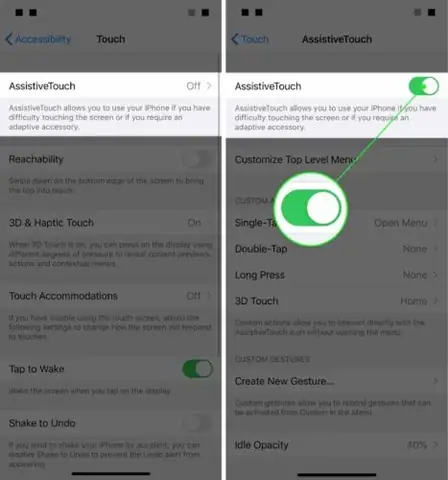
2.2. Sử Dụng AssistiveTouch Để Tắt iPhone
Nếu nút nguồn vật lý bị hỏng, bạn có thể bật tính năng AssistiveTouch và tắt iPhone qua giao diện ảo.
Bước 1: Vào Cài đặt (Settings) → Trợ năng (Accessibility) → Touch → AssistiveTouch và bật tính năng này.
Bước 2: Nhấn biểu tượng AssistiveTouch xuất hiện trên màn hình → Device → Lock Screen → Press and hold (Giữ lâu) cho đến khi xuất hiện tùy chọn Power Off.
Bước 3: Kéo thanh Slide to power off để tắt iPhone.
2.3. Cập Nhật Hoặc Khôi Phục iOS
Nếu lỗi xuất hiện sau khi cập nhật iOS, việc cài đặt lại hoặc cập nhật lại có thể giải quyết.
Cập nhật iOS:
- Kết nối Wi‑Fi ổn định và sạc đầy pin (hoặc cắm sạc).
- Vào Cài đặt → Cài đặt chung → Cập nhật phần mềm.
- Tải và cài đặt bản cập nhật mới nhất.
Khôi phục iOS qua iTunes/Finder:
- Sao lưu dữ liệu trên iCloud hoặc máy tính.
- Kết nối iPhone với máy tính (MacOS Catalina trở lên dùng Finder, macOS Mojave trở về dùng iTunes).
- Chọn iPhone → Restore iPhone (Khôi phục iPhone). Quá trình này sẽ xóa sạch dữ liệu và cài lại iOS mới nhất.
- Sau khi khôi phục, khôi phục lại backup nếu cần.
2.4. Xóa Ứng Dụng Gây Lỗi
Nếu bạn nhận ra lỗi xuất hiện sau khi cài đặt một ứng dụng mới, hãy thực hiện:
- Mở Cài đặt → Tổng quan → Dung lượng iPhone.
- Tìm ứng dụng gây vấn đề → Xóa ứng dụng.
- Khởi động lại iPhone (hard reset) và kiểm tra lại.
Có thể bạn quan tâm: Iphone X Size In Inches: Đánh Giá Chi Tiết Kích Thước, Thiết Kế Và Trải Nghiệm Người Dùng
3. Các Phương Pháp Khắc Phục Nâng Cao (Hardware)
3.1. Kiểm Tra Nút Nguồn (Power Button)
- Kiểm tra vật lý: Xem nút có bị kẹt, bám bẩn hay hỏng không. Dùng vải mềm, cồn isopropyl 70% lau nhẹ.
- Sử dụng công cụ kiểm tra: Nếu có thiết bị đa năng (multimeter), đo độ dẫn điện của nút khi nhấn. Nếu không có phản hồi, có khả năng nút bị hỏng.
3.2. Thay Nút Nguồn
Nếu bạn không tự tin tự sửa, nên mang iPhone đến điểm dịch vụ Apple hoặc cửa hàng sửa chữa uy tín. Thay nút nguồn thường tốn khoảng 200‑500 USD tùy model và khu vực.
3.3. Kiểm Tra Pin
Có thể bạn quan tâm: Iphone Wireless Charger 7.5w: Hướng Dẫn Chọn Mua, Sử Dụng Và Tối Ưu Hiệu Năng Cho Người Dùng Iphone
- Kiểm tra sức khỏe pin: Vào Cài đặt → Pin → Trạng thái pin. Nếu sức khỏe dưới 20% và hiển thị “Pin cần được thay thế”, hãy cân nhắc thay pin.
- Thay pin: Đưa iPhone tới trung tâm bảo hành hoặc cửa hàng uy tín. Pin mới thường giúp iPhone hoạt động ổn định hơn và tránh lỗi “không thể tắt”.
3.4. Tháo Rời và Lắp Lại Các Phần Nội Tố
Đối với người có kinh nghiệm sửa chữa:
- Mở vỏ iPhone bằng công cụ suction cup và kìm mở.
- Tháo cáp Flex nối nút nguồn.
- Kiểm tra dây cáp có bị gãy, lỏng không. Nếu có, thay mới.
- Lắp lại cẩn thận, kiểm tra hoạt động.
Cảnh báo: Việc tự mở iPhone có thể làm mất bảo hành. Chỉ thực hiện nếu bạn có kinh nghiệm và tự tin.
4. Khi Nào Nên Đưa Đi Bảo Dưỡng?
| Trường hợp | Hành động đề xuất |
|---|---|
| Nút nguồn không phản hồi sau hard reset và AssistiveTouch | Đến trung tâm bảo hành Apple hoặc cửa hàng sửa chữa uy tín |
| iPhone liên tục treo, không thể khởi động lại | Thực hiện khôi phục iOS; nếu không thành công, mang đi kiểm tra phần cứng |
| Pin hiển thị mức thấp, nhưng không thể tắt thiết bị | Thay pin mới hoặc kiểm tra kết nối pin nội bộ |
| Đã thử mọi cách phần mềm nhưng vấn đề vẫn tồn tại | Đưa máy đi kiểm tra bo mạch logic (logic board) |
5. Mẹo Bảo Trì Định Kỳ Giúp Tránh Lỗi “Không Thể Tắt iPhone”
- Cập nhật iOS thường xuyên: Apple liên tục cải thiện tính ổn định và bảo mật.
- Xóa cache và dữ liệu không cần thiết: Vào Cài đặt → Tổng quan → Dung lượng iPhone và gỡ bỏ các ứng dụng không dùng.
- Kiểm tra sức khỏe pin mỗi 6 tháng: Đảm bảo pin luôn trong trạng thái tốt.
- Bảo vệ nút nguồn: Tránh để iPhone rơi mạnh hoặc va đập vào vật cứng.
- Sử dụng bộ sạc và cáp chính hãng: Đảm bảo nguồn điện ổn định, tránh gây lỗi phần cứng.
6. FAQ – Các Câu Hỏi Thường Gặp
6.1. Tôi có thể tắt iPhone bằng cách nào nếu nút nguồn bị hỏng?
- AssistiveTouch (trong mục Trợ năng) cho phép tắt iPhone qua giao diện ảo.
- Kết nối iPhone với máy tính và sử dụng iTunes/Finder để tắt (chọn “Eject” hoặc “Shut Down”).
6.2. Hard reset có gây mất dữ liệu không?
Không. Hard reset chỉ khởi động lại hệ thống, dữ liệu, ứng dụng và cài đặt vẫn được giữ nguyên.
6.3. Khi nào nên thực hiện khôi phục iPhone qua iTunes?
Khi:
– iPhone không phản hồi hoàn toàn.
– Lỗi phần mềm nghiêm trọng (ví dụ: vòng tròn Apple không ngừng quay).
– Sau khi thử mọi cách khác mà vẫn không khắc phục được.
6.4. Tôi có thể tự thay nút nguồn không?
Có, nhưng:
– Cần công cụ chuyên dụng (đầu vít pentalobe, suction cup, spudger…).
– Rủi ro làm hỏng các thành phần khác và mất bảo hành.
– Nếu không tự tin, nên mang tới trung tâm dịch vụ.
6.5. iPhone của tôi chỉ hiển thị màn hình đen và không thể tắt, phải làm gì?
- Thực hiện hard reset tùy mẫu.
- Nếu không thành công, sạc iPhone trong ít nhất 30 phút rồi thử lại.
- Nếu vẫn không phản hồi, đưa tới trung tâm bảo hành.
7. Kết Luận
Việc iPhone “không thể tắt” có thể xuất phát từ nhiều nguyên nhân, từ lỗi phần mềm đơn giản đến hỏng hóc phần cứng phức tạp. Bằng cách nắm rõ các bước khắc phục từ hard reset, AssistiveTouch, cập nhật/khôi phục iOS, tới kiểm tra và thay thế nút nguồn hoặc pin, bạn sẽ có thể tự tin đối mặt và giải quyết vấn đề này mà không cần phụ thuộc quá nhiều vào dịch vụ sửa chữa.
Tuy nhiên, nếu mọi biện pháp trên đều không hiệu quả, việc đưa thiết bị tới trung tâm bảo hành Apple là lựa chọn an toàn nhất để tránh làm hỏng thêm và bảo đảm thiết bị được sửa chữa đúng chuẩn.
Hy vọng bài viết đã cung cấp cho bạn đầy đủ thông tin và hướng dẫn chi tiết để khắc phục lỗi “cannot turn off iPhone”. Hãy thực hiện từng bước một, kiên nhẫn, và đừng quên bảo dưỡng định kỳ để iPhone luôn hoạt động mượt mà, ổn định.
Bạn có thắc mắc hoặc muốn chia sẻ kinh nghiệm về việc khắc phục lỗi này? Hãy để lại bình luận bên dưới, chúng tôi sẽ hỗ trợ bạn nhanh nhất có thể!