- 1. Hiểu Rõ Về Mật Khẩu iPhone
- 1.1. Mật khẩu là gì?
- 1.2. Tại sao iPhone khóa sau nhiều lần nhập sai?
- 1.3. Khác biệt giữa Passcode và Apple ID Password
- 2. Các Tình Huống Thường Gặp Khi Quên Passcode
- 3. Cách Khôi Phục iPhone Khi Quên Passcode
- 3.1. Chuẩn Bị Trước Khi Bắt Đầu
- 3.2. Phương Pháp 1: Khôi phục qua iTunes/Finder (Chế độ Recovery)
- 3.3. Phương Pháp 2: Khôi phục qua iCloud (Find My iPhone)
- 3.4. Phương Pháp 3: Sử dụng phần mềm bên thứ ba
- 4. Khôi Phục Dữ Liệu Sau Khi Đã Xóa Passcode
- 4.1. Dùng iCloud Backup
- 4.2. Dùng iTunes/Finder Backup
- 4.3. Khi Không Có Backup
- 5. Ngăn Ngừa Việc Quên Passcode Trong Tương Lai
- 5.1. Sử Dụng Passcode Dễ Nhớ Nhưng An Toàn
- 5.2. Kích Hoạt Face ID / Touch ID
- 5.3. Đặt Lại Passcode Định Kỳ
- 5.4. Sử Dụng iCloud Keychain
- 5.5. Tận Dụng Tính Năng “Find My iPhone”
- 6. Những Sai Lầm Thường Gặp Khi Đối Phó Với Passcode
- 7. Câu Hỏi Thường Gặp (FAQ)
- 7.1. Tôi có thể mở khóa iPhone bằng máy tính mà không mất dữ liệu không?
- 7.2. Nếu tôi không có iCloud Backup, liệu có cách nào lấy lại dữ liệu sau khi khôi phục không?
- 7.3. Tôi có thể sử dụng iTunes để tạo backup mà không nhập passcode không?
- 7.4. Khi tôi khôi phục iPhone, có cần nhập lại Apple ID không?
- 7.5. Passcode của iPhone có bị lưu trên iCloud không?
- 8. Kết Luận
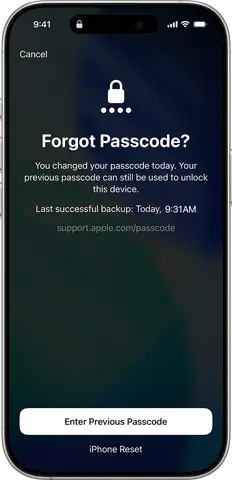
Việc quên mật khẩu (passcode) của iPhone là một trong những rắc rối mà nhiều người dùng iOS phải đối mặt. Đối với những ai chưa quen thuộc với hệ sinh thái Apple, việc này có thể gây hoang mang, lo lắng vì không chỉ mất quyền truy cập vào dữ liệu cá nhân, mà còn có nguy cơ bị khóa vĩnh viễn nếu không xử lý đúng cách. Bài viết dưới đây sẽ cung cấp cho bạn một hướng dẫn chi tiết, toàn diện, từ việc nhận diện tình huống, các phương pháp khôi phục, đến những lưu ý quan trọng để tránh mất dữ liệu và bảo vệ thiết bị trong tương lai.
Có thể bạn quan tâm: Cách Khắc Phục Khi Không Thể Copy Nhạc Vào Iphone: Hướng Dẫn Chi Tiết Từ A Đến Z
1. Hiểu Rõ Về Mật Khẩu iPhone
1.1. Mật khẩu là gì?
Mật khẩu (passcode) trên iPhone là một dãy số (hoặc ký tự) mà người dùng thiết lập để bảo vệ thiết bị khỏi truy cập trái phép. Apple cung cấp các tùy chọn:
– 4 chữ số (mặc định)
– 6 chữ số
– Mật khẩu tùy chỉnh (có thể là số, ký tự, hoặc kết hợp cả hai)
1.2. Tại sao iPhone khóa sau nhiều lần nhập sai?
Để bảo mật, iPhone sẽ tự động khóa sau 10 lần nhập sai liên tiếp. Khi vượt quá số lần này, thiết bị sẽ yêu cầu kết nối với iTunes (hoặc Finder trên macOS Catalina trở lên) để khôi phục. Mục đích là ngăn chặn kẻ xấu thử nghiệm mật khẩu một cách ngẫu nhiên (brute-force).
1.3. Khác biệt giữa Passcode và Apple ID Password
- Passcode: Bảo vệ thiết bị ngay trên máy.
- Apple ID Password: Bảo vệ tài khoản iCloud, App Store, iTunes, và các dịch vụ trực tuyến của Apple. Hai mật khẩu này độc lập, nhưng khi bạn khôi phục iPhone, có thể sẽ cần nhập lại Apple ID để kích hoạt lại thiết bị.
Có thể bạn quan tâm: Camera Ngụy Trang Cục Sạc Iphone: Công Nghệ Đột Phá, Ứng Dụng Thực Tiễn Và Những Lưu Ý Khi Mua
2. Các Tình Huống Thường Gặp Khi Quên Passcode
| Tình huống | Mô tả | Hậu quả tiềm tàng |
|---|---|---|
| Nhập sai quá nhiều lần | Bạn thử nhập 10 lần liên tiếp mà không nhớ đúng mật khẩu. | Thiết bị sẽ yêu cầu kết nối iTunes để khôi phục, có thể mất dữ liệu nếu không có backup. |
| Mất thiết bị | Điện thoại bị mất hoặc bị đánh cắp, và bạn không nhớ passcode. | Kẻ xấu có thể cố gắng phá khóa, tuy nhiên iPhone sẽ tự bảo vệ bằng cách yêu cầu Apple ID khi bật lại. |
| Mua lại điện thoại cũ | Bạn mua một chiếc iPhone đã được cài passcode mà không biết. | Thiết bị sẽ yêu cầu Apple ID của chủ sở hữu cũ; nếu không có, bạn sẽ không thể sử dụng. |
| Cập nhật phần mềm | Sau khi cập nhật iOS, thiết bị yêu cầu nhập passcode và bạn không nhớ. | Cũng giống như nhập sai, bạn sẽ cần khôi phục qua iTunes/Finder. |
Có thể bạn quan tâm: Bộ Sưu Tập Nhạc Chuông Iphone: Khám Phá, Tải Về Và Tùy Chỉnh Để Mang Đến Trải Nghiệm Âm Thanh Độc Đáo
3. Cách Khôi Phục iPhone Khi Quên Passcode
3.1. Chuẩn Bị Trước Khi Bắt Đầu
- Máy tính (Mac hoặc PC): Đảm bảo đã cài iTunes (đối với Windows/macOS < Catalina) hoặc sử dụng Finder (macOS Catalina trở lên).
- Cáp Lightning: Dùng cáp chính hãng hoặc chất lượng tốt để kết nối iPhone với máy tính.
- Kết nối Internet ổn định: Khi khôi phục, iPhone sẽ cần tải firmware mới từ Apple.
- Kiểm tra backup: Nếu bạn đã bật iCloud Backup hoặc sao lưu qua iTunes, dữ liệu có thể được phục hồi sau khi khôi phục.
3.2. Phương Pháp 1: Khôi phục qua iTunes/Finder (Chế độ Recovery)
Bước 1: Đưa iPhone vào chế độ Recovery
- iPhone 8 trở lên: Nhấn và thả nhanh nút Tăng âm lượng → Nhấn và thả nhanh nút Giảm âm lượng → Nhấn và giữ nút Nguồn cho đến khi màn hình chế độ Recovery xuất hiện (biểu tượng cáp kết nối iTunes).
- iPhone 7 / 7 Plus: Nhấn và giữ đồng thời nút Giảm âm lượng và Nguồn cho đến khi xuất hiện chế độ Recovery.
- iPhone 6s và các phiên bản cũ hơn: Nhấn và giữ đồng thời nút Home và Nguồn cho đến khi xuất hiện chế độ Recovery.
Bước 2: Kết nối iPhone với máy tính
- Mở iTunes (hoặc Finder) trên máy tính. Bạn sẽ thấy một thông báo: “iPhone của bạn đang ở chế độ Recovery. Bạn muốn khôi phục hay cập nhật?”.
Bước 3: Chọn “Restore” (Khôi phục)
- Lưu ý: Khi bạn chọn “Restore”, iPhone sẽ xóa toàn bộ dữ liệu và cài đặt lại iOS mới nhất. Nếu có backup, bạn sẽ có thể phục hồi sau này.
- Nhấn “Restore” và chờ quá trình tải firmware và cài đặt hoàn tất. Thời gian tùy thuộc vào tốc độ Internet và máy tính.
Bước 4: Thiết lập lại iPhone
- Khi quá trình khôi phục hoàn tất, iPhone sẽ khởi động lại và hiển thị màn hình chào mừng. Bạn sẽ được hướng dẫn thiết lập lại như một thiết bị mới hoặc khôi phục từ backup iCloud/iTunes.
3.3. Phương Pháp 2: Khôi phục qua iCloud (Find My iPhone)
Nếu Find My iPhone đã được bật và iPhone vẫn có kết nối Internet (Wi‑Fi hoặc dữ liệu di động), bạn có thể xóa thiết bị từ xa:
- Truy cập iCloud.com trên máy tính hoặc thiết bị khác.
- Đăng nhập bằng Apple ID và mật khẩu của bạn.
- Chọn Find iPhone → All Devices → Chọn iPhone của bạn.
- Nhấp Erase iPhone (Xóa iPhone). Thao tác này sẽ xóa toàn bộ dữ liệu và passcode, đưa thiết bị về trạng thái factory.
- Khi thiết bị khởi động lại, bạn sẽ được hướng dẫn thiết lập lại và có thể khôi phục từ backup iCloud.
Lưu ý: Phương pháp này yêu cầu iPhone đã bật Find My iPhone và vẫn có kết nối mạng. Nếu không, bạn phải dùng chế độ Recovery như trên.
3.4. Phương Pháp 3: Sử dụng phần mềm bên thứ ba
Có một số phần mềm trên thị trường (như Tenorshare 4uKey, Dr.Fone – Unlock, iMyFone LockWiper) quảng cáo có thể bypass passcode mà không mất dữ liệu. Tuy nhiên:
– Rủi ro: Phần mềm không được Apple chứng nhận, có thể gây mất dữ liệu, vi phạm bảo mật, hoặc thậm chí chứa mã độc.
– Chi phí: Thông thường phải trả phí bản quyền.
– Hiệu quả: Đối với các phiên bản iOS mới (iOS 13 trở lên), khả năng bypass thường bị hạn chế vì Apple đã tăng cường bảo mật.
Nếu bạn quyết định sử dụng, hãy đọc kỹ đánh giá, tải từ nguồn chính thống, và sao lưu dữ liệu (nếu có thể) trước khi tiến hành.
4. Khôi Phục Dữ Liệu Sau Khi Đã Xóa Passcode
4.1. Dùng iCloud Backup
- Khi thiết lập lại iPhone, chọn Restore from iCloud Backup.
- Đăng nhập Apple ID, chọn backup mới nhất (ngày bạn nhớ đã thực hiện backup).
- Quá trình khôi phục sẽ kéo dài tùy vào kích thước backup và tốc độ Internet.
4.2. Dùng iTunes/Finder Backup
- Kết nối iPhone với máy tính, mở iTunes/Finder.
- Chọn Restore Backup và chọn bản sao lưu mong muốn.
- Nếu backup được mã hoá, bạn sẽ phải nhập mật khẩu backup.
4.3. Khi Không Có Backup
Nếu không có backup, dữ liệu sẽ không thể khôi phục sau khi xóa passcode. Đây là lý do tại sao việc định kỳ sao lưu là vô cùng quan trọng. Bạn có thể:
– Sử dụng phần mềm khôi phục dữ liệu (như Dr.Fone, iMobie PhoneRescue) để quét thiết bị sau khi khôi phục. Tuy nhiên, khả năng thành công không cao và phụ thuộc vào mức độ ghi đè dữ liệu.
Có thể bạn quan tâm: Không Tải Ứng Dụng Được Trên Iphone? Nguyên Nhân, Giải Pháp Và Cách Khắc Phục Từ A Đến Z
5. Ngăn Ngừa Việc Quên Passcode Trong Tương Lai
5.1. Sử Dụng Passcode Dễ Nhớ Nhưng An Toàn
- Kết hợp số và ký tự: Ví dụ:
A1b2C3. - Tạo câu mật khẩu: Thay vì dãy số, bạn có thể tạo một câu ngắn (khoảng 6‑8 ký tự) mà bạn nhớ được, ví dụ:
I<3Apple!. - Ghi nhớ qua hình ảnh: Liên kết các số với ngày sinh, số điện thoại, hoặc một hình ảnh trong đầu.
5.2. Kích Hoạt Face ID / Touch ID
- Khi thiết bị hỗ trợ, Face ID hoặc Touch ID có thể được dùng để mở khóa nhanh chóng mà không cần nhập passcode mỗi lần. Passcode vẫn là “bảo hiểm” khi công nghệ sinh trắc học không hoạt động (ví dụ, khi cảm biến lỗi, hoặc khi thiết bị khởi động lại).
5.3. Đặt Lại Passcode Định Kỳ
- Thay đổi mật khẩu mỗi 3‑6 tháng để tránh việc “quên” do không sử dụng trong thời gian dài. Khi thay đổi, hãy ghi chú vào trình quản lý mật khẩu (Password Manager) như 1Password, LastPass, hoặc iCloud Keychain.
5.4. Sử Dụng iCloud Keychain
- iCloud Keychain lưu trữ mật khẩu, bao gồm cả passcode (nếu bạn tạo “Secure Note”). Bạn có thể lưu một “Secure Note” chứa mật khẩu iPhone (được mã hoá). Khi cần, mở Settings → Apple ID → iCloud → Keychain → “Passwords”.
5.5. Tận Dụng Tính Năng “Find My iPhone”
- Đảm bảo Find My iPhone luôn bật để có thể xóa thiết bị từ xa trong trường hợp quên passcode và không thể truy cập. Điều này cũng giúp bảo vệ dữ liệu nếu thiết bị rơi vào tay kẻ xấu.
6. Những Sai Lầm Thường Gặp Khi Đối Phó Với Passcode
| Sai lầm | Hậu quả | Cách tránh |
|---|---|---|
| Thử nhập liên tục mà không dừng | Thiệt hại thời gian, có thể khiến thiết bị bị khóa lâu hơn. | Khi nhập sai 5 lần, dừng lại, thử nhớ lại, hoặc dùng phương pháp khác. |
| Tự ý “jailbreak” để bỏ qua passcode | Rủi ro bảo mật, mất bảo hành, có thể làm hỏng hệ thống. | Tránh jailbreak, sử dụng các phương pháp chính thống của Apple. |
| Tải phần mềm không rõ nguồn | Malware, mất dữ liệu, lộ thông tin cá nhân. | Chỉ tải phần mềm từ App Store hoặc website chính thức của nhà cung cấp. |
| Không sao lưu thường xuyên | Mất toàn bộ dữ liệu khi cần khôi phục. | Kích hoạt iCloud Backup tự động hoặc sao lưu qua iTunes mỗi tuần. |
| Quên Apple ID và mật khẩu | Không thể kích hoạt lại iPhone sau khi khôi phục. | Ghi chú Apple ID và mật khẩu ở nơi an toàn, sử dụng trình quản lý mật khẩu. |
7. Câu Hỏi Thường Gặp (FAQ)
7.1. Tôi có thể mở khóa iPhone bằng máy tính mà không mất dữ liệu không?
Không. Khi iPhone bị khóa do nhập sai passcode quá nhiều lần, Apple yêu cầu khôi phục (restore), hành động này sẽ xóa dữ liệu. Nếu có backup, bạn có thể khôi phục lại sau khi khôi phục thiết bị.
7.2. Nếu tôi không có iCloud Backup, liệu có cách nào lấy lại dữ liệu sau khi khôi phục không?
Có một số công cụ khôi phục dữ liệu từ iPhone đã được xóa, nhưng hiệu quả rất hạn chế và không đảm bảo. Giải pháp tốt nhất là luôn duy trì backup thường xuyên.
7.3. Tôi có thể sử dụng iTunes để tạo backup mà không nhập passcode không?
Không. Khi iPhone đang ở trạng thái “locked”, iTunes/Finder sẽ không cho phép tạo backup nếu không nhập passcode. Bạn phải mở khóa thiết bị trước.
7.4. Khi tôi khôi phục iPhone, có cần nhập lại Apple ID không?
Có. Sau khi khôi phục, iPhone sẽ yêu cầu Apple ID để kích hoạt lại (Activation Lock). Nếu bạn không nhớ Apple ID hoặc mật khẩu, hãy truy cập iforgot.apple.com để khôi phục.
7.5. Passcode của iPhone có bị lưu trên iCloud không?
Không. Passcode chỉ được lưu trên thiết bị và được mã hoá. iCloud không lưu trữ passcode. Tuy nhiên, nếu bạn bật iCloud Keychain, có thể lưu “Secure Note” chứa mật khẩu do bạn tự tạo.
8. Kết Luận
Quên mật khẩu iPhone không phải là cơn ác mộng không thể vượt qua. Với các công cụ và quy trình chính thống do Apple cung cấp, bạn có thể khôi phục thiết bị, bảo vệ dữ liệu và ngăn ngừa những rắc rối tương tự trong tương lai. Điều quan trọng nhất là định kỳ sao lưu, bảo vệ Apple ID, và sử dụng các phương pháp mở khóa sinh trắc học để giảm thiểu việc phải nhập passcode liên tục.
Hãy áp dụng những hướng dẫn trên ngay khi gặp sự cố, và đừng quên chia sẻ kinh nghiệm của mình với bạn bè, người thân để mọi người cùng tránh được những phiền toái không đáng có. Chúc bạn luôn giữ được an toàn và tiện lợi khi sử dụng iPhone!
