- 1. Giới thiệu chung về giao diện iPhone
- 2. Tại sao nên tùy chỉnh giao diện iPhone?
- 2.1. Thể hiện cá tính cá nhân
- 2.2. Cải thiện trải nghiệm người dùng
- 2.3. Tăng tính năng năng suất
- 3. Các phương pháp cài đặt giao diện iPhone
- 3.1. Cài đặt giao diện mà không jailbreak (phương pháp chuẩn)
- 3.2. Sử dụng các “theme” và “icon pack” từ App Store
- 3.3. Jailbreak (không khuyến nghị cho người mới)
- 4. Hướng dẫn chi tiết cài đặt giao diện iPhone không jailbreak
- 4.1. Chuẩn bị
- 4.2. Bước 1: Tải và cài đặt các ứng dụng hỗ trợ
- 4.3. Bước 2: Tạo bộ icon mới
- 4.4. Bước 3: Tạo và thêm widget
- 4.5. Bước 4: Sắp xếp bố cục màn hình (Home Screen Layout)
- 4.6. Bước 5: Thiết lập Dark Mode và tắt các hiệu ứng không cần
- 5. Các theme phổ biến và cách áp dụng
- 5.1. Theme Minimalist
- 5.2. Theme Dark Neon
- 5.3. Theme Nature
- 5.4. Theme Retro
- 6. Mẹo tối ưu hoá hiệu năng và pin sau khi thay đổi giao diện
- 7. Các lỗi thường gặp và cách khắc phục
- 8. Tổng kết
Có thể bạn quan tâm: Bảng Mã Xuất Xứ Iphone: Hướng Dẫn Chi Tiết, Cách Kiểm Tra Và Những Điều Cần Biết
1. Giới thiệu chung về giao diện iPhone
iPhone không chỉ nổi tiếng với hệ điều hành iOS mượt mà, mà còn gây ấn tượng mạnh mẽ bởi giao diện người dùng (UI) tinh tế, thân thiện. Khi mua một chiếc iPhone mới, hoặc khi muốn làm mới trải nghiệm sử dụng, việc cài đặt giao diện iPhone – thay đổi chủ đề, biểu tượng, màn hình nền, widget và các cài đặt hiển thị khác – là một trong những cách đơn giản nhất để cá nhân hoá thiết bị theo phong cách riêng của bạn.
Trong bài viết này, chúng ta sẽ đi sâu vào mọi khía cạnh của việc tùy chỉnh giao diện iPhone, bao gồm:
- Các cách thay đổi giao diện mà không cần jailbreak.
- Cài đặt và sử dụng các ứng dụng hỗ trợ tạo chủ đề.
- Thay đổi biểu tượng ứng dụng (app icon) bằng Shortcuts.
- Thiết lập và tùy chỉnh Widget trên màn hình chính.
- Cách tạo và sử dụng Home Screen Layout (bố cục màn hình chính) chuyên nghiệp.
- Những lưu ý quan trọng khi thay đổi giao diện để tránh lỗi hoặc giảm hiệu năng.
Bài viết sẽ cung cấp hướng dẫn chi tiết từng bước, kèm theo các mẹo “thủ thuật” giúp bạn tối ưu hoá trải nghiệm và giữ cho iPhone của mình luôn ổn định.
Có thể bạn quan tâm: Biểu Tượng Cảm Xúc Iphone: Lịch Sử, Ý Nghĩa Và Cách Sử Dụng Hiệu Quả
2. Tại sao nên tùy chỉnh giao diện iPhone?
2.1. Thể hiện cá tính cá nhân
Mỗi người có một phong cách riêng, và thiết bị di động là “vật dụng cá nhân” mà chúng ta sử dụng suốt ngày. Thay đổi giao diện iPhone cho phép bạn:
- Chọn màu sắc, hình ảnh nền phù hợp với sở thích (minimalist, dark mode, pastel, anime…).
- Sắp xếp các ứng dụng theo cách bạn cảm thấy thuận tiện và thẩm mỹ.
- Tạo ra một “công cụ làm việc” tối ưu cho công việc, học tập hoặc giải trí.
2.2. Cải thiện trải nghiệm người dùng
- Widget giúp bạn truy cập nhanh thông tin quan trọng mà không cần mở ứng dụng (thời tiết, lịch, nhắc nhở, tin tức, sức khỏe…).
- Thư mục và các trang màn hình được sắp xếp hợp lý giúp giảm thời gian tìm kiếm.
- Chế độ Dark Mode giảm ánh sáng xanh, bảo vệ mắt và tiết kiệm pin.
2.3. Tăng tính năng năng suất
Khi các công cụ quan trọng luôn hiện trên màn hình chính, bạn sẽ không phải lãng phí thời gian mở ứng dụng. Ví dụ: sử dụng widget “Nhắc nhở” để không bỏ lỡ deadline, hoặc widget “Lịch” để luôn biết lịch trình trong ngày.
Có thể bạn quan tâm: Wlan Và Wi‑fi Trên Iphone: Hướng Dẫn Toàn Diện Từ Cơ Bản Đến Nâng Cao
3. Các phương pháp cài đặt giao diện iPhone
3.1. Cài đặt giao diện mà không jailbreak (phương pháp chuẩn)
Apple không cho phép thay đổi giao diện hệ thống (system UI) một cách sâu rộng mà không jailbreak. Tuy nhiên, Apple đã mở rộng khả năng tùy chỉnh qua iOS 14 trở đi, cho phép người dùng:
- Thêm và tùy chỉnh widget.
- Thay đổi biểu tượng ứng dụng bằng Shortcuts.
- Sử dụng các theme (chủ đề) qua ứng dụng của bên thứ ba.
3.1.1. Sử dụng ứng dụng “Shortcuts” để thay đổi biểu tượng
Bước 1: Mở ứng dụng Shortcuts (được cài sẵn trên iPhone).
Bước 2: Chọn “+” để tạo Shortcut mới → “Add Action” → Tìm “Open App” → Chọn ứng dụng muốn thay đổi.
Bước 3: Nhấn “…” ở góc trên bên phải → “Add to Home Screen”.
Bước 4: Nhấn vào biểu tượng mặc định → “Choose Photo” → Chọn hình ảnh bạn muốn làm biểu tượng (định dạng PNG với nền trong suốt sẽ đẹp hơn).
Bước 5: Đặt tên Shortcut (tên sẽ hiển thị dưới biểu tượng) → Nhấn “Add”. Biểu tượng mới sẽ xuất hiện trên màn hình chính, thay thế biểu tượng cũ.
Lưu ý: Khi nhấn vào biểu tượng mới, iOS sẽ mở Shortcut, sau đó tự động mở ứng dụng gốc. Điều này có thể gây độ trễ nhẹ, nhưng hầu hết người dùng không cảm thấy đáng kể.
3.1.2. Cài đặt widget qua “Widgetsmith” hoặc “Color Widgets”
- Widgetsmith: Cho phép tạo widget thời gian, ngày, thời tiết, lịch, sức khỏe… với nhiều tùy chọn màu sắc, font và kích thước.
- Color Widgets: Tương tự, cung cấp các mẫu widget đa dạng, hỗ trợ tùy chỉnh hình nền và kiểu chữ.
Cách thêm widget:
- Tải và cài đặt ứng dụng từ App Store.
- Mở ứng dụng, tạo widget mới, tùy chỉnh theo ý muốn.
- Trên màn hình chính, nhấn và giữ → “+” (thêm widget) → Tìm ứng dụng → Chọn kích thước → “Add Widget”.
- Nhấn và giữ widget → “Edit Widget” để liên kết với nội dung bạn đã tạo.
3.2. Sử dụng các “theme” và “icon pack” từ App Store
Hiện nay có rất nhiều ứng dụng cung cấp bộ sưu tập icon (icon pack) và theme cho iPhone, ví dụ:
- Theme Park
- iOS 15 Themes
- Flawless App Icons
Các ứng dụng này thường cung cấp hướng dẫn chi tiết để cài đặt biểu tượng và tạo bố cục màn hình chính. Quy trình thường gồm:
- Tải bộ icon pack.
- Sử dụng Shortcuts để tạo các “Web Clip” (các biểu tượng ảo) trỏ tới các ứng dụng gốc.
- Thêm các biểu tượng này vào màn hình chính và xóa các biểu tượng gốc (để tránh trùng lặp).
3.3. Jailbreak (không khuyến nghị cho người mới)
Jailbreak cho phép thay đổi giao diện hệ thống sâu hơn (cửa sổ, thanh trạng thái, các hiệu ứng). Tuy nhiên, jailbreak mang lại rủi ro:
- Mất bảo hành.
- Nguy cơ bảo mật, bị tấn công malware.
- Không tương thích với các bản iOS mới.
Nếu bạn quyết định jailbreak, hãy nghiên cứu kỹ và sao lưu dữ liệu trước khi thực hiện.
4. Hướng dẫn chi tiết cài đặt giao diện iPhone không jailbreak
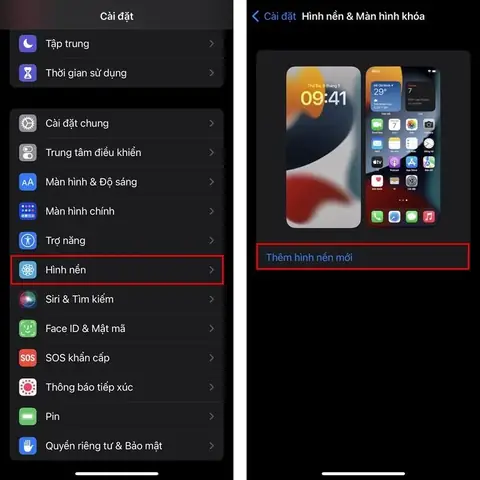
Có thể bạn quan tâm: Bẻ Khóa Icloud Iphone 11: Hướng Dẫn Chi Tiết, Pháp Lý Và Những Điều Cần Biết
4.1. Chuẩn bị
- iPhone chạy iOS 15 trở lên (để tận dụng tính năng widget và Shortcuts).
- Kết nối Wi‑Fi ổn định để tải ứng dụng và hình ảnh.
- Tài khoản Apple ID đã đăng nhập.
- Ứng dụng cần thiết: Shortcuts, Widgetsmith, Color Widgets, bất kỳ app icon pack nào bạn muốn.
4.2. Bước 1: Tải và cài đặt các ứng dụng hỗ trợ
Mở App Store, tìm và tải:
- Shortcuts (nếu chưa có).
- Widgetsmith.
- Color Widgets.
- Icon Pack (ví dụ: “iOS 15 Themes” – miễn phí hoặc trả phí).
4.3. Bước 2: Tạo bộ icon mới
4.3.1. Chuẩn bị hình ảnh
- Đảm bảo hình ảnh có kích thước 1024 x 1024 pixel để hiển thị sắc nét.
- Định dạng PNG hoặc JPEG.
- Lưu vào Photos hoặc Files.
4.3.2. Tạo Shortcuts cho từng ứng dụng
- Mở Shortcuts → + → “Add Action” → “Open App” → Chọn app muốn thay đổi.
- Nhấn “…” → “Add to Home Screen”.
- Nhấn biểu tượng → “Choose Photo” → Chọn hình ảnh icon.
- Đặt tên → “Add”.
Lặp lại cho các ứng dụng khác. Khi hoàn thành, bạn sẽ có một loạt shortcut icons trên màn hình chính.
4.3.3. Xóa biểu tượng gốc
- Nhấn và giữ biểu tượng gốc → “Remove App” → “Remove from Home Screen”. (Ứng dụng vẫn còn trên iPhone, chỉ ẩn khỏi màn hình chính.)
4.4. Bước 3: Tạo và thêm widget
4.4.1. Sử dụng Widgetsmith
- Mở Widgetsmith → “Add Widget” → Chọn kích thước (Small, Medium, Large).
- Nhấn vào widget → “Default Media” → Chọn “Photo” → Chọn hình nền.
- Tùy chỉnh nội dung: thời gian, ngày, thời tiết, v.v.
- Nhấn “Save”.
4.4.2. Thêm widget vào màn hình
- Nhấn và giữ màn hình chính → “+” (thêm widget).
- Tìm “Widgetsmith” → Chọn kích thước đã tạo → “Add Widget”.
- Đặt vị trí mong muốn, nhấn “Done”.
4.4.3. Sử dụng Color Widgets (tương tự)
- Mở Color Widgets → Tạo widget → Tùy chỉnh màu sắc, font, hình nền.
- Lưu và thêm vào màn hình chính như trên.
4.5. Bước 4: Sắp xếp bố cục màn hình (Home Screen Layout)
4.5.1. Tạo thư mục
- Kéo một biểu tượng lên trên biểu tượng khác → Tự động tạo thư mục.
- Đặt tên thư mục (ví dụ: “Social”, “Productivity”, “Games”).
4.5.2. Sắp xếp các trang
- Nhấn và giữ màn hình → “Edit Home Screen”.
- Kéo các trang để đổi vị trí.
- Ẩn các trang không cần thiết: Nhấn “—” ở góc trên bên phải trang → “Remove”.
4.5.3. Sử dụng “App Library”
- Từ iOS 14, App Library tự động phân loại các ứng dụng còn lại. Bạn có thể ẩn các ứng dụng ít dùng khỏi màn hình chính và để chúng trong App Library.
4.6. Bước 5: Thiết lập Dark Mode và tắt các hiệu ứng không cần
- Cài đặt → Display & Brightness → Appearance → Chọn “Dark”.
- Cài đặt → Accessibility → Motion → Reduce Motion → Bật để giảm hiệu ứng chuyển động, tiết kiệm pin.
5. Các theme phổ biến và cách áp dụng
5.1. Theme Minimalist
- Màu nền: Trắng hoặc xám nhạt.
- Icon: Đơn sắc, viền mỏng.
- Widget: Thời gian lớn, ngày tháng, thời tiết đơn giản.
Cách thực hiện: Tải icon pack “Minimalist Icons”, tạo shortcut cho các ứng dụng thường dùng, sử dụng Widgetsmith để tạo widget thời gian kiểu chữ Helvetica.
5.2. Theme Dark Neon
- Màu nền: Đen, gradient xanh neon.
- Icon: Đèn neon, màu sáng.
- Widget: Đèn LED hiển thị thời gian, nhạc đang phát.
Cách thực hiện: Sử dụng ứng dụng “Neon Icons”, tạo widget bằng Color Widgets với màu nền đen và chữ neon.
5.3. Theme Nature
- Màu nền: Hình ảnh phong cảnh (rừng, biển, núi).
- Icon: Hình ảnh tự nhiên (lá, hoa).
- Widget: Thời tiết, bản đồ, nhắc nhở.
Cách thực hiện: Tải bộ icon “Nature Pack”, chọn ảnh nền từ thư viện ảnh, tạo widget thời tiết với màu xanh lá.
5.4. Theme Retro
- Màu nền: Tông màu pastel, họa tiết vintage.
- Icon: Phong cách pixel art, 8-bit.
- Widget: Đồng hồ analog, lịch vintage.
Cách thực hiện: Tìm “Retro Icons” trên App Store, sử dụng Widgetsmith để tạo đồng hồ analog với font “Courier”.
6. Mẹo tối ưu hoá hiệu năng và pin sau khi thay đổi giao diện
- Giảm số lượng widget: Mỗi widget tiêu tốn một phần tài nguyên hệ thống. Chỉ giữ những widget cần thiết.
- Tắt “Background App Refresh” cho các ứng dụng không cần cập nhật liên tục: Cài đặt → General → Background App Refresh.
- Sử dụng “Low Power Mode” khi pin yếu: Cài đặt → Battery → Low Power Mode.
- Kiểm tra “Battery Usage”: Xem ứng dụng nào tiêu thụ nhiều pin, nếu có widget liên quan, cân nhắc tắt.
- Cập nhật iOS thường xuyên: Apple luôn tối ưu hoá hiệu năng cho các tính năng mới.
7. Các lỗi thường gặp và cách khắc phục
| Lỗi | Nguyên nhân | Cách khắc phục |
|---|---|---|
| Icon shortcut không mở ứng dụng | Shortcut bị lỗi hoặc không liên kết đúng | Xóa shortcut, tạo lại bằng Shortcuts. |
| Widget không hiển thị dữ liệu | Không cấp quyền truy cập dữ liệu (vị trí, sức khỏe) | Vào Settings → Privacy → cho phép quyền cho ứng dụng widget. |
| Màn hình chậm khi có quá nhiều widget | Tải tài nguyên quá cao | Giảm số lượng widget, tắt “Reduce Motion”. |
| Icon bị mờ hoặc không hiển thị đúng kích thước | Hình ảnh không đủ độ phân giải | Sử dụng hình ảnh 1024x1024px, định dạng PNG. |
| Sau jailbreak, iPhone không khởi động | Kernel bị lỗi | Đưa iPhone vào chế độ Recovery và khôi phục iOS qua iTunes/Finder. |
8. Tổng kết
Việc cài đặt giao diện iPhone không chỉ là thay đổi bề ngoài mà còn là một quá trình tối ưu hoá trải nghiệm người dùng, giúp bạn làm việc hiệu quả hơn và thể hiện cá tính cá nhân. Nhờ iOS 14 trở lên, Apple đã mở rộng khả năng tùy chỉnh qua widget, Shortcuts và các ứng dụng hỗ trợ theme, cho phép người dùng không cần jailbreak vẫn có thể tạo ra một “siêu máy” với giao diện hoàn toàn độc đáo.
Các bước chính để thực hiện:
- Cài đặt các ứng dụng hỗ trợ (Shortcuts, Widgetsmith, icon pack).
- Tạo shortcut cho từng ứng dụng và thay đổi biểu tượng.
- Tùy chỉnh widget để hiển thị thông tin nhanh.
- Sắp xếp bố cục màn hình thông qua thư mục, trang và App Library.
- Tối ưu hoá pin và hiệu năng bằng cách giảm số lượng widget và tắt các tính năng không cần.
Hãy bắt đầu ngay hôm nay, thử nghiệm các theme khác nhau và tạo ra một iPhone “đúng ý” của bạn. Chúc bạn thành công và tận hưởng trải nghiệm mới mẻ trên chiếc iPhone của mình!
