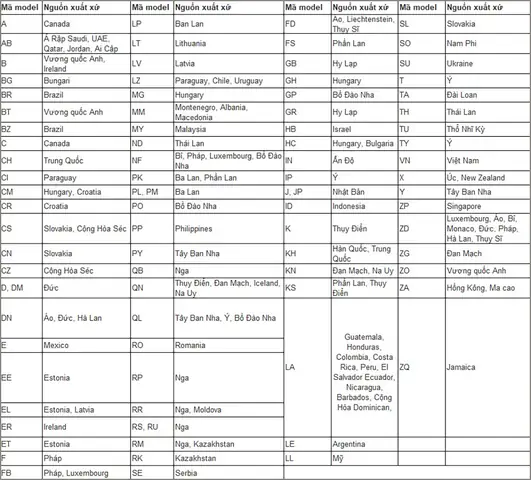
Trong thời đại smartphone ngày càng trở nên đa dạng và phong phú, việc xác định xuất xứ của một chiếc iPhone không chỉ giúp người dùng yên tâm về chất lượng sản phẩm mà còn hỗ trợ trong việc bảo hành, mua bán lại và tránh mua phải hàng giả, hàng nhái. Nhiều người thường gặp khó khăn khi muốn biết iPhone của mình được lắp ráp ở đâu, nguyên liệu được nhập khẩu từ quốc gia nào, hoặc thiết bị có phải là phiên bản chính hãng hay không. Bài viết dưới đây sẽ cung cấp cho bạn cách xem xuất xứ iPhone một cách chi tiết, tường tận, dựa trên các phương pháp kiểm tra phần mềm, phần cứng và các công cụ trực tuyến uy tín.
Lưu ý: Các bước dưới đây áp dụng cho mọi mẫu iPhone (từ iPhone 5 tới iPhone 15 series) và mọi phiên bản hệ điều hành iOS hiện tại.
Có thể bạn quan tâm: Check Imei Iphone Miễn Phí: Hướng Dẫn Chi Tiết, Cách Thức Kiểm Tra Và Lưu Ý Quan Trọng
1. Tại Sao Việc Xác Định Xuất Xứ iPhone Lại Quan Trọng?
Bảo hành chính hãng: Apple chỉ cung cấp bảo hành cho các thiết bị được mua từ các đại lý ủy quyền hoặc cửa hàng Apple Store. Nếu iPhone của bạn không phải xuất xứ chính hãng, khả năng được hỗ trợ bảo hành sẽ giảm mạnh.
Tránh hàng giả: Thị trường hàng giả, hàng nhái ngày càng tinh vi. Kiểm tra xuất xứ giúp bạn phân biệt được iPhone thật và iPhone giả.
Giá trị tái bán: Khi muốn bán lại iPhone, người mua thường quan tâm tới nguồn gốc, xuất xứ để đánh giá độ tin cậy và giá trị. Một thiết bị có xuất xứ rõ ràng sẽ có giá cao hơn.
Đảm bảo an toàn: Các thiết bị không rõ nguồn gốc có thể chứa phần mềm độc hại, hoặc được lắp ráp không đạt tiêu chuẩn, gây rủi ro cho người dùng.
Có thể bạn quan tâm: Bật Tính Năng Tìm Iphone: Hướng Dẫn Chi Tiết Từ A Đến Z Để Không Bao Giờ Lạc Mất Thiết Bị Của Bạn
2. Các Thông Tin Cơ Bản Về Xuất Xứ iPhone
2.1. Model Number (Mã mẫu)
Mỗi iPhone đều có một Model Number duy nhất, thường có dạng “A####”. Ví dụ: iPhone 13 Pro Max có model number là A2599 (USA), A2600 (EU), A2602 (Asia). Mã này cho biết khu vực bán hàng và điểm lắp ráp.
2.2. Serial Number (S/N)
Serial Number (S/N) là chuỗi ký tự dài 12 ký tự, chứa thông tin về:
Năm và tuần sản xuất (hai ký tự đầu)
Địa điểm lắp ráp (hai ký tự tiếp theo)
Mã máy (các ký tự còn lại)
Ví dụ: S/N DN5K3X1L5L5T: “DN” cho biết năm 2026, tuần 15, “5K” là mã lắp ráp tại Trung Quốc, “3X1L5L5T” là số sê-ri duy nhất.
2.3. IMEI
IMEI (International Mobile Equipment Identity) là số nhận dạng duy nhất cho mỗi thiết bị di động. Thông qua IMEI, người dùng có thể tra cứu lịch sử bảo hành, tình trạng khoá mạng, và xuất xứ.
2.4. FCC ID & CE Mark
Các thiết bị xuất khẩu sang Mỹ và EU phải có FCC ID (Federal Communications Commission) và CE Mark (Conformité Européenne). Thông tin này thường được dán trên mặt sau hoặc trong hộp.
3. Cách Kiểm Tra Xuất Xứ iPhone Bằng Phần Mềm
3.1. Kiểm Tra Model Number và Serial Number Trên Điện Thoại
Mở Settings (Cài đặt) → General (Cài đặt chung) → About (Giới thiệu).
Tại đây, bạn sẽ thấy các mục:
Model Name (Tên mẫu)
Model Number (Mã mẫu) – chạm để hiện ra dạng “A####”.
Serial Number (S/N)
IMEI (đối với iPhone có SIM)
Mẹo: Đối với iPhone có iOS 14 trở lên, Model Number có thể hiển thị dưới dạng “Mxxxx”. Nhấn vào mục này một lần để chuyển sang dạng “A####”.
3.2. Sử Dụng Ứng Dụng “Check Coverage” của Apple
Apple cung cấp công cụ Check Coverage (https://checkcoverage.apple.com) cho phép người dùng nhập Serial Number để kiểm tra:
Trạng thái bảo hành
Ngày mua dự kiến
Quốc gia bán hàng (có thể suy ra xuất xứ)
3.3. Công Cụ “Apple Support App”
Tải Apple Support app từ App Store, vào phần My Devices → Chọn thiết bị → Xem chi tiết Serial Number và Model Number. Ứng dụng này còn cung cấp thông tin bảo hành và tùy chọn sửa chữa.
3.4. Sử Dụng Trang Web “iPhoneIMEI.net” Hoặc “IMEI.info”
Nhập IMEI vào các trang web này, bạn sẽ nhận được:
Thông tin nhà mạng (carrier)
Quốc gia lắp ráp
Loại máy (đúng chuẩn hay không)
Trạng thái khoá iCloud
Lưu ý: Chỉ sử dụng các trang web uy tín, tránh cung cấp thông tin cá nhân không cần thiết.
4. Kiểm Tra Bằng Phần Cứng
4.1. Kiểm Tra Mã QR Trên Hộp
Hộp iPhone thường có mã QR ở góc bên dưới. Quét mã QR bằng iPhone hoặc máy quét QR để mở trang Apple xác thực sản phẩm. Trang này sẽ hiển thị Model Number, Serial Number và quốc gia bán hàng.
4.2. Dán Nhãn FCC/CE
Mở nắp SIM tray hoặc bên dưới (trên iPhone 6 trở về sau) để xem nhãn FCC ID (đối với thị trường Mỹ) hoặc CE MARK (đối với EU). Mã này gồm ba ký tự và một số, cho biết thiết bị đã được kiểm định cho khu vực nào.
4.3. Kiểm Tra Đánh Dấu “Made in China” Hoặc “Made in Vietnam”
Một số mẫu iPhone được lắp ráp tại Trung Quốc (Foxconn, Pegatron) và Việt Nam (Pegatron). Thông tin này thường in trên hộp hoặc trong phần mềm (trên About → Legal → Regulatory).
Chú ý: Trước năm 2026, hầu hết iPhone được lắp ráp tại Trung Quốc. Từ 2026, Apple đã chuyển một phần sản xuất sang Việt Nam, đặc biệt là iPhone 13 và các mẫu mới hơn.
4.4. Kiểm Tra “Apple Logo” và “Serial Number” Trên Bảng Mạch (Advanced)
Đối với người có kiến thức kỹ thuật, mở iPhone (đòi hỏi kỹ năng và công cụ chuyên nghiệp) để kiểm tra bảng mạch (logic board). Trên bo mạch thường có dán Apple Logo và Serial Number in dưới dạng laser. So sánh với Serial Number trên phần mềm để xác thực.
Cảnh báo: Việc mở máy sẽ làm mất bảo hành. Chỉ thực hiện nếu bạn là kỹ thuật viên chuyên nghiệp.
Tip: Khi dùng phần mềm như 3uTools, hãy tải từ trang chính thức, tránh phần mềm giả mạo.
6. Quy Trình Kiểm Tra Xuất Xứ iPhone Từ A → Z
Bước 1: Xác Định Model Number
Vào Settings → General → About.
Nhấn vào Model Number để hiển thị dạng “A####”.
Ghi lại mã này, ví dụ: A2634.
Bước 2: Kiểm Tra Serial Number
Tại cùng mục About, tìm Serial Number.
Ghi lại toàn bộ 12 ký tự.
Bước 3: Tra Cứu Trực Tuyến
Mở https://checkcoverage.apple.com, nhập Serial Number.
Nhập CAPTCHA và nhấn Continue.
Kết quả sẽ hiển thị Country of Purchase, Warranty Status, Purchase Date.
Bước 4: Kiểm Tra IMEI
Vào Settings → General → About → IMEI (đối với iPhone có SIM) hoặc #06# trên bàn phím để hiển thị IMEI.
Truy cập https://www.imei.info, nhập IMEI.
Kiểm tra Country of Origin, Network Lock, Device Type.
Bước 5: Xác Nhận Thông Tin Trên Hộp
Kiểm tra hộp (nếu còn) xem Model Number và Serial Number có trùng khớp không.
Quét QR code trên hộp để mở trang xác thực Apple.
Bước 6: Kiểm Tra Nhãn FCC/CE
Mở SIM tray hoặc kiểm tra mặt sau (đối với các mẫu cũ) để tìm FCC ID hoặc CE MARK.
Tra cứu mã này trên trang fccid.io hoặc ce-mark.com để biết khu vực phê duyệt.
Bước 7: Đánh Giá Tổng Thể
Nếu tất cả thông tin khớp nhau (Model, Serial, IMEI, FCC/CE, QR), iPhone của bạn đúng nguồn gốc.
Nếu có bất kỳ sai lệch nào, có khả năng thiết bị là hàng giả, hàng nhái hoặc đã được thay đổi phần cứng.
7. Cách Phân Biệt iPhone Chính Hãng Và Hàng Giả
Tiêu chí
iPhone chính hãng
iPhone giả / nhái
Màu sắc & chất liệu
Kim loại nguyên khối, mặt lưng mịn, không có vết lõm
Nhựa hoặc kim loại kém chất lượng, màu sắc không đồng nhất
Logo Apple
Đánh bóng, khắc laser, không có khe hở
Logo mờ, dán nhãn, có khe hở hoặc lệch
Cảm ứng Touch ID / Face ID
Phản hồi nhanh, không lag
Đôi khi chậm, không nhận chính xác
Cổng Lightning
Đèn LED xanh khi sạc, không có lỗ hở
Cổng không chuẩn, có độ lệch
Serial Number
Đúng định dạng, kiểm tra được trên Apple
Có thể sai định dạng, không tồn tại trong hệ thống Apple
IMEI
Kiểm tra được, khớp với Serial
Không tồn tại, hoặc trả về “invalid”
Hộp
In chất lượng cao, QR code hoạt động
In mờ, QR code không quét được
Bảo hành
Thông tin bảo hành hiển thị trên Apple
Không có hoặc thông tin sai lệch
Lưu ý: Một số hàng giả có thể sao chép Serial Number thật, vì vậy cần kiểm tra đa chiều (Serial + IMEI + Model + QR).
8. Khi Nào Nên Liên Hệ Hỗ Trợ Apple
Serial hoặc IMEI không tồn tại trong hệ thống Apple.
Bảo hành không được công nhận dù bạn mua từ đại lý ủy quyền.
iPhone bị khoá iCloud mà bạn không có mật khẩu.
Màn hình hiển thị lỗi khi kiểm tra QR code (có thể là hàng giả).
Bạn có thể liên hệ qua:
Apple Support (SĐT: 1800 69 66 66 tại Việt Nam) hoặc qua Apple Support app.
Đến Apple Store gần nhất hoặc đại lý ủy quyền để kiểm tra trực tiếp.
9. Những Câu Hỏi Thường Gặp (FAQ)
9.1. iPhone được lắp ráp ở đâu?
iPhone 5 – iPhone 11: Chủ yếu lắp ráp tại Trung Quốc (Foxconn, Pegatron).
iPhone 12 – iPhone 15: Bắt đầu chuyển một phần sản xuất sang Việt Nam (Pegatron) và Ấn Độ (đối với một số model).
9.2. Serial Number có thể thay đổi không?
Không. Serial Number là duy nhất và không thay đổi trong suốt vòng đời thiết bị. Nếu bạn thấy Serial thay đổi, có khả năng bảng mạch đã được thay thế.
9.3. Mua iPhone cũ, cách kiểm tra xuất xứ nhanh nhất?
Bước 1: Nhập Serial vào checkcoverage.apple.com.
Bước 2: Kiểm tra IMEI trên imei.info.
Bước 3: Xác thực QR code trên hộp (nếu còn).
Nếu cả ba đều khớp, khả năng cao iPhone là chính hãng.
9.4. iPhone có thể có “Country of Manufacture” khác với “Country of Purchase” không?
Có. Ví dụ: Một iPhone được lắp ráp tại Việt Nam nhưng được bán ở Mỹ. Thông tin “Country of Purchase” sẽ là USA, còn “Country of Manufacture” là Vietnam.
9.5. Khi nào iPhone có “Serial Number” bắt đầu bằng “C”?
Serial bắt đầu bằng “C” thường là điện thoại được bán qua kênh bán lẻ đặc biệt (ví dụ: giáo dục, doanh nghiệp) hoặc được sản xuất đặc biệt cho một khu vực. Tuy nhiên, không có quy tắc cố định, nên cần kiểm tra chi tiết.
10. Tổng Kết
Việc xem xuất xứ iPhone không chỉ là một bước kiểm tra đơn giản mà còn là quá trình bảo vệ quyền lợi người tiêu dùng. Thông qua Model Number, Serial Number, IMEI, nhãn FCC/CE và QR code, bạn có thể xác định chính xác nơi sản xuất, khu vực bán hàng, và trạng thái bảo hành của thiết bị. Sử dụng các công cụ trực tuyến uy tín như Apple Check Coverage, IMEI.info, và 3uTools sẽ giúp quá trình kiểm tra nhanh chóng và chính xác hơn.
Hãy luôn so sánh đa chiều các thông tin và không ngại liên hệ hỗ trợ Apple khi gặp bất kỳ dấu hiệu bất thường nào. Với kiến thức và công cụ đúng, bạn sẽ tự tin hơn trong việc mua sắm, bảo quản và bán lại iPhone, tránh được rủi ro mua phải hàng giả, hàng nhái và bảo đảm được quyền lợi bảo hành chính hãng.
Chúc bạn thành công trong việc xác định xuất xứ iPhone và luôn sở hữu những thiết bị chất lượng, an toàn!