- 1. Kiểm Tra Ngay Lập Tức: Sử Dụng Find My iPhone (Tìm iPhone)
- 1.1. Đăng nhập vào iCloud
- 1.2. Truy cập tính năng “Find My iPhone”
- 1.3. Các tùy chọn khi đã xác định được vị trí
- 2. Kiểm Tra Các Dịch Vụ Khác: Google Timeline & Các Ứng Dụng Bên Thứ Ba
- 2.1. Google Timeline (Lịch trình của Google)
- 2.2. Ứng dụng theo dõi của bên thứ ba
- 3. Liên Hệ Các Nhà Mạng và Cơ Quan Chức Năng
- 3.1. Báo cáo mất thiết bị với nhà mạng
- 3.2. Thông báo cho cơ quan công an
- 4. Sử Dụng IMEI Để Theo Dõi và Khóa Thiết Bị
- 4.1. Tìm số IMEI của iPhone
- 4.2. Gửi IMEI cho nhà mạng
- 5. Các Bước Bảo Vệ Dữ Liệu Khi iPhone Bị Mất
- 5.1. Đổi mật khẩu Apple ID và các tài khoản quan trọng
- 5.2. Xóa hoặc thay đổi mật khẩu các tài khoản ngân hàng, PayPal, Apple Pay
- 5.3. Kiểm tra các dịch vụ đồng bộ
- 6. Khi iPhone Được Khôi Phục: Kiểm Tra và Đặt Lại
- 7. Những Sai Lầm Thường Gặp Khi Tìm iPhone Bị Mất
- 8. Câu Hỏi Thường Gặp (FAQ)
- 8.1. iPhone của tôi đang ở chế độ máy bay, Find My iPhone có hoạt động không?
- 8.2. Tôi đã bật “Lost Mode”, nhưng iPhone vẫn không gửi vị trí.
- 8.3. Có cách nào để tìm iPhone khi nó đã được xóa dữ liệu (Erase iPhone) không?
- 8.4. Tôi có thể sử dụng Android để tìm iPhone không?
- 8.5. Khi nào nên xóa dữ liệu iPhone?
- 9. Tổng Kết: Quy Trình Tìm iPhone Bị Mất Từ A Đến Z
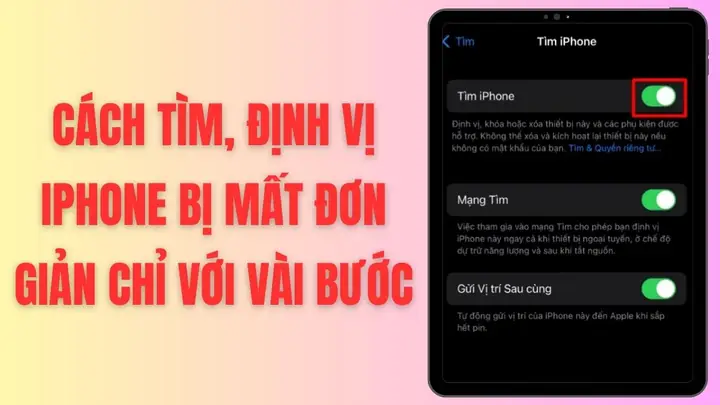
Trong thời đại công nghệ số, iPhone không chỉ là một chiếc điện thoại mà còn là kho lưu trữ quan trọng chứa hàng ngàn thông tin cá nhân: danh bạ, tin nhắn, ảnh, video, tài liệu, thậm chí là các tài khoản ngân hàng và mạng xã hội. Vì vậy, khi iPhone bị mất, không chỉ gây bất tiện mà còn tiềm ẩn nguy cơ rò rỉ thông tin cá nhân nghiêm trọng. Bài viết dưới đây sẽ cung cấp cho bạn một hướng dẫn toàn diện, chi tiết và thực tiễn nhất để tìm lại iPhone bị mất, bao gồm các bước cơ bản, các công cụ hỗ trợ, cách bảo vệ dữ liệu và những lưu ý quan trọng để tránh rơi vào các bẫy lừa đảo.
Có thể bạn quan tâm: Trung Tâm Tin Nhắn Của Iphone: Tất Cả Những Điều Bạn Cần Biết
1. Kiểm Tra Ngay Lập Tức: Sử Dụng Find My iPhone (Tìm iPhone)
1.1. Đăng nhập vào iCloud
- Bước 1: Mở trình duyệt web trên máy tính hoặc thiết bị khác, truy cập vào địa chỉ https://www.icloud.com.
- Bước 2: Đăng nhập bằng Apple ID và mật khẩu mà bạn đã sử dụng trên iPhone bị mất.
- Bước 3: Nếu bật xác thực hai yếu tố (2FA), nhập mã xác nhận được gửi tới thiết bị tin cậy hoặc số điện thoại đã đăng ký.
1.2. Truy cập tính năng “Find My iPhone”
- Sau khi đăng nhập, chọn biểu tượng “Find iPhone” (hoặc “Find My” trên iOS 13 trở lên).
- Hệ thống sẽ hiển thị bản đồ với vị trí gần nhất mà iPhone đã được kết nối với internet (Wi‑Fi hoặc dữ liệu di động).
1.3. Các tùy chọn khi đã xác định được vị trí
| Tùy chọn | Mô tả | Khi nào sử dụng |
|---|---|---|
| Play Sound (Phát âm thanh) | iPhone sẽ phát âm thanh ốc đảo, ngay cả khi ở chế độ im lặng. | Khi bạn tin rằng iPhone còn ở gần (trong nhà, văn phòng, xe hơi). |
| Lost Mode (Chế độ mất) | Khóa màn hình, hiển thị tin nhắn tùy chỉnh và số điện thoại liên hệ. Đồng thời, vị trí sẽ được cập nhật liên tục. | Khi không chắc chắn vị trí, muốn ngăn kẻ trộm truy cập dữ liệu. |
| Erase iPhone (Xóa dữ liệu) | Xóa toàn bộ dữ liệu trên iPhone từ xa. Khi iPhone được kết nối lại, dữ liệu sẽ bị xoá. | Khi iPhone chắc chắn rơi vào tay kẻ xấu và bạn không thể lấy lại. |
Lưu ý: Khi bật “Lost Mode”, iPhone sẽ tự động kích hoạt “Find My” để gửi vị trí cập nhật mỗi khi nó kết nối internet. Bạn sẽ nhận được thông báo qua email và iCloud.
Có thể bạn quan tâm: Trung Tâm Iphone Bình Dương: Địa Chỉ Uy Tín Cho Mọi Nhu Cầu Sửa Chữa Và Mua Sắm Thiết Bị Apple
2. Kiểm Tra Các Dịch Vụ Khác: Google Timeline & Các Ứng Dụng Bên Thứ Ba
Nếu bạn không bật “Find My iPhone” hoặc thiết bị đã tắt chức năng này, vẫn có một số cách khác để theo dõi vị trí:
2.1. Google Timeline (Lịch trình của Google)
- Cài đặt: Nếu bạn từng đăng nhập tài khoản Google trên iPhone và bật “Location History” (Lịch sử vị trí), Google sẽ lưu lại các điểm GPS.
- Cách truy cập: Vào https://www.google.com/maps/timeline và đăng nhập bằng tài khoản Google đã dùng trên iPhone.
- Kết quả: Bạn sẽ nhìn thấy các vị trí đã được ghi lại trong ngày hôm qua, thậm chí là giờ gần nhất.
2.2. Ứng dụng theo dõi của bên thứ ba
- Life360, Family Locator, Find My Friends (Apple) – nếu bạn đã cài và cấp quyền truy cập vị trí, có thể đăng nhập vào tài khoản để xem vị trí hiện tại.
- Cẩn thận: Không nên cài đặt ứng dụng không rõ nguồn gốc, vì chúng có thể là phần mềm gián điệp.
Có thể bạn quan tâm: Tripod Cho Iphone Và Camera: Lựa Chọn Hoàn Hảo Cho Mọi Nhu Cầu Chụp Ảnh Và Quay Video
3. Liên Hệ Các Nhà Mạng và Cơ Quan Chức Năng
3.1. Báo cáo mất thiết bị với nhà mạng
- Gọi tổng đài hỗ trợ của nhà mạng (Viettel, Mobifone, Vinaphone, Vietnamobile…) để yêu cầu khóa SIM ngay lập tức, ngăn chặn việc dùng SIM để thực hiện cuộc gọi, nhắn tin hay đăng ký dịch vụ.
- Yêu cầu nhà mạng đặt cờ “Lost” (đánh dấu mất) trên hệ thống, giúp các trung tâm bảo hành khi khách hàng đưa thiết bị tới.
3.2. Thông báo cho cơ quan công an
- Đến đồn công an gần nhất, cung cấp:
- Thông tin chi tiết về iPhone (model, màu sắc, IMEI, serial number).
- Bằng chứng mua hàng (hóa đơn, phiếu bảo hành).
- Bản sao giấy tờ tùy thân (CMND/CCCD/hộ chiếu) để chứng minh quyền sở hữu.
- Cơ quan công an sẽ ghi nhận và có thể hỗ trợ truy tìm nếu có dấu hiệu vi phạm pháp luật (trộm cắp, mất cắp).
4. Sử Dụng IMEI Để Theo Dõi và Khóa Thiết Bị
4.1. Tìm số IMEI của iPhone
- Trên hộp bảo hành, hoá đơn mua hàng hoặc trong tài khoản Apple ID (Settings → General → About → IMEI).
- Nếu iPhone đã bật “Find My iPhone”, bạn có thể xem IMEI trong iCloud (Devices → chọn iPhone → thông tin chi tiết).
4.2. Gửi IMEI cho nhà mạng
- Khi báo cáo mất, cung cấp IMEI cho nhà mạng để họ đánh dấu “blacklist”. Khi một thiết bị có IMEI trong danh sách đen cố gắng kết nối mạng, nó sẽ bị từ chối.
- Một số quốc gia có dịch vụ IMEI blocking toàn quốc, giúp ngăn chặn việc bán lại thiết bị trên thị trường đen.
5. Các Bước Bảo Vệ Dữ Liệu Khi iPhone Bị Mất
5.1. Đổi mật khẩu Apple ID và các tài khoản quan trọng
Có thể bạn quan tâm: Cách Truy Cập Ảnh Trên Iphone: Hướng Dẫn Chi Tiết Từ A Đến Z
- Đăng nhập vào https://appleid.apple.com và đổi mật khẩu ngay lập tức.
- Đổi mật khẩu các tài khoản liên quan: iCloud, iMessage, FaceTime, Apple Music, iTunes, App Store.
- Kiểm tra Trusted Devices (Thiết bị tin cậy) và loại bỏ bất kỳ thiết bị lạ nào.
5.2. Xóa hoặc thay đổi mật khẩu các tài khoản ngân hàng, PayPal, Apple Pay
- Nếu bạn đã bật Apple Pay, hãy đăng nhập vào iCloud.com → Settings → Apple Pay và xóa thẻ.
- Đối với các tài khoản ngân hàng, đăng nhập vào trang web ngân hàng và thay đổi mật khẩu, vô hiệu hoá các giao dịch không xác thực.
5.3. Kiểm tra các dịch vụ đồng bộ
- iCloud Drive, Photos, Notes, Reminders: Đảm bảo chúng không bị truy cập trái phép. Nếu nghi ngờ, tạm thời đóng dịch vụ đồng bộ trong phần Settings → Apple ID → iCloud.
6. Khi iPhone Được Khôi Phục: Kiểm Tra và Đặt Lại
Nếu may mắn bạn đã lấy lại iPhone hoặc người tìm được trả lại, hãy thực hiện các bước sau:
- Tắt Lost Mode trong Find My iPhone.
- Kiểm tra dữ liệu: Đảm bảo không có dữ liệu nào bị xóa hoặc thay đổi.
- Thay đổi mật khẩu lại một lần nữa để chắc chắn không có ai còn đăng nhập.
- Kiểm tra các cài đặt bảo mật: Bật lại “Find My iPhone”, “Two-Factor Authentication”, “Require Passcode” (đòi mã PIN/Face ID/Touch ID).
7. Những Sai Lầm Thường Gặp Khi Tìm iPhone Bị Mất
| Sai lầm | Hậu quả | Cách tránh |
|---|---|---|
| Không bật Find My iPhone trước khi mất | Không thể theo dõi vị trí, mất cơ hội khóa thiết bị. | Luôn bật “Find My” ngay khi thiết lập iPhone mới. |
| Chia sẻ mật khẩu Apple ID | Kẻ xấu dễ dàng truy cập iCloud, đồng bộ dữ liệu. | Không chia sẻ mật khẩu, sử dụng trình quản lý mật khẩu. |
| Bỏ qua cập nhật phần mềm | Lỗ hổng bảo mật có thể bị khai thác. | Cập nhật iOS thường xuyên, bật “Automatic Updates”. |
| Tin vào các dịch vụ “tìm iPhone” không chính thức | Rủi ro lừa đảo, mất tiền hoặc thông tin. | Chỉ sử dụng dịch vụ chính thức của Apple hoặc nhà mạng. |
| Không báo cáo mất SIM | Kẻ xấu có thể sử dụng SIM để thực hiện giao dịch. | Ngay lập tức thông báo cho nhà mạng khóa SIM. |
8. Câu Hỏi Thường Gặp (FAQ)
8.1. iPhone của tôi đang ở chế độ máy bay, Find My iPhone có hoạt động không?
Nếu iPhone đang ở chế độ máy bay và không có kết nối internet, Find My iPhone sẽ không thể cập nhật vị trí ngay lập tức. Tuy nhiên, khi iPhone bật lại và kết nối mạng, vị trí cuối cùng sẽ được gửi về.
8.2. Tôi đã bật “Lost Mode”, nhưng iPhone vẫn không gửi vị trí.
- Kiểm tra xem iPhone có đang kết nối Wi‑Fi hoặc dữ liệu di động không.
- Đảm bảo pin còn đủ (nếu pin hết, thiết bị sẽ tắt và không gửi vị trí cho tới khi bật lại).
8.3. Có cách nào để tìm iPhone khi nó đã được xóa dữ liệu (Erase iPhone) không?
Sau khi “Erase iPhone” được thực hiện, thiết bị sẽ trở lại trạng thái như mới và mất hết dữ liệu. Tuy nhiên, nếu “Find My iPhone” vẫn được bật, bạn vẫn có thể kích hoạt “Lost Mode” hoặc “Play Sound” khi thiết bị kết nối lại.
8.4. Tôi có thể sử dụng Android để tìm iPhone không?
Có. Bạn chỉ cần truy cập iCloud.com qua trình duyệt trên Android, đăng nhập Apple ID và sử dụng tính năng “Find My iPhone”. Giao diện sẽ hiển thị bản đồ và các tùy chọn tương tự như trên máy tính.
8.5. Khi nào nên xóa dữ liệu iPhone?
- Khi bạn chắc chắn iPhone đã rơi vào tay kẻ xấu và không thể lấy lại.
- Khi dữ liệu trên iPhone chứa thông tin nhạy cảm (mật khẩu, tài liệu tài chính) và bạn không muốn chúng bị truy cập.
9. Tổng Kết: Quy Trình Tìm iPhone Bị Mất Từ A Đến Z
- Kiểm tra ngay: Đăng nhập iCloud → Find My iPhone → xác định vị trí.
- Thực hiện hành động: Play Sound → Lost Mode → Erase iPhone (nếu cần).
- Kiểm tra các dịch vụ phụ: Google Timeline, các app theo dõi.
- Liên hệ nhà mạng: Khóa SIM, báo cáo IMEI.
- Báo cáo công an: Cung cấp IMEI, thông tin chi tiết.
- Bảo vệ dữ liệu: Đổi mật khẩu Apple ID, các tài khoản ngân hàng, Apple Pay.
- Theo dõi và cập nhật: Kiểm tra vị trí thường xuyên, nhận thông báo.
- Khi lấy lại được thiết bị: Tắt Lost Mode, kiểm tra dữ liệu, thay đổi mật khẩu lại.
Việc chuẩn bị trước (bật Find My, cập nhật phần mềm, lưu trữ IMEI) là chìa khóa giúp bạn giảm thiểu rủi ro và tăng cơ hội lấy lại iPhone nhanh chóng. Hy vọng hướng dẫn chi tiết trên sẽ giúp bạn tự tin hơn trong việc bảo vệ và truy tìm iPhone khi gặp phải trường hợp mất mát. Chúc bạn luôn an toàn và may mắn!
