- Mở Đầu
- 1. Tại Sao Nên Tắt Vị Trí Trên iPhone?
- 1.1 Bảo Vệ Quyền Riêng Tư
- 1.2 Tiết Kiệm Pin
- 1.3 Giảm Tiêu Thụ Dữ Liệu
- 2. Các Cách Tắt Vị Trí Trên iPhone
- 2.1 Cách Tắt Vị Trí Toàn Cục (System-wide)
- 2.2 Tắt Vị Trí Cho Từng Ứng Dụng
- 2.3 Sử Dụng “Control Center” Để Tắt Nhanh Dịch Vụ Vị Trí
- 2.4 Tắt Vị Trí Khi Sử Dụng Chế Độ “Airplane”
- 2.5 Sử Dụng “Screen Time” Để Giới Hạn Ứng Dụng Truy Cập Vị Trí
- 3. Các Trường Hợp Cần Cân Nhắc Khi Tắt Vị Trí
- 3.1 Khi Sử Dụng “Find My iPhone”
- 3.2 Khi Dùng Ứng Dụng Bản Đồ và Điều Hướng
- 3.3 Khi Sử Dụng Các Dịch Vụ Khẩn Cấp
- 4. Cách Kiểm Tra Lại Quyền Truy Cập Vị Trí Đã Được Cấu Hình
- 5. Một Số Thủ Thuật Bổ Sung Để Tối Ưu Hóa Việc Tắt Vị Trí
- 5.1 Tắt “Precise Location” (Vị Trí Chính Xác) Cho Các Ứng Dụng
- 5.2 Sử Dụng “Wi‑Fi Assist” Để Giảm Sử Dụng Dữ Liệu Di Động Khi Định Vị
- 5.3 Đặt “System Services” Thành “Never” Đối Với Các Tính Năng Không Cần Thiết
- 5.4 Sử Dụng “Low Power Mode” Khi Cần Tiết Kiệm Pin
- 6. Những Lỗi Thường Gặp Khi Tắt Vị Trí Và Cách Khắc Phục
- 7. Kết Luận
Có thể bạn quan tâm: Cách Vệ Sinh Loa Iphone Đúng Cách – Hướng Dẫn Chi Tiết Từng Bước
Mở Đầu
Trong thời đại công nghệ số, tính năng định vị vị trí (Location Services) trên điện thoại thông minh đã trở thành một phần không thể thiếu trong cuộc sống hằng ngày. Tuy nhiên, không phải lúc nào chúng ta cũng muốn chia sẻ vị trí của mình với các ứng dụng hoặc dịch vụ. Đối với người dùng iPhone, việc tắt vị trí không chỉ giúp bảo vệ quyền riêng tư mà còn giúp tiết kiệm pin, giảm bớt việc truyền dữ liệu không cần thiết. Bài viết này sẽ cung cấp cho bạn hướng dẫn chi tiết, từng bước một, về cách tắt vị trí trên iPhone, bao gồm cả các phương pháp nhanh, tắt toàn bộ dịch vụ, hoặc chỉ tắt riêng lẻ cho từng ứng dụng.
Có thể bạn quan tâm: Vuot Tuong Lua Tren Iphone
1. Tại Sao Nên Tắt Vị Trí Trên iPhone?
1.1 Bảo Vệ Quyền Riêng Tư
- Ngăn chặn việc theo dõi: Khi vị trí được bật, các ứng dụng có thể thu thập và lưu trữ thông tin địa lý của bạn.
- Giảm rủi ro rò rỉ dữ liệu: Nếu dữ liệu vị trí bị hack, người xấu có thể biết được thói quen di chuyển, nơi làm việc, nhà ở của bạn.
1.2 Tiết Kiệm Pin
- Định vị GPS tiêu tốn năng lượng: Khi các ứng dụng liên tục truy cập GPS, pin sẽ nhanh chóng cạn kiệt.
- Giảm tải cho bộ xử lý: Các dịch vụ nền sử dụng vị trí sẽ làm tăng tải cho CPU, dẫn đến tiêu thụ pin nhanh hơn.
1.3 Giảm Tiêu Thụ Dữ Liệu
- Truy cập dữ liệu vị trí qua mạng: Khi GPS không khả dụng, iPhone sẽ dùng mạng di động hoặc Wi‑Fi để xác định vị trí, gây tốn dữ liệu.
Có thể bạn quan tâm: Vào Deep Web Trên Iphone: Hướng Dẫn Chi Tiết, An Toàn Và Những Điều Cần Biết
2. Các Cách Tắt Vị Trí Trên iPhone
2.1 Cách Tắt Vị Trí Toàn Cục (System-wide)
Bước 1: Mở “Cài Đặt” (Settings)
- Tìm biểu tượng bánh răng màu xám trên màn hình chính và chạm vào.
Bước 2: Chọn “Quyền riêng tư & Bảo mật” (Privacy & Security)
- Ở phần trên cùng của menu Settings, bạn sẽ thấy mục “Privacy & Security”. Chạm vào để tiếp tục.
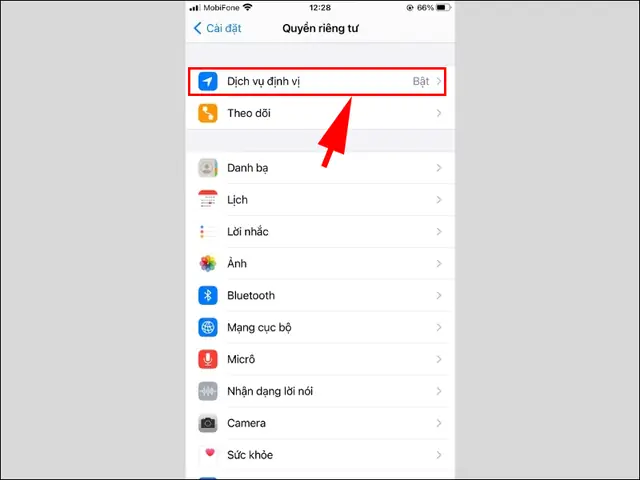
Bước 3: Chạm vào “Dịch vụ vị trí” (Location Services)
- Đây là nơi quản lý toàn bộ các quyền truy cập vị trí trên iPhone.
Bước 4: Tắt công tắc “Dịch vụ vị trí”
- Khi bạn tắt công tắc này, tất cả các ứng dụng và hệ thống sẽ không còn truy cập được vào GPS. Một thông báo cảnh báo sẽ hiện lên, nhấn “Turn Off” để xác nhận.
Lưu ý: Khi tắt hoàn toàn, một số tính năng quan trọng như “Find My iPhone” (Tìm iPhone của tôi), bản đồ, và các dịch vụ khẩn cấp sẽ không hoạt động đầy đủ.
2.2 Tắt Vị Trí Cho Từng Ứng Dụng
Nếu bạn không muốn tắt hoàn toàn dịch vụ vị trí nhưng muốn kiểm soát riêng lẻ, làm theo các bước sau:
Bước 1: Vào “Cài Đặt” → “Quyền riêng tư & Bảo mật” → “Dịch vụ vị trí”
- Như đã mô tả ở trên.
Bước 2: Cuộn xuống danh sách các ứng dụng
- Tại đây, bạn sẽ thấy danh sách các ứng dụng đã yêu cầu quyền truy cập vị trí.
Bước 3: Chọn ứng dụng muốn thay đổi
- Khi chạm vào tên ứng dụng, sẽ xuất hiện ba tùy chọn:
- Never (Không bao giờ) – Ứng dụng sẽ không bao giờ truy cập vị trí.
- Ask Next Time Or When I Share (Hỏi lần tới hoặc khi tôi chia sẻ) – iPhone sẽ hỏi mỗi khi ứng dụng muốn truy cập.
- While Using the App (Khi đang sử dụng) – Chỉ cho phép truy cập khi bạn mở ứng dụng.
- Always (Luôn luôn) – Ứng dụng có thể truy cập vị trí ngay cả khi không mở.
Bước 4: Chọn “Never” hoặc “Ask Next Time”
- Đối với các ứng dụng không cần vị trí, chọn “Never”. Đối với những ứng dụng có thể cần vị trí trong một số trường hợp, chọn “Ask Next Time”.
2.3 Sử Dụng “Control Center” Để Tắt Nhanh Dịch Vụ Vị Trí
Bước 1: Thêm nút “Location Services” vào Control Center
- Vào “Cài Đặt” → “Control Center”.
- Trong mục “Tùy chỉnh các điều khiển” (Customize Controls), tìm “Location Services” và nhấn dấu “+” để thêm.
Bước 2: Tắt nhanh từ Control Center
- Vuốt lên (hoặc xuống) từ góc trên bên phải màn hình (đối với iPhone X trở lên) hoặc vuốt lên từ phía dưới (đối với iPhone 8 trở xuống) để mở Control Center.
- Nhấn vào biểu tượng “Location Services” (hình vòng tròn xanh) để tắt ngay. Khi tắt, biểu tượng sẽ chuyển sang màu xám.
Ưu điểm: Phương pháp này nhanh chóng, tiện lợi khi bạn muốn tắt vị trí trong thời gian ngắn mà không cần vào Settings.
2.4 Tắt Vị Trí Khi Sử Dụng Chế Độ “Airplane”
Khi bật chế độ máy bay (Airplane Mode), iPhone sẽ tắt hết các kết nối không dây, bao gồm cả GPS (GPS vẫn có thể hoạt động nếu bật riêng, nhưng hầu hết người dùng sẽ không dùng GPS khi máy bay). Để bật chế độ này:
– Mở Control Center → Nhấn nút “Airplane” (hình máy bay). Khi bật, mọi tín hiệu vô tuyến, bao gồm vị trí, sẽ bị ngắt.
Lưu ý: Chế độ máy bay không phải là giải pháp tối ưu nếu bạn chỉ muốn tắt vị trí nhưng vẫn muốn dùng Wi‑Fi hoặc dữ liệu di động.
2.5 Sử Dụng “Screen Time” Để Giới Hạn Ứng Dụng Truy Cập Vị Trí
Nếu bạn muốn ngăn trẻ em hoặc người dùng khác truy cập vị trí, bạn có thể thiết lập giới hạn qua “Screen Time”.
Bước 1: Vào “Cài Đặt” → “Screen Time”
- Nếu chưa bật, chọn “Turn On Screen Time” và thiết lập mật khẩu.
Bước 2: Chọn “Content & Privacy Restrictions”
- Bật “Content & Privacy Restrictions” và nhập mật khẩu.
Bước 3: Chọn “Location Services”
- Tại đây, bạn có thể tắt hoàn toàn hoặc chỉ cho phép một số ứng dụng nhất định.
3. Các Trường Hợp Cần Cân Nhắc Khi Tắt Vị Trí
Có thể bạn quan tâm: Vệ Sinh Màn Hình Iphone: Hướng Dẫn Chi Tiết Để Giữ Thiết Bị Luôn Sáng Bóng Và An Toàn
3.1 Khi Sử Dụng “Find My iPhone”
Nếu bạn tắt hoàn toàn “Location Services”, tính năng “Find My iPhone” sẽ không hoạt động, làm giảm khả năng tìm lại thiết bị khi bị mất hoặc bị đánh cắp. Tuy nhiên, bạn vẫn có thể bật lại nhanh chóng khi cần.
3.2 Khi Dùng Ứng Dụng Bản Đồ và Điều Hướng
Các ứng dụng như Apple Maps, Google Maps, Waze yêu cầu vị trí để cung cấp chỉ đường chính xác. Nếu tắt vị trí, chúng sẽ chỉ hiển thị bản đồ tĩnh, không có chỉ dẫn.
3.3 Khi Sử Dụng Các Dịch Vụ Khẩn Cấp
Các dịch vụ khẩn cấp (SOS) có thể sử dụng vị trí để gửi thông tin chính xác tới cơ quan cứu trợ. Tắt vị trí có thể làm chậm quá trình phản hồi trong trường hợp khẩn cấp.
4. Cách Kiểm Tra Lại Quyền Truy Cập Vị Trí Đã Được Cấu Hình
Sau khi thực hiện các bước tắt vị trí, bạn nên kiểm tra lại để chắc chắn rằng các thiết lập đã áp dụng đúng.
- Mở “Cài Đặt” → “Quyền riêng tư & Bảo mật” → “Dịch vụ vị trí”.
- Xem công tắc “Dịch vụ vị trí” ở trên cùng – nếu màu xám, dịch vụ đã bị tắt.
- Kiểm tra từng ứng dụng – các ứng dụng sẽ hiển thị “Never” hoặc “Ask Next Time” tùy theo thiết lập của bạn.
- Mở “Control Center” – biểu tượng vị trí sẽ hiện màu xám nếu dịch vụ đã tắt.
5. Một Số Thủ Thuật Bổ Sung Để Tối Ưu Hóa Việc Tắt Vị Trí
5.1 Tắt “Precise Location” (Vị Trí Chính Xác) Cho Các Ứng Dụng
- Khi bạn cho phép một ứng dụng truy cập vị trí, iPhone còn cung cấp tùy chọn “Precise Location”. Nếu tắt, ứng dụng chỉ nhận được vị trí ước lượng (độ chính xác khoảng 1–3 km), giúp bảo vệ quyền riêng tư hơn.
- Để tắt: Vào “Cài Đặt” → “Quyền riêng tư & Bảo mật” → “Dịch vụ vị trí” → Chọn ứng dụng → Tắt “Precise Location”.
5.2 Sử Dụng “Wi‑Fi Assist” Để Giảm Sử Dụng Dữ Liệu Di Động Khi Định Vị
- Khi GPS không khả dụng, iPhone có thể dùng Wi‑Fi để xác định vị trí. Bạn có thể tắt “Wi‑Fi Assist” trong “Cài Đặt” → “Di động” → “Wi‑Fi Assist” để tránh việc iPhone tự động chuyển sang dữ liệu di động.
5.3 Đặt “System Services” Thành “Never” Đối Với Các Tính Năng Không Cần Thiết
- Trong “Dịch vụ vị trí”, cuộn xuống và chọn “System Services”. Ở đây, bạn có thể tắt riêng các dịch vụ như “Location-Based Apple Ads”, “Location-Based Suggestions”, “Compass Calibration”, v.v.
5.4 Sử Dụng “Low Power Mode” Khi Cần Tiết Kiệm Pin
- Khi bật “Low Power Mode” (Cài Đặt → Pin → Low Power Mode), iPhone sẽ tự động giảm tần suất cập nhật vị trí, giúp tiết kiệm pin ngay cả khi dịch vụ vị trí vẫn bật.
6. Những Lỗi Thường Gặp Khi Tắt Vị Trí Và Cách Khắc Phục
| Lỗi | Mô tả | Cách khắc phục |
|---|---|---|
| Không thể tắt “Location Services” | Công tắc không chuyển sang màu xám, luôn bật | Thử khởi động lại iPhone, hoặc vào “Cài đặt” → “Cài đặt chung” → “Đặt lại” → “Đặt lại tất cả cài đặt”. |
| Ứng dụng vẫn hiển thị vị trí | Một số app vẫn có thể nhận vị trí dù đã tắt | Kiểm tra lại “System Services” và tắt “Location-Based Suggestions”. |
| Find My iPhone không hoạt động | Khi bật lại dịch vụ vị trí, tính năng này vẫn không hoạt động | Đăng xuất và đăng nhập lại iCloud, hoặc bật lại “Find My” trong “Cài đặt” → “Apple ID” → “Find My”. |
| Pin nhanh cạn | Dù đã tắt vị trí, pin vẫn giảm nhanh | Kiểm tra các dịch vụ nền khác như “Background App Refresh”, “Push Email”. |
| Không nhận được cảnh báo vị trí | Khi bật “Ask Next Time”, không nhận được prompt | Đảm bảo iOS đã cập nhật lên phiên bản mới nhất, hoặc reset cài đặt mạng. |
7. Kết Luận
Việc tắt vị trí trên iPhone không chỉ đơn giản là một thao tác trong cài đặt, mà còn là một bước quan trọng để bảo vệ quyền riêng tư, tiết kiệm pin và giảm tiêu thụ dữ liệu. Bằng cách nắm vững các phương pháp từ tắt toàn bộ dịch vụ, tắt từng ứng dụng, sử dụng Control Center nhanh chóng, đến việc thiết lập giới hạn qua Screen Time, bạn sẽ có thể kiểm soát hoàn toàn cách iPhone của mình sử dụng thông tin vị trí.
Hãy nhớ rằng, dù tắt vị trí mang lại nhiều lợi ích, nhưng cũng có những tình huống mà việc bật lại là cần thiết, chẳng hạn như khi sử dụng bản đồ, tìm thiết bị bị mất, hoặc khi cần hỗ trợ khẩn cấp. Vì vậy, hãy cân nhắc và áp dụng những thiết lập phù hợp nhất với nhu cầu và thói quen sử dụng của bạn.
Tip cuối cùng: Định kỳ kiểm tra lại các quyền truy cập vị trí trong “Privacy & Security” để đảm bảo không có ứng dụng nào lộ thông tin vị trí mà bạn không mong muốn. Điều này giúp iPhone luôn ở trong trạng thái an toàn và tối ưu.
Chúc bạn thành công trong việc quản lý và bảo vệ quyền riêng tư trên iPhone!
