- 1. Giới thiệu chung về Nút Home và Tầm Quan Trọng
- 2. Khi Nào Cần Thay Thế Nút Home?
- 3. Chuẩn Bị Dụng Cụ và Linh Kiện
- 3.1. Dụng cụ cần thiết
- 3.2. Linh kiện thay thế
- 4. Quy Trình Tháo Rời iPhone Để Thay Nút Home
- 4.1. Bước 1: Tắt nguồn iPhone
- 4.2. Bước 2: Tháo các vít Pentalobe
- 4.3. Bước 3: Mở màn hình
- 4.4. Bước 4: Tháo các vít trong khối Camera và cảm biến
- 4.5. Bước 5: Ngắt kết nối cáp Flex
- 4.6. Bước 6: Tháo nút Home cũ
- 4.7. Bước 7: Kiểm tra và chuẩn bị linh kiện mới
- 5. Cài Đặt Nút Home Mới
- 5.1. Lắp nút Home mới
- 5.2. Kết nối lại cáp Flex
- 5.3. Lắp lại các vít trong khối camera
- 5.4. Đóng màn hình
- 5.5. Kiểm tra chức năng
- 6. Phương Pháp Thay Thế Tạm Thời Khi Chưa Thực Hiện Sửa Chữa
- 6.1. Sử dụng AssistiveTouch
- 6.2. Sử dụng Siri
- 6.3. Kết nối iTunes/Finder để khôi phục
- 7. Những Lưu Ý Khi Thực Hiện Sửa Chữa
- 8. Khi Nào Nên Đưa Đi Đến Trung Tâm Dịch Vụ
- 9. Tổng kết
Có thể bạn quan tâm: Tải Nhạc Youtube Về Iphone: Hướng Dẫn Chi Tiết, An Toàn Và Hiệu Quả
1. Giới thiệu chung về Nút Home và Tầm Quan Trọng
Nút Home (Home button) là một trong những thành phần quan trọng nhất trên các dòng iPhone truyền thống, đặc biệt là các mẫu iPhone 6, 6s, 7, 8 và iPhone SE (các thế hệ trước). Nó không chỉ là công cụ để quay lại màn hình chính mà còn tích hợp nhiều chức năng khác như Touch ID, AssistiveTouch, và truy cập nhanh vào Siri. Khi nút Home gặp sự cố – hỏng, kẹt, hoặc mất phản hồi – trải nghiệm sử dụng iPhone sẽ bị ảnh hưởng nghiêm trọng, thậm chí khiến người dùng không thể thực hiện các thao tác cơ bản.
Bài viết này sẽ cung cấp cho bạn hướng dẫn chi tiết, từng bước một về cách cài đặt hoặc thay thế nút Home cho iPhone, từ việc chuẩn bị công cụ, tháo rời thiết bị, lắp đặt bộ phận mới, cho đến kiểm tra chức năng sau khi lắp. Ngoài ra, chúng tôi cũng sẽ giới thiệu một số phương pháp thay thế tạm thời khi bạn chưa có thời gian hoặc không muốn thực hiện sửa chữa ngay lập tức.
Có thể bạn quan tâm: Tải Facebook Lite Cho Iphone: Hướng Dẫn Chi Tiết, Lợi Ích Và Các Lưu Ý Quan Trọng
2. Khi Nào Cần Thay Thế Nút Home?
Trước khi quyết định thay thế, hãy xác định rõ nguyên nhân gây ra vấn đề. Dưới đây là một số dấu hiệu thường gặp:
| Dấu hiệu | Mô tả | Hành động đề xuất |
|---|---|---|
| Nút Home không phản hồi khi nhấn | Không có phản hồi âm thanh, rung hoặc chuyển màn hình | Kiểm tra phần mềm, thực hiện khởi động lại. Nếu vẫn không, có thể nút đã hỏng. |
| Nút Home kẹt, không lên lên | Cảm giác nút bị “đóng băng”, không thể nhấn lên | Thử làm sạch, nếu không giải quyết được, cần thay mới. |
| Touch ID không nhận dấu vân tay | Khi nhấn nút Home, iPhone không nhận dấu vân tay | Kiểm tra cài đặt Touch ID, nếu phần cứng lỗi, cần thay thế. |
| Nút Home nhấp nháy, hoạt động không ổn định | Khi nhấn, nút Home liên tục bật tắt | Nguy cơ hỏng mạch, nên thay mới ngay. |
Nếu bạn gặp một hoặc nhiều trong số các vấn đề trên, việc cài đặt lại hoặc thay thế nút Home là cần thiết.
Có thể bạn quan tâm: Tải Samsung Plus Cho Iphone: Hướng Dẫn Chi Tiết, Lợi Ích Và Cách Cài Đặt An Toàn
3. Chuẩn Bị Dụng Cụ và Linh Kiện
3.1. Dụng cụ cần thiết
| Dụng cụ | Mô tả | Ghi chú |
|---|---|---|
| Tuốc nơ vít Pentalobe (đầu 0.8 mm) | Dùng để tháo các vít ngoài của iPhone | Thường có trong bộ dụng cụ sửa chữa iPhone |
| Tuốc nơ vít Phillips (đầu nhỏ) | Dùng để tháo vít bên trong | |
| Đũa nhựa (plastic spudger) | Để tách các bộ phận mà không gây trầy xước | |
| Cây kéo mở (opening pick) | Giúp mở vỏ iPhone một cách nhẹ nhàng | |
| Băng keo dán (tape) | Để giữ các linh kiện tạm thời | |
| Bộ dụng cụ hút chân không (optional) | Giúp tách màn hình một cách an toàn | |
| Bàn làm việc sạch sẽ, có thảm chống tĩnh điện | Đảm bảo không rơi bụi bẩn |
3.2. Linh kiện thay thế
- Nút Home nguyên bản (OEM) hoặc thay thế chất lượng cao: Đảm bảo tương thích Touch ID (đối với các mẫu hỗ trợ). Nên mua từ nhà cung cấp uy tín hoặc trực tiếp từ Apple nếu có thể.
- Cảm biến Touch ID (nếu cần): Đối với các mẫu iPhone có Touch ID, cảm biến này gắn liền với nút Home; nếu cảm biến hỏng, việc thay nút Home chỉ không đủ.
- Dây Flex (cable) Home button flex cable: Đôi khi dây cáp kết nối có vấn đề, cần thay mới.
Lưu ý: Khi mua linh kiện, hãy kiểm tra mã sản phẩm và đảm bảo chúng được đánh dấu “OEM” hoặc “Genuine” để tránh mua phải hàng giả làm giảm hiệu suất Touch ID.
4. Quy Trình Tháo Rời iPhone Để Thay Nút Home
Quá trình tháo rời iPhone cần cẩn thận và tỉ mỉ. Dưới đây là các bước chi tiết cho các mẫu iPhone 6/6s/7/8/SE (2026).
4.1. Bước 1: Tắt nguồn iPhone
- Nhấn và giữ nút nguồn (Power) cho đến khi thanh trượt xuất hiện, kéo thanh trượt để tắt nguồn hoàn toàn. Điều này giúp tránh rủi ro ngắn mạch trong quá trình tháo.
4.2. Bước 2: Tháo các vít Pentalobe
- Sử dụng tuốc nơ vít Pentalobe 0.8 mm, tháo hai vít nằm ở góc dưới bên phải của khung iPhone (gần cổng Lightning). Giữ vít ở nơi an toàn để tránh mất.
4.3. Bước 3: Mở màn hình
- Đặt cây mở (opening pick) vào khe giữa màn hình và khung, nhẹ nhàng di chuyển dọc theo toàn bộ cạnh để tách màn hình ra. Nếu có bơm hút chân không, bạn có thể dùng để tạo lực hút nhẹ, giúp mở dễ hơn.
- Cẩn thận không kéo quá mạnh để tránh làm hỏng cáp Flex kết nối màn hình.
4.4. Bước 4: Tháo các vít trong khối Camera và cảm biến
- Khi màn hình đã mở, bạn sẽ thấy bộ ba vít Phillips (thường là 6 hoặc 7 vít) giữ cảm biến Face ID (đối với iPhone X trở lên) hoặc cảm biến Touch ID và cáp Flex. Tháo các vít này và đặt cẩn thận.
4.5. Bước 5: Ngắt kết nối cáp Flex
- Sử dụng đũa nhựa (spudger) để nâng nhẹ cáp Flex ra khỏi socket. Đặt cáp sang một bên để không làm hỏng các chân cắm.
4.6. Bước 6: Tháo nút Home cũ
Có thể bạn quan tâm: Tải Nplay Classic Cho Iphone: Hướng Dẫn Chi Tiết, Lý Do Nên Sử Dụng Và Cách Tối Ưu Trải Nghiệm
- Nút Home được gắn bằng hai vít Phillips (có thể là 2 hoặc 3 tùy model). Tháo các vít này và cẩn thận rút nút Home ra.
- Nếu nút Home bị kẹt, dùng đũa nhựa nhẹ nhàng nâng lên để tránh làm gãy các bộ phận bên trong.
4.7. Bước 7: Kiểm tra và chuẩn bị linh kiện mới
- So sánh nút Home mới với nút cũ để đảm bảo kích thước, vị trí các lỗ vít và cáp Flex khớp.
- Nếu có cáp Flex mới, hãy kiểm tra đầu cắm để chắc chắn không có bụi bẩn.
5. Cài Đặt Nút Home Mới
5.1. Lắp nút Home mới
- Đặt nút Home mới vào vị trí cũ, căn chỉnh các lỗ vít.
- Vít hai hoặc ba vít Phillips vừa mới tháo ra. Không siết quá mạnh để tránh làm gãy trục vít.
5.2. Kết nối lại cáp Flex
- Đặt cáp Flex mới (hoặc cũ nếu vẫn còn tốt) vào socket, nhấn nhẹ cho đến khi nghe tiếng “click”. Đảm bảo các chân cắm khít.
5.3. Lắp lại các vít trong khối camera
- Đặt lại các vít Phillips đã tháo ra trước đó, siết chặt vừa phải.
5.4. Đóng màn hình
- Đặt màn hình trở lại vị trí, nhẹ nhàng ấn dọc theo các góc để khớp lại. Đảm bảo không có khe hở.
- Vặn lại hai vít Pentalobe đã tháo ở bước 2.
5.5. Kiểm tra chức năng
- Bật iPhone lên, chờ cho hệ thống khởi động.
- Kiểm tra nút Home: Nhấn lần 1 để quay lại màn hình chính, nhấn 2 lần nhanh (double-click) để mở App Switcher.
- Kiểm tra Touch ID: Vào Settings > Touch ID & Passcode, thêm dấu vân tay mới và kiểm tra nhận diện.
- Nếu mọi thứ hoạt động bình thường, công việc đã hoàn tất.
6. Phương Pháp Thay Thế Tạm Thời Khi Chưa Thực Hiện Sửa Chữa
Nếu bạn không thể thay nút Home ngay lập tức, dưới đây là một số giải pháp tạm thời:
6.1. Sử dụng AssistiveTouch
- Cài đặt: Settings > Accessibility > Touch > AssistiveTouch → Bật.
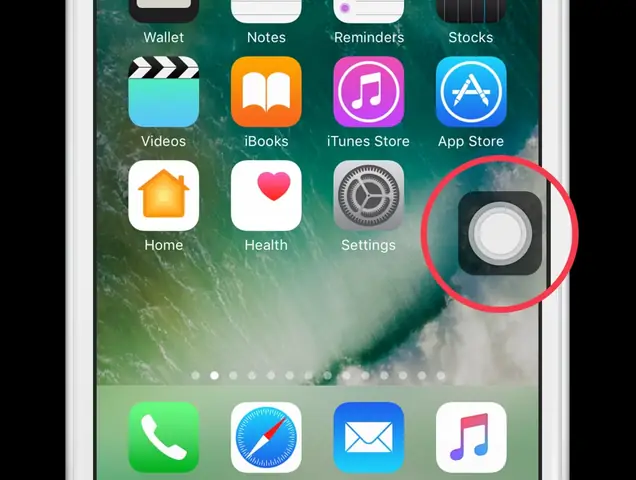
- Khi bật, một biểu tượng hình tròn sẽ xuất hiện trên màn hình, cho phép thực hiện các thao tác của nút Home (quay lại, mở App Switcher, Siri, v.v.) bằng cách chạm vào biểu tượng.
6.2. Sử dụng Siri
- Khi nút Home không hoạt động, bạn vẫn có thể gọi Siri bằng cách nói “Hey Siri” (nếu tính năng này được bật) hoặc nhấn và giữ nút Power (đối với iPhone X trở lên). Siri có thể mở ứng dụng, trả lời câu hỏi, và thậm chí thực hiện một số lệnh liên quan tới Home.
6.3. Kết nối iTunes/Finder để khôi phục
- Nếu nút Home không phản hồi khi cần khôi phục hoặc cập nhật iOS, bạn có thể đặt iPhone vào chế độ Recovery bằng cách nhấn và giữ nút Power + nút Volume Down (đối với iPhone 7/8) hoặc nút Power + Volume Up (đối với iPhone 6s). Sau đó, kết nối với máy tính và sử dụng iTunes/Finder để thực hiện các thao tác cần thiết.
7. Những Lưu Ý Khi Thực Hiện Sửa Chữa
- Cẩn thận với dây Flex: Các dây Flex rất mỏng và dễ gãy. Khi tháo hoặc gắn lại, luôn dùng đũa nhựa thay vì kim loại.
- Giữ sạch môi trường làm việc: Bụi bẩn, sợi tóc có thể rơi vào các socket, gây lỗi kết nối.
- Không dùng lực mạnh: Siết vít quá mạnh có thể làm hỏng khung kim loại hoặc trục vít.
- Kiểm tra bảo hành: Nếu iPhone còn trong thời gian bảo hành, việc tự mở máy sẽ hủy bảo hành. Hãy cân nhắc đưa đến trung tâm dịch vụ Apple chính hãng.
- Sử dụng linh kiện chính hãng: Đối với Touch ID, việc sử dụng linh kiện không chuẩn có thể làm mất tính năng nhận dạng dấu vân tay.
8. Khi Nào Nên Đưa Đi Đến Trung Tâm Dịch Vụ
- Thiết bị vẫn trong thời gian bảo hành và bạn không muốn mất bảo hành.
- Nút Home bị hỏng nặng, kèm theo các vấn đề phần cứng khác (ví dụ: màn hình nứt, pin phình).
- Bạn không tự tin trong việc tháo rời các linh kiện bên trong.
- Lỗi Touch ID không thể khắc phục bằng cách thay nút Home (có thể cảm biến đã hỏng).
Trong những trường hợp này, hãy mang iPhone đến Apple Store hoặc đại lý ủy quyền. Họ sẽ có công cụ, phụ tùng và kinh nghiệm để thực hiện sửa chữa nhanh chóng và an toàn.
9. Tổng kết
Việc cài đặt lại hoặc thay thế nút Home cho iPhone không phải là quá khó nếu bạn có đủ dụng cụ, linh kiện chất lượng và tuân thủ đúng quy trình. Bài viết đã cung cấp:
- Các dấu hiệu nhận biết nút Home cần thay.
- Danh sách dụng cụ, linh kiện cần chuẩn bị.
- Quy trình tháo rời và lắp đặt chi tiết cho các mẫu iPhone phổ biến.
- Giải pháp tạm thời khi chưa thể sửa chữa ngay.
- Lưu ý an toàn và khi nào nên đưa máy tới trung tâm dịch vụ.
Hy vọng rằng, với hướng dẫn này, bạn có thể tự tin thực hiện việc sửa chữa, tiết kiệm chi phí và thời gian. Nếu gặp bất kỳ khó khăn nào trong quá trình, đừng ngần ngại tìm kiếm sự trợ giúp từ cộng đồng sửa chữa iPhone hoặc chuyên gia uy tín.
Chúc bạn thành công và iPhone luôn hoạt động mượt mà!
