- Mở đầu: Tại sao việc bật micro lại quan trọng?
- 1. Kiểm tra phần cứng: Micro có bị hỏng hay không?
- 1.1. Kiểm tra bằng tính năng “Voice Memos” (Ghi âm)
- 1.2. Kiểm tra lỗ micro
- 1.3. Thử sử dụng tai nghe có micro
- 2. Kiểm tra và cấp quyền truy cập micro cho các ứng dụng
- 2.1. Vào Settings → Privacy & Security → Microphone
- 2.2. Kiểm tra quyền truy cập cho từng ứng dụng
- 2.3. Reset quyền truy cập (nếu không chắc)
- 3. Kiểm tra chế độ “Do Not Disturb” và “Focus”
- 3.1. Kiểm tra trạng thái Focus
- 3.2. Kiểm tra cấu hình Focus
- 4. Kiểm tra cài đặt âm thanh và âm lượng
- 4.1. Kiểm tra âm lượng ghi âm
- 4.2. Kiểm tra “Noise Cancellation” (Khử tiếng ồn)
- 5. Kiểm tra phần mềm: Cập nhật iOS mới nhất
- 5.1. Cập nhật iOS
- 5.2. Khởi động lại iPhone (Soft Reset)
- 6. Đặt lại cài đặt mạng (Network Settings)
- 6.1. Reset Network Settings
- 7. Sử dụng tính năng “Reset All Settings”
- 7.1. Thực hiện Reset All Settings
- 8. Khắc phục khi sử dụng tai nghe hoặc phụ kiện
- 8.1. Vệ sinh cổng
- 8.2. Thử đổi tai nghe
- 8.3. Kiểm tra cài đặt âm thanh
- 9. Sử dụng công cụ “Diagnostics” của Apple
- 10. Khi nào nên mang iPhone đến trung tâm bảo hành?
- 11. Tổng hợp các bước nhanh (Checklist)
- 12. Một số câu hỏi thường gặp (FAQ)
- Q1: Micro của iPhone có thể bật/tắt bằng phím tắt không?
- Q2: Tại sao micro hoạt động khi dùng FaceTime nhưng không hoạt động trong WhatsApp?
- Q3: Micro bị “cắt tiếng” khi dùng AirPods?
- Q4: Có cách nào kiểm tra micro hoạt động trong khi đang gọi điện không?
- Q5: iPhone 12 và iPhone 13 có bao nhiêu micro?
- 13. Kết luận
Có thể bạn quan tâm: Cài Đặt Tai Nghe Iphone: Hướng Dẫn Chi Tiết Từ A Đến Z Cho Người Dùng Mọi Trình Độ
Mở đầu: Tại sao việc bật micro lại quan trọng?
Micro (microphone) là một trong những thành phần quan trọng nhất của iPhone, giúp bạn thực hiện các cuộc gọi, ghi âm, video call, tham gia hội nghị trực tuyến, và thậm chí là sử dụng các trợ lý ảo như Siri. Khi micro không hoạt động, trải nghiệm sử dụng thiết bị sẽ bị gián đoạn nghiêm trọng, gây phiền toái không nhỏ cho người dùng. Bài viết này sẽ cung cấp cho bạn hướng dẫn chi tiết, từng bước một để bật micro trong iPhone, đồng thời giải thích nguyên nhân gây ra sự cố và cách khắc phục tổng hợp.
Có thể bạn quan tâm: Cách Cài Đặt Và Tối Ưu Hóa Cuộc Gọi Trên Iphone: Hướng Dẫn Chi Tiết Từ A Đến Z
1. Kiểm tra phần cứng: Micro có bị hỏng hay không?
Trước khi đi sâu vào các cài đặt phần mềm, bạn nên xác định liệu vấn đề có phải do phần cứng hay không.
1.1. Kiểm tra bằng tính năng “Voice Memos” (Ghi âm)
- Mở ứng dụng Voice Memos (Ghi âm) có sẵn trên iPhone.
- Nhấn nút Record (Thu) và nói thử một vài câu.
Dừng ghi âm và phát lại để nghe âm thanh.
Nếu âm thanh rõ ràng → Micro phần cứng có thể hoạt động bình thường; vấn đề có thể nằm ở cài đặt phần mềm hoặc quyền truy cập.
- Nếu không có âm thanh hoặc âm thanh rất yếu → Có khả năng micro đã bị hỏng, cáp nối lỏng, hoặc bụi bẩn che phủ lỗ micro.
1.2. Kiểm tra lỗ micro
iPhone thường có hai lỗ micro: một ở phía dưới (gần cổng Lightning) và một ở phía trên (gần camera selfie). Để kiểm tra:
- Dùng đèn pin hoặc ánh sáng mạnh chiếu vào lỗ micro và quan sát xem có bụi, sợi tóc, hoặc mảnh vụn nào không.
- Nếu có, hãy dùng cây cọ mềm, bàn chải đánh răng cũ, hoặc băng keo dính nhẹ nhàng làm sạch. Không nên dùng vật cứng hay nước.
1.3. Thử sử dụng tai nghe có micro
Kết nối tai nghe có micro (Lightning hoặc 3.5mm qua adapter) và thực hiện cuộc gọi hoặc ghi âm. Nếu âm thanh qua tai nghe hoạt động bình thường, khả năng cao là micro tích hợp của iPhone đang gặp vấn đề phần cứng.
Lưu ý: Nếu iPhone còn trong thời gian bảo hành hoặc bạn không tự tin tự sửa chữa, nên mang đến điểm bảo hành Apple hoặc đại lý uy tín để kiểm tra.
Có thể bạn quan tâm: Cách Chia Sẻ Danh Bạ Iphone Nhanh Chóng, An Toàn Và Đầy Đủ Các Phương Pháp Hiệu Quả
2. Kiểm tra và cấp quyền truy cập micro cho các ứng dụng
Trong iOS, quyền truy cập micro được quản lý chặt chẽ. Nếu một ứng dụng không được cấp quyền, nó sẽ không thể sử dụng micro dù micro vẫn hoạt động bình thường.
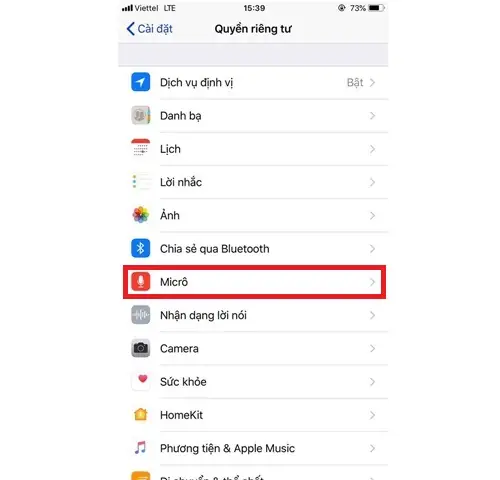
2.1. Vào Settings → Privacy & Security → Microphone
- Mở Settings (Cài đặt) trên iPhone.
- Kéo xuống và chọn Privacy & Security (Bảo mật & Quyền riêng tư).
- Chọn Microphone (Micro).
- Bạn sẽ thấy danh sách các ứng dụng yêu cầu quyền truy cập micro. Đảm bảo công tắc bật (toggle) nằm ở vị trí “On” cho các ứng dụng mà bạn muốn sử dụng micro (ví dụ: FaceTime, WhatsApp, Zoom, Instagram, v.v.).
2.2. Kiểm tra quyền truy cập cho từng ứng dụng
- FaceTime: Settings → FaceTime → “Microphone” (đảm bảo bật).
- WhatsApp: Settings → WhatsApp → “Microphone”.
- Zoom: Settings → Zoom → “Microphone”.
Nếu công tắc đã tắt, bật lên và khởi động lại ứng dụng để kiểm tra.
2.3. Reset quyền truy cập (nếu không chắc)
Nếu bạn không muốn kiểm tra từng ứng dụng, có thể đặt lại toàn bộ quyền truy cập:
- Vào Settings → General → Reset (Cài đặt → Cài đặt chung → Đặt lại).
- Chọn Reset Location & Privacy (Đặt lại Vị trí & Quyền riêng tư).
- Nhập mật khẩu và xác nhận. Sau khi iPhone khởi động lại, mọi ứng dụng sẽ yêu cầu quyền truy cập lại, bao gồm cả micro.
3. Kiểm tra chế độ “Do Not Disturb” và “Focus”
Apple đã giới thiệu tính năng Focus (Tập trung) trong iOS 15, cho phép người dùng tùy chỉnh các thông báo và quyền truy cập cho từng chế độ. Đôi khi, chế độ Focus có thể vô tình vô hiệu hoá micro cho một số ứng dụng.
3.1. Kiểm tra trạng thái Focus
- Vuốt xuống từ góc trên bên phải (hoặc trên cùng tùy model) để mở Control Center.
- Kiểm tra biểu tượng Focus (hình trăng) có đang bật không. Nếu có, chạm vào để tắt.
- Hoặc vào Settings → Focus và xem các chế độ đang hoạt động (Do Not Disturb, Sleep, Work, Personal, v.v.). Đảm bảo không có cài đặt nào chặn micro.
3.2. Kiểm tra cấu hình Focus
Trong Settings → Focus, chọn một chế độ (ví dụ: Work). Kiểm tra mục Allowed Apps (Ứng dụng cho phép) và Allowed Notifications. Đảm bảo các ứng dụng cần dùng micro được liệt kê trong Allowed Apps.
4. Kiểm tra cài đặt âm thanh và âm lượng
Đôi khi vấn đề không phải micro không hoạt động mà là âm lượng đầu vào quá thấp hoặc các cài đặt âm thanh gây nhiễu.
4.1. Kiểm tra âm lượng ghi âm
- Khi thực hiện cuộc gọi hoặc ghi âm, hãy chắc chắn âm lượng đầu vào không bị giảm. Trên một số thiết bị, nếu bạn đang sử dụng tai nghe, âm lượng sẽ được điều chỉnh riêng.
4.2. Kiểm tra “Noise Cancellation” (Khử tiếng ồn)
iPhone có tính năng Active Noise Cancellation (khử tiếng ồn) cho micro. Đôi khi tính năng này có thể gây ra hiện tượng âm thanh không rõ ràng.
- Vào Settings → Accessibility → Audio/Visual → Phone Noise Cancellation và tắt tính năng này (đối với các model hỗ trợ).
5. Kiểm tra phần mềm: Cập nhật iOS mới nhất
Một số lỗi micro có thể do bug trong hệ điều hành. Đảm bảo iPhone của bạn đang chạy phiên bản iOS mới nhất.
5.1. Cập nhật iOS
- Mở Settings → General → Software Update.
- Nếu có bản cập nhật, chọn Download and Install.
- Đợi quá trình tải và cài đặt hoàn tất, sau đó khởi động lại iPhone.
5.2. Khởi động lại iPhone (Soft Reset)
Có thể bạn quan tâm: Các Loại Iphone Hiện Nay: Tổng Quan Chi Tiết Và So Sánh Đầy Đủ
Đôi khi, một khởi động lại đơn giản có thể giải quyết các lỗi tạm thời:
- Nhấn và giữ nút Side (hoặc Power) + nút Volume Up cho đến khi xuất hiện thanh trượt tắt máy. Kéo thanh để tắt, sau đó bật lại bằng cách nhấn và giữ nút Side.
6. Đặt lại cài đặt mạng (Network Settings)
Nếu micro không hoạt động trong các ứng dụng gọi điện qua internet (FaceTime, WhatsApp, Zoom…), có thể nguyên nhân là cài đặt mạng hoặc VPN gây cản trở.
6.1. Reset Network Settings
- Vào Settings → General → Reset → Reset Network Settings.
- Nhập mật khẩu và xác nhận. iPhone sẽ khởi động lại và xóa các cấu hình Wi‑Fi, VPN, và APN.
- Kết nối lại với mạng Wi‑Fi và kiểm tra micro.
7. Sử dụng tính năng “Reset All Settings”
Nếu mọi cách trên đều không khắc phục, bạn có thể thử đặt lại toàn bộ cài đặt (không xóa dữ liệu cá nhân). Đây là một bước mạnh, nhưng thường giải quyết được những lỗi phần mềm khó chịu.
7.1. Thực hiện Reset All Settings
- Vào Settings → General → Reset → Reset All Settings.
- Nhập mật khẩu, xác nhận. iPhone sẽ khởi động lại và trả về cài đặt gốc (ngôn ngữ, bố cục màn hình, âm thanh, v.v.).
- Kiểm tra lại micro. Nếu vẫn không hoạt động, khả năng cao là vấn đề phần cứng.
8. Khắc phục khi sử dụng tai nghe hoặc phụ kiện
Nhiều người gặp vấn đề “micro không hoạt động” khi cắm tai nghe hoặc phụ kiện. Nguyên nhân có thể do:
- Cổng Lightning/3.5mm bẩn.
- Tai nghe bị hỏng (không cung cấp tín hiệu micro).
- Cấu hình sai (iPhone nhận tai nghe như là một thiết bị âm thanh đầu ra mà không có micro).
8.1. Vệ sinh cổng
- Dùng cây cọ mềm hoặc bàn chải nhựa nhẹ nhàng làm sạch cổng.
- Không dùng vật kim loại để tránh làm hỏng cổng.
8.2. Thử đổi tai nghe
- Sử dụng một cặp tai nghe khác (đảm bảo có micro) để kiểm tra.
- Nếu micro hoạt động với tai nghe khác, vấn đề thuộc về tai nghe cũ.
8.3. Kiểm tra cài đặt âm thanh
- Khi tai nghe được kết nối, hãy vào Control Center → AirPlay và chắc chắn iPhone đang sử dụng đúng thiết bị (tai nghe) cho cả âm thanh đầu vào và đầu ra.
9. Sử dụng công cụ “Diagnostics” của Apple
Apple cung cấp một công cụ kiểm tra phần cứng cho iPhone. Bạn có thể truy cập qua:
- Apple Support App → Get Support → Hardware Issues → Microphone.
- Hoặc truy cập trang web Apple Diagnostics (https://support.apple.com/diagnostic) và làm theo hướng dẫn.
Công cụ này sẽ giúp xác định nhanh liệu micro có lỗi phần cứng hay không.
10. Khi nào nên mang iPhone đến trung tâm bảo hành?
Nếu sau khi thực hiện tất cả các bước trên mà vẫn không khắc phục được, bạn nên đưa thiết bị đến điểm dịch vụ Apple hoặc đại lý ủy quyền. Những dấu hiệu sau đây cho thấy vấn đề nghiêm trọng:
- Micro không hoạt động trong mọi ứng dụng, kể cả Voice Memos.
- Khi kết nối tai nghe, âm thanh vẫn không thu.
- Ghi âm được nhưng âm thanh bị rè, thưa, hoặc có tiếng ồn lạ.
- iPhone đã rơi, bị ướt, hoặc có dấu hiệu vật lý hỏng.
11. Tổng hợp các bước nhanh (Checklist)
| Bước | Hành động | Kiểm tra |
|---|---|---|
| 1 | Kiểm tra micro bằng Voice Memos | Âm thanh có/không? |
| 2 | Kiểm tra lỗ micro, làm sạch | Không có bụi, sợi tóc |
| 3 | Kiểm tra quyền truy cập micro trong Settings → Privacy & Security → Microphone | Đã bật cho ứng dụng cần |
| 4 | Kiểm tra chế độ Focus/Do Not Disturb | Đã tắt hoặc cấu hình đúng |
| 5 | Kiểm tra âm lượng và Noise Cancellation | Đã bật/ tắt phù hợp |
| 6 | Cập nhật iOS mới nhất | Đã cập nhật |
| 7 | Khởi động lại iPhone | Đã thực hiện |
| 8 | Reset Network Settings | Đã thực hiện nếu cần |
| 9 | Reset All Settings | Đã thực hiện nếu cần |
| 10 | Kiểm tra tai nghe/phụ kiện | Thay tai nghe, làm sạch cổng |
| 11 | Sử dụng Apple Diagnostics | Đã chạy và đọc kết quả |
| 12 | Mang đến trung tâm bảo hành | Khi mọi cách không hiệu quả |
12. Một số câu hỏi thường gặp (FAQ)
Q1: Micro của iPhone có thể bật/tắt bằng phím tắt không?
A: iOS không cung cấp phím tắt riêng để bật/tắt micro. Tuy nhiên, bạn có thể tạo Shortcut (phím tắt) thông qua app Shortcuts để nhanh chóng mở Settings → Privacy → Microphone.
Q2: Tại sao micro hoạt động khi dùng FaceTime nhưng không hoạt động trong WhatsApp?
A: Nguyên nhân thường do quyền truy cập micro chưa được cấp cho WhatsApp. Vào Settings → WhatsApp → Microphone và bật quyền.
Q3: Micro bị “cắt tiếng” khi dùng AirPods?
A: Kiểm tra cài đặt AirPods trong Settings → Bluetooth → i (biểu tượng thông tin) → “Microphone” và chọn “Automatically Switch AirPods” hoặc “Always Left/Right”. Đảm bảo không bật chế độ “Noise Cancellation” quá mạnh.
Q4: Có cách nào kiểm tra micro hoạt động trong khi đang gọi điện không?
A: Khi đang gọi, chạm vào icon microphone trên màn hình (nếu có). Nếu biểu tượng hiện “X” hoặc không có, micro có thể bị tắt hoặc không được cấp quyền. Thử kết thúc cuộc gọi, kiểm tra quyền, rồi gọi lại.
Q5: iPhone 12 và iPhone 13 có bao nhiêu micro?
A: iPhone 12/13 có hai micro: một ở phía dưới (gần cổng Lightning) và một ở phía trên (gần camera selfie). Cả hai đều dùng để thu âm và hỗ trợ tính năng khử tiếng ồn.
13. Kết luận
Việc bật micro trong iPhone không chỉ đơn giản là một thao tác cài đặt, mà còn liên quan tới phần cứng, quyền truy cập, cài đặt hệ thống, và thậm chí là phụ kiện đi kèm. Bằng cách tuân thủ quy trình kiểm tra từng bước như đã trình bày ở trên, bạn có thể nhanh chóng xác định nguyên nhân và khắc phục sự cố một cách hiệu quả.
Hãy nhớ rằng:
- Kiểm tra phần cứng là bước đầu tiên quan trọng nhất.
- Đảm bảo quyền truy cập cho các ứng dụng.
- Kiểm tra các chế độ Focus, Do Not Disturb để tránh vô tình tắt micro.
- Cập nhật iOS và khởi động lại thiết bị để loại bỏ lỗi phần mềm.
- Nếu mọi cách không giải quyết, đến trung tâm bảo hành để được hỗ trợ chuyên nghiệp.
Hy vọng bài viết đã cung cấp cho bạn hướng dẫn chi tiết và toàn diện để bật micro trong iPhone, giúp thiết bị của bạn luôn sẵn sàng cho mọi cuộc trò chuyện, ghi âm và hội nghị trực tuyến. Chúc bạn thành công!
