- 1. Tiêu chí chọn “best calculator app for iPhone”
- 2. Top 10 ứng dụng máy tính hàng đầu trên iPhone (2026)
- 2.1. PCalc – The Most Advanced Calculator
- 2.2. CalcTape – The Calculator Tape
- 2.3. Soulver – The Smart Calculator
- 2.4. Microsoft Math Solver
- 2.5. Calculator+ – Scientific Calculator
- 2.6. Numi – The Calculator & Unit Converter
- 2.7. Calcbot – Smart Calculator
- 2.8. Desmos Graphing Calculator
- 2.9. Calculator – Scientific Calculator (by X-Force)
- 2.10. FastCalc – Simple Calculator
- 3. Đánh giá chi tiết theo nhóm người dùng
- 3.1. Dành cho sinh viên Kỹ thuật và Khoa học
- 3.2. Dành cho học sinh và người cần hỗ trợ giải bài tập
- 3.3. Dành cho kế toán, tài chính và doanh nhân
- 3.4. Dành cho lập trình viên và người yêu công nghệ
- 3.5. Dành cho người dùng phổ thông (tính nhanh, không cần tính năng phức tạp)
- 4. Hướng dẫn cài đặt và tối ưu hoá trải nghiệm
- 4.1. Cài đặt từ App Store
- 4.2. Cấp quyền cần thiết
- 4.3. Tối ưu hoá giao diện
- 4.4. Sử dụng các phím tắt (Shortcuts)
- 5. So sánh chi tiết (Bảng tổng hợp)
- 6. Lời khuyên cuối cùng: Làm sao để chọn “best calculator app for iPhone” cho mình?
- 7. Kết luận
Trong thời đại số hoá, chiếc iPhone không chỉ là một công cụ liên lạc mà còn là một “cỗ máy” đa năng, hỗ trợ chúng ta thực hiện hầu hết các công việc hàng ngày – từ quản lý tài chính, lên kế hoạch công việc, cho tới việc giải các bài toán phức tạp. Khi nói đến việc thực hiện các phép tính nhanh chóng, chính xác, một calculator app (ứng dụng máy tính) chất lượng cao là không thể thiếu. Tuy nhiên, trên App Store hiện nay có hàng trăm lựa chọn, mỗi ứng dụng lại có những tính năng, giao diện và mức độ phức tạp khác nhau. Vậy làm sao để chọn được best calculator app for iPhone phù hợp với nhu cầu của mình?
Bài viết dưới đây sẽ cung cấp cho bạn một cái nhìn tổng quan, chi tiết và khách quan nhất về các ứng dụng máy tính hàng đầu trên iPhone, dựa trên các tiêu chí quan trọng: tính năng, giao diện người dùng, độ tin cậy, khả năng tùy biến, hỗ trợ đa nền tảng và mức giá. Ngoài ra, chúng tôi cũng sẽ đưa ra các khuyến nghị cho từng nhóm người dùng (sinh viên, kỹ sư, kế toán, người yêu công nghệ…) để bạn có thể nhanh chóng quyết định tải về và sử dụng.
Có thể bạn quan tâm: Best 2 Player Iphone Games: Top 15 Trải Nghiệm Đỉnh Cao Cho Bạn Và Người Bạn
1. Tiêu chí chọn “best calculator app for iPhone”
Trước khi đi sâu vào từng ứng dụng, chúng ta cần hiểu rõ các tiêu chí đánh giá để có một chuẩn mực chung. Dưới đây là 7 yếu tố quyết định một ứng dụng máy tính trở nên “tuyệt vời” trên iPhone:
| Tiêu chí | Mô tả | Tầm quan trọng |
|---|---|---|
| Độ chính xác | Kết quả tính toán phải chính xác 100%, không có lỗi làm tròn sai. | ★★★★★ |
| Giao diện (UI/UX) | Thiết kế gọn gàng, dễ sử dụng, hỗ trợ Dark Mode, có thể tùy chỉnh màu sắc, kích thước nút. | ★★★★ |
| Tính năng | Hỗ trợ các loại máy tính: cơ bản, khoa học, lập trình, đồ thị, tài chính… | ★★★★★ |
| Hiệu suất | Tốc độ phản hồi nhanh, không lag ngay cả khi thực hiện các phép tính phức tạp. | ★★★★ |
| Độ tin cậy & bảo mật | Ứng dụng ổn định, không crash, không thu thập dữ liệu cá nhân một cách không cần thiết. | ★★★★★ |
| Tùy biến | Cho phép người dùng thay đổi bố cục, thêm plugin, tạo macro… | ★★★ |
| Giá cả & mô hình thanh toán | Miễn phí, có quảng cáo, mua trong app, hoặc trả phí một lần; phải có giá trị tương xứng. | ★★★★ |
Khi một ứng dụng đáp ứng tốt các tiêu chí trên, nó sẽ được xếp vào danh sách “best calculator app for iPhone”.
Có thể bạn quan tâm: Tại Sao Thanh Pin Trên Iphone Bị Đổi Màu Thành Vàng? Nguyên Nhân, Giải Pháp Và Cách Khắc Phục
2. Top 10 ứng dụng máy tính hàng đầu trên iPhone (2026)
2.1. PCalc – The Most Advanced Calculator
- Giá: $9.99 (mua một lần) + bản dùng thử 7 ngày.
- Tính năng nổi bật:
- Máy tính khoa học, lập trình (binary, octal, decimal, hex) và tài chính.
- Hỗ trợ nhập đa dòng, hiển thị lịch sử tính toán và clipboard.
- Tùy chỉnh giao diện sâu: thay đổi màu nền, phông chữ, kích thước nút.
- Thư viện hằng số và hàm toán học (π, e, sin, cos, log, …).
- Hỗ trợ Dark Mode tự động theo cài đặt hệ thống.
- Ưu điểm: Độ chính xác cao, rất phù hợp cho kỹ sư, nhà khoa học.
- Nhược điểm: Giá cao hơn so với các app miễn phí, có thể quá “nặng” cho người chỉ cần tính nhanh.
2.2. CalcTape – The Calculator Tape
- Giá: Miễn phí (có quảng cáo) / $4.99 để loại bỏ quảng cáo.
- Tính năng nổi bật:
- Ghi lại toàn bộ quá trình tính toán giống như một “băng ghi”.
- Cho phép chỉnh sửa, xóa, hoặc chèn lại các phép tính ở bất kỳ vị trí nào.
- Hỗ trợ các hàm khoa học cơ bản và tính toán tài chính.
- Ưu điểm: Rất hữu ích cho sinh viên và kế toán, giúp theo dõi và kiểm tra lại các bước tính.
- Nhược điểm: Giao diện không hiện đại bằng PCalc, nhưng vẫn khá thân thiện.
2.3. Soulver – The Smart Calculator
- Giá: $4.99 (mua một lần) + bản dùng thử 7 ngày.
- Tính năng nổi bật:
- Kết hợp tính năng máy tính và ghi chú, cho phép nhập các công thức kèm chú thích.
- Hỗ trợ đơn vị đo (độ dài, khối lượng, tiền tệ) và tự động chuyển đổi.
- Tích hợp với iCloud, đồng bộ trên các thiết bị iOS và macOS.
- Ưu điểm: Giao diện “tự do” giúp người dùng làm việc như trong một sổ tay tính toán.
- Nhược điểm: Không có các hàm khoa học sâu, phù hợp hơn cho tính toán tài chính, kế toán.
2.4. Microsoft Math Solver
- Giá: Miễn phí.
- Tính năng nổi bật:
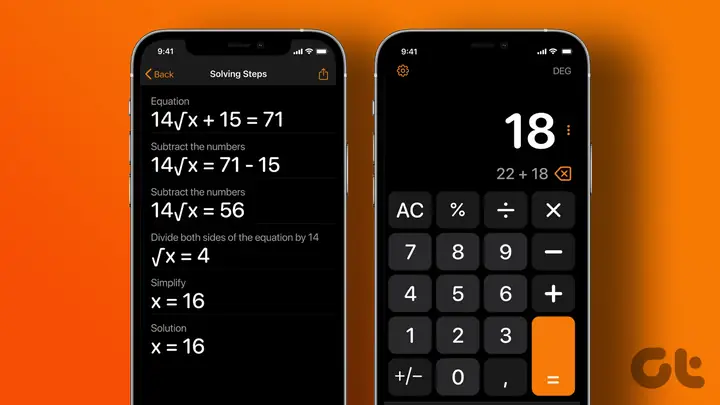
- Nhận dạng ảnh (camera) để giải các bài toán viết tay, phương trình, đồ thị.
- Cung cấp lời giải chi tiết, video hướng dẫn.
- Hỗ trợ đa ngôn ngữ, bao gồm tiếng Việt.
- Ưu điểm: Tuyệt vời cho học sinh, sinh viên cần giải nhanh các bài toán trong sách.
- Nhược điểm: Không phải là một máy tính “điện tử” truyền thống, thiếu tính năng lập trình.
2.5. Calculator+ – Scientific Calculator
- Giá: Miễn phí (có quảng cáo) / $1.99 để loại bỏ quảng cáo.
- Tính năng nổi bật:
- Máy tính khoa học đầy đủ (hàm lượng giác, log, sinh, cosh, …).
- Hỗ trợ nhập đa dòng, lịch sử tính và clipboard.
- Tùy chỉnh giao diện màu sắc, chế độ Night Mode.
- Ưu điểm: Đầy đủ chức năng, giá rẻ, phù hợp cho sinh viên kỹ thuật.
- Nhược điểm: Quảng cáo có thể gây phiền nếu không mua bản trả phí.
2.6. Numi – The Calculator & Unit Converter
- Giá: Miễn phí (có quảng cáo) / $4.99 để loại bỏ quảng cáo.
- Tính năng nổi bật:
- Kết hợp máy tính và chuyển đổi đơn vị (độ dài, khối lượng, nhiệt độ, tiền tệ).
- Hỗ trợ nhập dạng “natural language” (ngôn ngữ tự nhiên) như “5 km + 300 m”.
- Đồng bộ iCloud, hỗ trợ Dark Mode.
- Ưu điểm: Giao diện trực quan, rất tiện cho người thường xuyên làm việc với các đơn vị đo lường.
- Nhược điểm: Không có các hàm khoa học sâu, không phù hợp cho các bài toán phức tạp.
2.7. Calcbot – Smart Calculator
- Giá: Miễn phí (có quảng cáo) / $1.99 để loại bỏ quảng cáo.
- Tính năng nổi bật:
- Giao diện cực kỳ đơn giản, tập trung vào tính năng tính nhanh.
- Hỗ trợ lịch sử tính toán, widget trên màn hình chính.
- Thêm tính năng “Tip Calculator” và “Currency Converter”.
- Ưu điểm: Rất nhẹ, không tốn dung lượng, phù hợp cho người dùng thông thường.
- Nhược điểm: Thiếu các hàm khoa học và lập trình.
2.8. Desmos Graphing Calculator
- Giá: Miễn phí.
- Tính năng nổi bật:
- Máy tính đồ thị mạnh mẽ, hỗ trợ vẽ hàm số, bất phương trình, miền tích phân.
- Cho phép nhập các hàm phức tạp, tạo hoạt ảnh.
- Chia sẻ đồ thị qua link, hỗ trợ học tập cộng đồng.
- Ưu điểm: Không thể thiếu cho học sinh, sinh viên toán học, vật lý.
- Nhược điểm: Không phải là máy tính đa năng, chỉ tập trung vào đồ thị.
2.9. Calculator – Scientific Calculator (by X-Force)
- Giá: Miễn phí (có quảng cáo) / $2.99 để loại bỏ quảng cáo.
- Tính năng nổi bật:
- Giao diện gọn gàng, hỗ trợ cả chế độ portrait và landscape.
- Tính năng “RPN” (Reverse Polish Notation) cho người dùng thích cách tính toán ngược.
- Hỗ trợ đa ngôn ngữ, bao gồm tiếng Việt.
- Ưu điểm: Độc đáo với RPN, phù hợp cho lập trình viên và người yêu công nghệ.
- Nhược điểm: Giao diện có thể hơi “cổ điển” với người dùng mới.
2.10. FastCalc – Simple Calculator
- Giá: Miễn phí (có quảng cáo) / $0.99 để loại bỏ quảng cáo.
- Tính năng nổi bật:
- Tốc độ cực nhanh, giao diện cực tối giản, chỉ có các nút cơ bản.
- Hỗ trợ widget, chế độ Portrait/ Landscape.
- Ưu điểm: Rất nhẹ, không tốn dung lượng, thích hợp cho việc tính nhanh trong khi chat hoặc duyệt web.
- Nhược điểm: Không có bất kỳ tính năng nâng cao nào.
Có thể bạn quan tâm: Barbatos Lupus Rex – Wallpaper Iphone Độc Đáo Đánh Thức Phong Cách Của Bạn
3. Đánh giá chi tiết theo nhóm người dùng
Có thể bạn quan tâm: Best 3d Wallpaper For Iphone: Tôn Đổi Giao Diện, Nâng Tầm Trải Nghiệm Thị Giác
3.1. Dành cho sinh viên Kỹ thuật và Khoa học
| Ứng dụng | Lý do chọn |
|---|---|
| PCalc | Độ chính xác cao, hỗ trợ toàn bộ hàm khoa học, lập trình và tài chính. |
| Calculator+ | Giá rẻ, đầy đủ các hàm cần thiết cho bài tập đại số, giải tích. |
| Desmos | Đồ thị mạnh mẽ, giúp visual hoá các hàm số và bất phương trình. |
| Calculator – RPN | RPN giúp tăng tốc tính toán khi làm việc với nhiều bước. |
3.2. Dành cho học sinh và người cần hỗ trợ giải bài tập
| Ứng dụng | Lý do chọn |
|---|---|
| Microsoft Math Solver | Nhận dạng ảnh, hướng dẫn chi tiết từng bước. |
| Desmos | Đồ thị tương tác, hỗ trợ học trực tuyến. |
| Soulver | Ghi chú kèm công thức, dễ theo dõi quá trình giải. |
| CalcTape | Ghi lại mọi bước tính, giúp kiểm tra lỗi. |
3.3. Dành cho kế toán, tài chính và doanh nhân
| Ứng dụng | Lý do chọn |
|---|---|
| Soulver | Hỗ trợ đơn vị tiền tệ, ghi chú, đồng bộ iCloud. |
| CalcTape | Ghi lại “băng tính toán”, dễ kiểm tra lại các phép tính. |
| Calcbot | Tích hợp tip calculator và currency converter. |
| Numi | Chuyển đổi đơn vị tiền tệ, hỗ trợ nhiều loại tiền. |
3.4. Dành cho lập trình viên và người yêu công nghệ
| Ứng dụng | Lý do chọn |
|---|---|
| PCalc | Hỗ trợ các hệ thống số (binary, octal, hex) và macro. |
| Calculator – RPN | RPN là một phương pháp tính toán rất được các lập trình viên ưa chuộng. |
| Numi | Nhập dạng “natural language” giúp nhanh chóng chuyển đổi đơn vị. |
| FastCalc | Tốc độ phản hồi nhanh, không gây chậm máy. |
3.5. Dành cho người dùng phổ thông (tính nhanh, không cần tính năng phức tạp)
| Ứng dụng | Lý do chọn |
|---|---|
| Calcbot | Giao diện tối giản, có widget tiện lợi. |
| FastCalc | Nhẹ, nhanh, không tốn dung lượng. |
| Calculator+ (phiên bản miễn phí) | Đủ các phép tính cơ bản, có chế độ Night Mode. |
4. Hướng dẫn cài đặt và tối ưu hoá trải nghiệm
4.1. Cài đặt từ App Store
- Mở App Store trên iPhone của bạn.
- Nhập tên ứng dụng (ví dụ “PCalc”) vào thanh tìm kiếm.
- Nhấn Get (hoặc biểu tượng giá tiền) → Install.
- Đợi tải về và cài đặt. Đối với các ứng dụng trả phí, bạn sẽ cần xác nhận bằng Touch ID/Face ID hoặc mật khẩu Apple ID.
4.2. Cấp quyền cần thiết
- Truy cập Camera: Đối với Microsoft Math Solver, cho phép truy cập camera để chụp công thức.
- iCloud Sync: Nếu muốn đồng bộ dữ liệu (Soulver, Numi), bật iCloud Drive trong Settings > Apple ID > iCloud > iCloud Drive và bật tùy chọn cho ứng dụng.
4.3. Tối ưu hoá giao diện
- Dark Mode: Vào Settings > Display & Brightness → chọn Dark. Hầu hết các ứng dụng hiện đại sẽ tự động chuyển sang giao diện tối.
- Widget: Đối với Calcbot và FastCalc, kéo xuống màn hình Home → Edit Home Screen → + → chọn widget và thêm vào vị trí mong muốn.
- Tùy chỉnh phím: Ở PCalc và Calculator+, vào Settings trong app → thay đổi màu nền, kích thước phím, sắp xếp lại bố cục.
4.4. Sử dụng các phím tắt (Shortcuts)
iOS cho phép tạo Siri Shortcuts cho các phép tính thường dùng:
- Mở Shortcuts → Create Shortcut.
- Chọn Add Action → Apps → tìm ứng dụng máy tính (ví dụ “PCalc”).
- Chọn “Calculate” và nhập công thức (ví dụ “sin(45)”).
- Đặt tên và lưu. Bây giờ bạn có thể nói “Hey Siri, calculate sin 45” và nhận kết quả ngay.
5. So sánh chi tiết (Bảng tổng hợp)
| Ứng dụng | Giá | Loại máy tính | Độ chính xác | Giao diện | Đặc điểm nổi bật | Nhược điểm |
|---|---|---|---|---|---|---|
| PCalc | $9.99 (mua một lần) | Khoa học, lập trình, tài chính | ★★★★★ | Tùy biến cao, Dark Mode | Macro, hằng số, đa nền tảng | Giá cao |
| CalcTape | Miễn phí / $4.99 | Cơ bản + tài chính | ★★★★ | Giao diện “băng ghi” | Lịch sử đa dòng | Giao diện cũ |
| Soulver | $4.99 | Tài chính, ghi chú | ★★★★ | Giao diện “notebook” | Đơn vị đo, iCloud | Không hỗ trợ hàm khoa học |
| Microsoft Math Solver | Miễn phí | Giải bài toán (AI) | ★★★★★ | Giao diện hiện đại | Nhận dạng ảnh, video hướng dẫn | Không phải máy tính truyền thống |
| Calculator+ | Miễn phí / $1.99 | Khoa học | ★★★★ | Dark Mode, tùy chỉnh | Đa dòng, clipboard | Quảng cáo |
| Numi | Miễn phí / $4.99 | Đơn vị, tính nhanh | ★★★★ | Giao diện “natural language” | Chuyển đổi đơn vị mạnh | Thiếu hàm khoa học |
| Calcbot | Miễn phí / $1.99 | Cơ bản + tip, tiền tệ | ★★★★ | Rất đơn giản | Widget, tip calculator | Chức năng hạn chế |
| Desmos | Miễn phí | Đồ thị | ★★★★★ | Đồ họa tương tác | Vẽ hàm, hoạt ảnh | Không đa năng |
| Calculator – RPN | Miễn phí / $2.99 | Khoa học + RPN | ★★★★ | Giao diện cổ điển | RPN, đa ngôn ngữ | Giao diện không hiện đại |
| FastCalc | Miễn phí / $0.99 | Cơ bản | ★★★★ | Siêu nhẹ | Tốc độ nhanh | Không có tính năng nâng cao |
6. Lời khuyên cuối cùng: Làm sao để chọn “best calculator app for iPhone” cho mình?
- Xác định nhu cầu chính – Bạn cần tính nhanh, học toán, lập trình, hay quản lý tài chính?
- Kiểm tra tính năng cần thiết – Nếu cần đồ thị, chọn Desmos; nếu muốn lưu lịch sử, chọn CalcTape hoặc Soulver.
- Xem xét ngân sách – Nhiều ứng dụng miễn phí nhưng có quảng cáo; nếu không chịu quảng cáo, hãy cân nhắc mua phiên bản trả phí.
- Thử nghiệm – Hầu hết các app đều có bản miễn phí hoặc bản dùng thử; hãy tải về và dùng thử ít nhất 3 ngày để cảm nhận.
- Đánh giá độ ổn định – Đọc review trên App Store, chú ý tới các bình luận về “crash” hoặc “slow”.
7. Kết luận
Trong môi trường iOS ngày nay, best calculator app for iPhone không chỉ là một công cụ tính toán đơn thuần mà còn là một trợ lý thông minh, hỗ trợ đa dạng các nhu cầu từ học tập, công việc đến cuộc sống hàng ngày. Qua phân tích chi tiết các ứng dụng hàng đầu – từ PCalc mạnh mẽ, CalcTape tiện lợi, Soulver sáng tạo, tới Desmos chuyên sâu về đồ thị – bạn đã có một bản đồ đầy đủ để đưa ra quyết định phù hợp.
Hãy nhớ rằng không có một “đồ thần” duy nhất đáp ứng mọi nhu cầu; việc kết hợp nhiều ứng dụng (ví dụ: dùng PCalc cho công việc chuyên sâu, Soulver cho ghi chú tài chính, và Desmos cho môn toán) sẽ mang lại trải nghiệm toàn diện nhất. Đừng ngại thử nghiệm, tùy chỉnh giao diện và tận dụng các tính năng như Siri Shortcuts để nâng cao hiệu suất công việc.
Chúc bạn tìm được best calculator app for iPhone phù hợp và luôn có những phép tính chính xác, nhanh chóng trên chiếc iPhone yêu thích của mình!
