- 1. Tại sao cần bật thông báo pin yếu?
- 1.1. Ngăn ngừa mất dữ liệu đột ngột
- 1.2. Cảnh báo sớm để sạc kịp thời
- 1.3. Tối ưu hoá hiệu năng
- 1.4. Bảo vệ tuổi thọ pin dài hạn
- 2. Cách bật thông báo pin yếu trên iPhone
- 2.1. Kiểm tra cài đặt mặc định
- 2.2. Bật thông báo qua Center Control (Trung tâm điều khiển)
- 2.3. Kiểm tra thông báo trong Settings → Notifications
- 3. Tùy chỉnh mức cảnh báo pin yếu
- 3.1. Sử dụng Shortcuts để tạo cảnh báo tùy chỉnh
- 3.2. Ứng dụng bên thứ ba
- 4. Mẹo tối ưu hoá pin và giảm tần suất xuất hiện cảnh báo pin yếu
- 4.1. Bật chế độ Low Power Mode (Tiết kiệm Pin)
- 4.2. Điều chỉnh độ sáng màn hình
- 4.3. Tắt các dịch vụ không cần thiết
- 4.4. Quản lý Background App Refresh
- 4.5. Sử dụng chế độ “Airplane Mode” khi không cần kết nối
- 4.6. Tối ưu hoá cài đặt Mail
- 4.7. Cập nhật iOS mới nhất
- 4.8. Kiểm tra sức khỏe pin
- 4.9. Sử dụng chế độ “Optimized Battery Charging”
- 5. Khi nào nên tắt thông báo pin yếu?
- 6. Giải quyết các vấn đề thường gặp khi không nhận được thông báo pin yếu
- 7. Tổng kết và lời khuyên cuối cùng
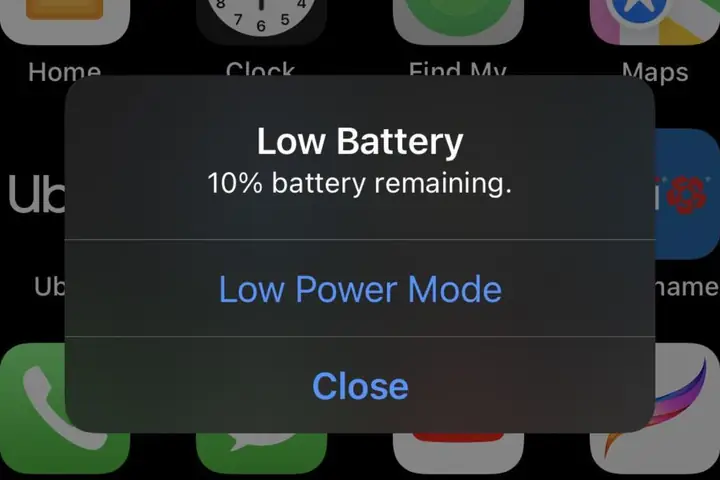
Trong thời đại công nghệ di động ngày càng phát triển, iPhone đã và luôn là một trong những thiết bị được ưa chuộng nhất trên toàn thế giới nhờ vào hệ sinh thái mượt mà, thiết kế tinh tế và hiệu năng mạnh mẽ. Tuy nhiên, dù có những cải tiến đáng kể về phần cứng và phần mềm, vấn đề pin yếu vẫn là một trong những phiền toái lớn nhất mà người dùng iPhone phải đối mặt. Khi pin giảm xuống mức nguy hiểm, iPhone sẽ hiển thị thông báo “Pin yếu” (Low Battery) để cảnh báo người dùng sạc lại thiết bị. Đối với nhiều người, việc nhận được thông báo này quá sớm hoặc không đúng thời điểm có thể gây bất tiện, đặc biệt là trong những tình huống cần thiết bị luôn sẵn sàng.
Bài viết này sẽ cung cấp cho bạn một hướng dẫn chi tiết về cách bật thông báo pin yếu trên iPhone, giải thích tại sao chức năng này quan trọng, cách tùy chỉnh thời gian xuất hiện của thông báo, cũng như một loạt các mẹo tối ưu hoá tuổi thọ pin và giảm thiểu tình trạng pin yếu. Chúng tôi sẽ đi sâu vào từng bước thực hiện, từ các cài đặt cơ bản trong Settings cho đến các thủ thuật nâng cao, giúp bạn kiểm soát tốt hơn nguồn năng lượng của thiết bị.
Có thể bạn quan tâm: Cách Thêm Lòng Nhạc Vào Video Trên Iphone: Hướng Dẫn Chi Tiết Từ A Đến Z
1. Tại sao cần bật thông báo pin yếu?
1.1. Ngăn ngừa mất dữ liệu đột ngột
Khi pin của iPhone giảm xuống mức rất thấp (thường dưới 10%), hệ thống sẽ tự động tắt các dịch vụ nền, giảm hiệu năng và trong trường hợp xấu nhất là tắt nguồn đột ngột. Điều này có thể dẫn đến mất dữ liệu chưa được lưu, gián đoạn các cuộc gọi, tin nhắn hoặc quá trình tải xuống quan trọng.
1.2. Cảnh báo sớm để sạc kịp thời
Một thông báo pin yếu xuất hiện sớm sẽ giúp bạn lên kế hoạch sạc lại ngay lập tức, tránh việc phải gánh thiết bị vô dụng trong những lúc cần thiết. Đặc biệt, khi bạn đang di chuyển, không có nguồn điện gần kề, việc nhận được cảnh báo đúng lúc sẽ giúp bạn tìm kiếm một nguồn sạc công cộng hoặc dự phòng pin dự phòng (power bank).
1.3. Tối ưu hoá hiệu năng
Khi iPhone nhận được cảnh báo pin yếu, hệ thống sẽ tự động kích hoạt chế độ Low Power Mode (Chế độ Tiết kiệm Pin). Chế độ này giảm hoạt động nền, giảm độ sáng màn hình và tắt một số tính năng không cần thiết, giúp kéo dài thời gian sử dụng pin còn lại.
1.4. Bảo vệ tuổi thọ pin dài hạn
Pin lithium‑ion, loại pin được sử dụng trong iPhone, có tuổi thọ giới hạn dựa trên số lần sạc và độ sâu của vòng sạc (depth of discharge). Việc để pin luôn ở mức quá thấp trước khi sạc có thể làm giảm số chu kỳ sạc tối đa mà pin có thể chịu đựng, do đó việc nhận thông báo sớm và sạc kịp thời sẽ giúp duy trì sức khỏe pin lâu hơn.
Có thể bạn quan tâm: Thêm Lịch Âm Vào Iphone: Hướng Dẫn Chi Tiết Từ A Đến Z
2. Cách bật thông báo pin yếu trên iPhone
2.1. Kiểm tra cài đặt mặc định
Trên iPhone, thông báo pin yếu thường được bật mặc định và xuất hiện khi pin giảm xuống dưới 20% (đối với một số phiên bản iOS mới, mức này có thể là 15%). Tuy nhiên, để chắc chắn rằng tính năng này không bị tắt, bạn có thể thực hiện các bước sau:
- Mở Settings (Cài đặt).
- Chọn Battery (Pin).
- Kiểm tra mục “Low Power Mode”. Nếu mục này đang tắt, bạn vẫn sẽ nhận được thông báo pin yếu, nhưng chế độ tiết kiệm pin sẽ không tự động bật. Bạn có thể bật “Low Power Mode” để khi pin giảm xuống mức cảnh báo, iPhone sẽ tự động chuyển sang chế độ tiết kiệm.
Lưu ý: Trên một số phiên bản iOS, nếu “Low Power Mode” đã được bật thủ công, iPhone sẽ hiển thị biểu tượng pin xanh lá cây trên thanh trạng thái khi mức pin còn lại dưới 20%.
2.2. Bật thông báo qua Center Control (Trung tâm điều khiển)
Nếu bạn muốn có một cách nhanh chóng để bật/tắt chế độ tiết kiệm pin (và đồng thời nhận thông báo khi pin yếu), hãy thêm tính năng này vào Control Center:
- Mở Settings → Control Center.
- Trong mục “More Controls”, tìm “Low Power Mode”.
- Nhấn vào dấu “+” để thêm vào “Included Controls”.
Sau khi thực hiện, bạn có thể kéo xuống từ góc trên bên phải (đối với iPhone X trở lên) hoặc kéo lên từ dưới cùng (đối với iPhone 8 trở xuống) để bật/tắt chế độ tiết kiệm pin một cách nhanh chóng. Khi chế độ này được bật, iPhone sẽ hiển thị thông báo “Low Battery” khi pin còn lại dưới 20%.
2.3. Kiểm tra thông báo trong Settings → Notifications
Đôi khi người dùng vô tình tắt thông báo cho ứng dụng “Battery” hoặc “Low Power Mode”. Để chắc chắn rằng bạn sẽ nhận được thông báo:
- Mở Settings → Notifications.
- Cuộn xuống và tìm “Battery”.
- Đảm bảo “Allow Notifications” (Cho phép thông báo) được bật.
- Chọn kiểu thông báo (Banners, Alerts, hoặc None) tùy theo sở thích.
Nếu mục “Battery” không xuất hiện trong danh sách, điều đó có nghĩa là iOS đang quản lý thông báo pin một cách hệ thống và không cho phép tùy chỉnh. Trong trường hợp này, chắc chắn rằng “Low Power Mode” đã được bật để nhận cảnh báo.
Có thể bạn quan tâm: Iphone Mới Ra Mắt Tháng Mấy? – Lịch Trình, Tin Đồn Và Những Điều Bạn Cần Biết
3. Tùy chỉnh mức cảnh báo pin yếu
Mặc dù iOS không cung cấp tùy chọn thay đổi mức phần trăm pin mà thông báo “Low Battery” xuất hiện (mặc định thường là 20% hoặc 15% tùy phiên bản), người dùng vẫn có thể sử dụng các ứng dụng bên thứ ba hoặc Shortcut (phím tắt) để tạo cảnh báo tùy chỉnh.
3.1. Sử dụng Shortcuts để tạo cảnh báo tùy chỉnh
Có thể bạn quan tâm: Thêm Nút Back Ảo Cho Iphone: Hướng Dẫn Chi Tiết, Lợi Ích Và Các Ứng Dụng Thực Tế
Apple Shortcuts cho phép bạn tạo tự động hoá dựa trên mức pin. Dưới đây là hướng dẫn chi tiết:
- Mở ứng dụng Shortcuts.
- Nhấn “Automation” (Tự động hoá) ở phía dưới cùng.
- Chọn “Create Personal Automation”.
- Cuộn xuống và chọn “Battery Level”.
- Trong mục “Is Below”, nhập mức phần trăm bạn muốn (ví dụ: 30%).
- Nhấn “Next”.
- Thêm hành động “Show Notification”.
- Nhập nội dung thông báo, ví dụ: “⚠️ Pin đang giảm dưới 30%, hãy sạc ngay!”.
- Nhấn “Next” → “Done”.
Bây giờ, mỗi khi pin giảm dưới mức bạn đã đặt, iPhone sẽ hiện một thông báo tùy chỉnh ngay lập tức. Bạn có thể tạo nhiều automation cho các mức khác nhau (15%, 10%,…) để có cảnh báo chi tiết hơn.
3.2. Ứng dụng bên thứ ba
Một số ứng dụng trong App Store (ví dụ: Battery HD+, Battery Life, iStat Menus cho iPad) cung cấp tính năng cảnh báo pin tùy chỉnh và thậm chí hiển thị biểu đồ tuổi thọ pin. Khi chọn ứng dụng, hãy lưu ý:
- Đọc đánh giá và kiểm tra quyền truy cập để đảm bảo không vi phạm quyền riêng tư.
- Kiểm tra tính năng “Background Refresh” để ứng dụng có thể theo dõi mức pin liên tục.
4. Mẹo tối ưu hoá pin và giảm tần suất xuất hiện cảnh báo pin yếu
4.1. Bật chế độ Low Power Mode (Tiết kiệm Pin)
- Tự động bật: Khi pin giảm dưới 20%, iOS sẽ gợi ý bật chế độ này. Bạn có thể bật tự động bằng cách vào Settings → Battery → Low Power Mode → bật “Turn On Automatically”.
- Tác động: Giảm hoạt động nền, giảm độ sáng tối đa, tắt tải ảnh và video tự động, giảm thời gian hoạt động của “Mail Fetch” và “Background App Refresh”.
4.2. Điều chỉnh độ sáng màn hình
- Sử dụng Auto-Brightness: Settings → Accessibility → Display & Text Size → Auto-Brightness.
- Giảm độ sáng thủ công: Kéo thanh điều chỉnh độ sáng trong Control Center xuống mức vừa đủ.
4.3. Tắt các dịch vụ không cần thiết
- Bluetooth: Nếu không sử dụng tai nghe hoặc thiết bị ngoại vi, tắt Bluetooth (Settings → Bluetooth).
- Wi‑Fi: Khi không cần kết nối internet, tắt Wi‑Fi để giảm tiêu thụ năng lượng.
- Location Services: Settings → Privacy & Security → Location Services → chỉ cho phép các ứng dụng cần thiết.
4.4. Quản lý Background App Refresh
- Vào Settings → General → Background App Refresh và tắt cho các ứng dụng không cần cập nhật dữ liệu liên tục (ví dụ: Game, Social Media không quan trọng).
4.5. Sử dụng chế độ “Airplane Mode” khi không cần kết nối
Nếu bạn đang ở khu vực không có sóng hoặc không cần sử dụng mạng di động, bật Airplane Mode sẽ giảm đáng kể mức tiêu thụ pin.
4.6. Tối ưu hoá cài đặt Mail
- Fetch vs Push: Settings → Mail → Accounts → Fetch New Data. Chọn “Manually” hoặc “Fetch” với khoảng thời gian dài hơn (ví dụ: 30 phút) thay vì “Push”.
4.7. Cập nhật iOS mới nhất
Apple thường cải thiện hiệu năng pin trong các bản cập nhật phần mềm. Đảm bảo iPhone của bạn luôn chạy phiên bản iOS mới nhất (Settings → General → Software Update).
4.8. Kiểm tra sức khỏe pin
- Settings → Battery → Battery Health & Charging: Kiểm tra “Maximum Capacity” và “Peak Performance Capability”. Nếu dung lượng tối đa giảm dưới 80%, cân nhắc thay pin tại trung tâm bảo hành Apple.
4.9. Sử dụng chế độ “Optimized Battery Charging”
Kích hoạt tính năng này (Settings → Battery → Battery Health → Optimized Battery Charging) để iPhone học thói quen sạc của bạn và giảm thời gian pin ở mức 100% lâu dài, giúp kéo dài tuổi thọ pin.
5. Khi nào nên tắt thông báo pin yếu?
Mặc dù thông báo pin yếu rất hữu ích, nhưng trong một số trường hợp, người dùng có thể muốn tắt nó:
- Sử dụng thiết bị trong môi trường có nguồn sạc liên tục (ví dụ: làm việc tại bàn với sạc cắm).
- Cần tránh thông báo gây phiền trong các buổi thuyết trình hoặc khi quay video.
Để tắt:
- Mở Settings → Notifications → Battery.
- Tắt “Allow Notifications”.
Lưu ý: Khi tắt, bạn sẽ không nhận được bất kỳ cảnh báo nào, kể cả khi pin xuống mức nguy hiểm, do đó cần chủ động kiểm tra mức pin thường xuyên.
6. Giải quyết các vấn đề thường gặp khi không nhận được thông báo pin yếu
| Vấn đề | Nguyên nhân | Giải pháp |
|---|---|---|
| Không hiện thông báo khi pin <20% | “Low Power Mode” đã tắt hoặc thông báo bị vô hiệu hoá | Bật “Low Power Mode” trong Settings → Battery và kiểm tra Notifications → Battery |
| Thông báo xuất hiện quá muộn (ví dụ: <5%) | iOS phiên bản cũ, hoặc tính năng “Optimized Battery Charging” đang làm chậm quá trình sạc | Cập nhật iOS, tắt tạm thời “Optimized Battery Charging” để kiểm tra |
| Cảnh báo gặp lỗi (không hiện) | Ứng dụng “Battery” hoặc “Shortcuts” bị xung đột | Xóa và cài lại Shortcuts, khởi động lại iPhone |
| Pin giảm nhanh bất thường | Pin hỏng hoặc phần mềm chạy nền quá mức | Kiểm tra Battery Health, tắt Background App Refresh, khởi động lại thiết bị |
7. Tổng kết và lời khuyên cuối cùng
- Bật và tùy chỉnh thông báo pin yếu giúp bạn luôn biết được thời điểm cần sạc, tránh mất dữ liệu và giữ hiệu năng thiết bị ổn định.
- Sử dụng Shortcuts để tạo cảnh báo tùy chỉnh là cách linh hoạt nhất khi iOS không cho phép thay đổi mức cảnh báo mặc định.
- Áp dụng các mẹo tiết kiệm pin (Low Power Mode, giảm độ sáng, tắt dịch vụ không cần) sẽ giảm tần suất xuất hiện cảnh báo, kéo dài thời gian sử dụng mỗi lần sạc.
- Kiểm tra sức khỏe pin định kỳ và cập nhật phần mềm để duy trì hiệu năng tối ưu.
Cuối cùng, việc quản lý pin không chỉ là bật tắt thông báo mà còn là một thói quen sử dụng thông minh. Khi bạn hiểu rõ cách iPhone tiêu thụ năng lượng và biết cách tối ưu hoá, việc nhận được thông báo “Pin yếu” sẽ trở thành một công cụ hữu ích, không phải là một phiền toái. Hãy áp dụng những hướng dẫn trên để iPhone của bạn luôn luôn sẵn sàng, mạnh mẽ và bền bỉ trong mọi tình huống. Chúc bạn có trải nghiệm sử dụng iPhone mượt mà và pin lâu dài!
