- 1. Tại Sao Cần Backup Ảnh iPhone Lên Mac?
- 1.1. Ngăn Ngừa Rủi Ro Mất Dữ Liệu
- 1.2. Dễ Dàng Quản Lý và Chỉnh Sửa
- 1.3. Tối Ưu Hóa Không Gian Lưu Trữ iPhone
- 2. Chuẩn Bị Trước Khi Bắt Đầu
- 2.1. Kiểm Tra Yêu Cầu Hệ Thống
- 2.2. Đảm Bảo Dây Cáp và Kết Nối
- 2.3. Kiểm Tra Dung Lượng Trên Mac
- 2.4. Đăng Nhập Apple ID
- 3. Các Phương Pháp Backup Ảnh iPhone Lên Mac
- 3.1. Sử Dụng Ứng Dụng Photos (Cách Truyền Thống)
- 3.2. Sử Dụng Image Capture (Tiện Ích Hệ Thống)
- 3.3. Sử Dụng iCloud Photos (Đồng Bộ Đám Mây)
- 3.4. Sử Dụng AirDrop (Sao Lưu Nhanh Cho Một Số Ảnh)
- 3.5. Sử Dụng Ứng Dụng Bên Thứ Ba (Third-Party)
- 4. Chiến Lược Lưu Trữ và Tổ Chức Ảnh Trên Mac
- 4.1. Tạo Thư Mục và Album
- 4.2. Sử Dụng Tính Năng “Smart Albums” trong Photos
- 4.3. Đánh Thẻ và Thêm Mô Tả
- 4.4. Sao Lưu Ngoại Tuyến (External Backup)
- 5. Xử Lý Các Sự Cố Thường Gặp Khi Backup
- 5.1. iPhone Không Nhận Diện Trên Mac
- 5.2. Ảnh Bị Dừng Đọc Hoặc Bị Lỗi
- 5.3. Đồng Bộ iCloud Chậm
- 5.4. Lỗi “Cannot Import” Khi Dùng Photos
- 6. Lịch Trình Đề Xuất Để Duy Trì Backup Định Kỳ
- 7. Những Lưu Ý Bảo Mật Khi Backup Ảnh
- 8. Tổng Kết
Trong thời đại số, ảnh ảnh hưởng đến cuộc sống của chúng ta ngày càng lớn. Từ những khoảnh khắc gia đình, du lịch, cho tới những bức ảnh công việc, việc bảo quản dữ liệu ảnh một cách an toàn là vô cùng quan trọng. Đối với người dùng iPhone, việc sao lưu (backup) ảnh lên máy Mac không chỉ giúp bảo vệ dữ liệu trước các rủi ro như mất thiết bị, hỏng phần cứng, mà còn tạo điều kiện thuận lợi cho việc quản lý, chỉnh sửa và chia sẻ ảnh trên màn hình lớn hơn. Bài viết này sẽ cung cấp cho bạn một hướng dẫn chi tiết, từng bước một, giúp bạn thực hiện backup ảnh iPhone lên Mac một cách nhanh chóng, hiệu quả và an toàn.
Có thể bạn quan tâm: Cách Sao Lưu Iphone Khi Đang Ở Chế Độ Recovery: Hướng Dẫn Chi Tiết Từ A Đến Z
1. Tại Sao Cần Backup Ảnh iPhone Lên Mac?
1.1. Ngăn Ngừa Rủi Ro Mất Dữ Liệu
- Mất thiết bị: iPhone có thể bị mất, bị đánh cắp hoặc rơi vào tai nạn.
- Hỏng phần cứng: Màn hình vỡ, lỗi phần mềm, hoặc hỏng ổ cứng nội bộ.
- Lỗi cập nhật: Đôi khi cập nhật iOS mới có thể gây ra lỗi mất dữ liệu.
1.2. Dễ Dàng Quản Lý và Chỉnh Sửa
- Màn hình lớn: Mac cung cấp màn hình rộng, giúp xem ảnh chi tiết hơn.
- Phần mềm mạnh mẽ: Sử dụng Photos, Lightroom, hoặc Photoshop để chỉnh sửa chuyên nghiệp.
- Sắp xếp và gắn thẻ: Tạo album, thêm mô tả, định vị địa lý dễ dàng hơn.
1.3. Tối Ưu Hóa Không Gian Lưu Trữ iPhone
- Khi ảnh đã được sao lưu, bạn có thể xóa bớt chúng trên iPhone để giải phóng dung lượng, giúp thiết bị chạy mượt mà hơn.
Có thể bạn quan tâm: Cách Sao Lưu Iphone Lên Icloud: Hướng Dẫn Chi Tiết Từng Bước Để Bảo Vệ Dữ Liệu Quan Trọng
2. Chuẩn Bị Trước Khi Bắt Đầu
2.1. Kiểm Tra Yêu Cầu Hệ Thống
- MacOS: Tối thiểu macOS Mojave (10.14) hoặc mới hơn. Đối với các tính năng mới như iCloud Photos, nên cập nhật lên macOS Ventura (13) hoặc mới hơn.
- iPhone: iOS 13 trở lên để tương thích tốt với các tính năng đồng bộ.
2.2. Đảm Bảo Dây Cáp và Kết Nối
- Cáp Lightning – USB: Sử dụng cáp chính hãng hoặc cáp MFi (Made for iPhone) để tránh mất kết nối.
- Cổng USB: Đối với MacBook mới chỉ có cổng USB‑C, cần mua adapter Lightning‑to‑USB‑C hoặc hub đa năng.
2.3. Kiểm Tra Dung Lượng Trên Mac
- Mở About This Mac > Storage để kiểm tra dung lượng còn trống. Đảm bảo có ít nhất 1.5–2 lần dung lượng ảnh trên iPhone để tránh hết không gian khi sao lưu.
2.4. Đăng Nhập Apple ID
- Đảm bảo iPhone và Mac đều đăng nhập cùng một Apple ID nếu muốn sử dụng iCloud Photos (đồng bộ đám mây). Nếu không, vẫn có thể backup bằng cáp USB.
Có thể bạn quan tâm: Hướng Dẫn Chi Tiết Cách Back Up Dữ Liệu Iphone: Từ Cơ Bản Đến Nâng Cao
3. Các Phương Pháp Backup Ảnh iPhone Lên Mac
3.1. Sử Dụng Ứng Dụng Photos (Cách Truyền Thống)
Bước 1: Kết Nối iPhone với Mac
- Cắm cáp Lightning vào iPhone, đầu còn lại cắm vào cổng USB (hoặc USB‑C) của Mac.
- Mở Photos trên Mac (bạn có thể tìm trong Launchpad hoặc Spotlight).
Bước 2: Cho Phép Truy Cập
- Trên iPhone sẽ hiện thông báo “Trust This Computer?” (Tin cậy máy tính này?). Chọn Trust và nhập mật mã (passcode) nếu được yêu cầu.
Bước 3: Chọn Thiết Bị và Import
- Trong ứng dụng Photos, ở thanh bên trái, bạn sẽ thấy tên iPhone xuất hiện dưới mục Devices.
- Chọn iPhone → danh sách ảnh mới sẽ hiển thị.
- Import All New Photos (Nhập tất cả ảnh mới) hoặc Import Selected (Nhập ảnh đã chọn). Đánh dấu các ảnh bạn muốn sao lưu.
Bước 4: Xác Nhận Đã Nhập Xong
- Khi quá trình hoàn tất, một thông báo sẽ hiện “Import Complete”. Bạn có thể chọn Delete items để xóa ảnh đã sao lưu trên iPhone (nếu muốn giải phóng không gian).
Bước 5: Kiểm Tra Thư Mục Lưu Trữ
- Ảnh sẽ được lưu trong thư viện Photos của Mac, nằm trong Pictures > Photos Library. Bạn có thể mở và kiểm tra.
3.2. Sử Dụng Image Capture (Tiện Ích Hệ Thống)
Nếu bạn muốn sao lưu ảnh ra một thư mục cụ thể (không qua Photos), Image Capture là lựa chọn lý tưởng.
Bước 1: Mở Image Capture
- Mở Finder → Applications → Image Capture.
Bước 2: Chọn iPhone và Đặt Thư Mục Đích
- Trong cửa sổ, chọn iPhone từ danh sách thiết bị.
- Ở dưới cùng, chọn Import To: và nhấn Other… để chỉ định thư mục lưu (ví dụ: Desktop > iPhone_Backup).
Bước 3: Chọn Ảnh và Nhập
- Bạn có thể Select All hoặc chọn ảnh cá nhân.
- Nhấn Import hoặc Import All. Quá trình sẽ diễn ra nhanh chóng.
Bước 4: Tự Động Xóa (Nếu Muốn)
- Đánh dấu Delete after import (Xóa sau khi nhập) nếu muốn xóa ảnh trên iPhone ngay sau khi sao lưu.
3.3. Sử Dụng iCloud Photos (Đồng Bộ Đám Mây)
iCloud Photos cho phép đồng bộ ảnh tự động giữa iPhone và Mac qua internet, không cần dây cáp.
Bước 1: Bật iCloud Photos trên iPhone
- Settings > Tên của bạn > iCloud > Photos → bật iCloud Photos.
Bước 2: Bật iCloud Photos trên Mac
- Mở System Settings (hoặc System Preferences trên macOS < Ventura) → Apple ID → iCloud → Photos → bật iCloud Photos.
Bước 3: Kiểm Tra Đồng Bộ
- Đăng nhập cùng Apple ID, cho phép một thời gian để ảnh tải lên iCloud (tùy thuộc vào tốc độ internet và dung lượng ảnh).
- Mở Photos trên Mac, bạn sẽ thấy ảnh xuất hiện dần dần.
Lưu Ý:
- Dung lượng iCloud: Miễn phí 5GB, có thể cần mua gói lưu trữ (50GB, 200GB, 2TB) nếu ảnh nhiều.
- Quyền riêng tư: iCloud mã hoá dữ liệu, nhưng nếu bạn lo ngại, có thể dùng phương pháp cáp.
3.4. Sử Dụng AirDrop (Sao Lưu Nhanh Cho Một Số Ảnh)
AirDrop cho phép chuyển ảnh không dây trực tiếp từ iPhone sang Mac.
Bước 1: Kích Hoạt AirDrop
- Trên Mac: Mở Finder → AirDrop → chọn Allow me to be discovered by: Everyone (hoặc Contacts Only).
- Trên iPhone: Mở Control Center → nhấn AirDrop → chọn Everyone.
Bước 2: Chọn Ảnh và Gửi
- Mở Photos trên iPhone → chọn ảnh → nhấn Share → AirDrop → chọn Mac của bạn.
- Trên Mac, chấp nhận và chọn thư mục lưu.
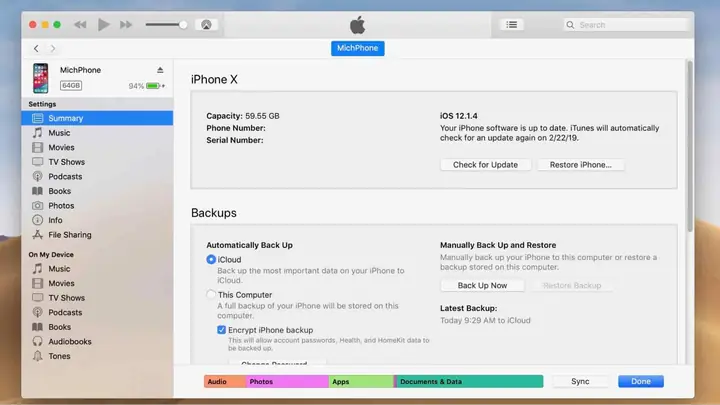
3.5. Sử Dụng Ứng Dụng Bên Thứ Ba (Third-Party)
Nếu bạn muốn thêm tính năng như sao lưu tự động, đặt lịch, hoặc sao lưu lên ổ cứng ngoài, có thể cân nhắc các ứng dụng:
Có thể bạn quan tâm: Tìm Iphone Trên Máy Tính: Hướng Dẫn Chi Tiết Từ A Đến Z
| Ứng Dụng | Tính Năng Nổi Bật | Giá |
|---|---|---|
| iMazing | Sao lưu toàn bộ thiết bị, quản lý dữ liệu, sao lưu theo lịch | $44.99/năm |
| AnyTrans | Chuyển ảnh, video, nhạc, sao lưu đám mây | $39.95/năm |
| CopyTrans | Sao lưu nhanh, lựa chọn file cụ thể | $19.99/lần mua |
| Google Photos | Đồng bộ đám mây miễn phí (đến 15GB) | Miễn phí (tăng dung lượng có phí) |
4. Chiến Lược Lưu Trữ và Tổ Chức Ảnh Trên Mac
4.1. Tạo Thư Mục và Album
- Thư mục chính: Tạo thư mục “iPhone Photos Backup” trong Pictures.
- Album con: Theo năm, sự kiện (ví dụ: 2026/Travel, 2026/Family).
4.2. Sử Dụng Tính Năng “Smart Albums” trong Photos
- Smart Album: Tự động phân loại ảnh dựa trên ngày, địa điểm, từ khóa.
- Cách tạo: File > New Smart Album, đặt tiêu chí (e.g., “Date is within last 30 days”).
4.3. Đánh Thẻ và Thêm Mô Tả
- Mở ảnh → nhấn Info (i) → thêm Title, Keyword, Description.
- Giúp tìm kiếm nhanh khi sử dụng Spotlight.
4.4. Sao Lưu Ngoại Tuyến (External Backup)
- Time Machine: Kết nối ổ cứng ngoài, bật Time Machine để sao lưu toàn bộ hệ thống, bao gồm thư viện ảnh.
- Đĩa cứng riêng: Sao chép thư mục “iPhone Photos Backup” sang ổ SSD ngoài mỗi tuần một lần.
5. Xử Lý Các Sự Cố Thường Gặp Khi Backup
5.1. iPhone Không Nhận Diện Trên Mac
- Kiểm tra cáp: Thay cáp Lightning mới.
- Cập nhật phần mềm: Cập nhật macOS và iOS lên phiên bản mới nhất.
- Đặt lại tin cậy: Vào Settings > General > Reset > Reset Location & Privacy, sau đó kết nối lại và chọn “Trust”.
5.2. Ảnh Bị Dừng Đọc Hoặc Bị Lỗi
- Kiểm tra dung lượng ổ đĩa: Đảm bảo còn đủ không gian.
- Sử dụng Image Capture để sao lưu thay vì Photos, vì nó ít phụ thuộc vào thư viện.
5.3. Đồng Bộ iCloud Chậm
- Kiểm tra tốc độ mạng: Đảm bảo kết nối Wi‑Fi ổn định.
- Kiểm tra dung lượng iCloud: Nếu đầy, mua thêm dung lượng hoặc xóa bớt dữ liệu.
- Tạm tắt và bật lại iCloud Photos trên cả hai thiết bị để làm mới đồng bộ.
5.4. Lỗi “Cannot Import” Khi Dùng Photos
- Đóng và mở lại Photos.
- Khởi động lại Mac và iPhone.
- Xóa ảnh trùng lặp: Đôi khi ảnh có tên trùng có thể gây lỗi.
6. Lịch Trình Đề Xuất Để Duy Trì Backup Định Kỳ
| Thời Gian | Hoạt Động | Ghi Chú |
|---|---|---|
| Hàng ngày | Kiểm tra AirDrop hoặc Image Capture để sao lưu ảnh mới (nếu không dùng iCloud). | Chỉ cần 5–10 phút. |
| Hàng tuần | Chạy Time Machine để sao lưu toàn bộ hệ thống, bao gồm thư viện ảnh. | Đảm bảo ổ cứng ngoài luôn kết nối. |
| Hàng tháng | Kiểm tra dung lượng iCloud, xóa ảnh không cần thiết, tối ưu thư viện Photos. | Giúp tiết kiệm không gian lưu trữ. |
| Hàng quý | Kiểm tra và cập nhật phần mềm macOS, iOS, và các ứng dụng backup. | Đảm bảo tính tương thích và bảo mật. |
7. Những Lưu Ý Bảo Mật Khi Backup Ảnh
- Mật khẩu máy Mac: Đặt mật khẩu mạnh, bật FileVault để mã hoá ổ đĩa.
- Mã hoá iCloud: iCloud sử dụng mã hoá đầu cuối, nhưng vẫn nên bật Two‑Factor Authentication cho Apple ID.
- Sao lưu offline: Không nên chỉ dựa vào một nguồn (iCloud hoặc ổ cứng). Hãy có ít nhất 2 bản sao lưu (đám mây + ngoại tuyến).
- Kiểm tra quyền truy cập: Khi chia sẻ máy Mac, đảm bảo tài khoản người dùng không thể truy cập thư mục ảnh nếu không cần.
8. Tổng Kết
Backup ảnh iPhone lên Mac không chỉ là một công việc bảo vệ dữ liệu mà còn mở ra nhiều cơ hội để bạn tận hưởng, chỉnh sửa và chia sẻ những khoảnh khắc quý giá một cách dễ dàng. Từ các phương pháp truyền thống như sử dụng Photos và Image Capture, tới giải pháp hiện đại iCloud Photos, và thậm chí là các công cụ bên thứ ba như iMazing, mỗi cách đều có ưu điểm và hạn chế riêng. Bạn chỉ cần lựa chọn phương pháp phù hợp với nhu cầu, thói quen và môi trường làm việc của mình.
Hãy nhớ luôn:
– Kiểm tra cáp và kết nối.
– Đảm bảo đủ dung lượng lưu trữ.
– Thực hiện sao lưu định kỳ.
– Bảo mật dữ liệu bằng mật khẩu và mã hoá.
– Lưu trữ sao lưu ở ít nhất hai nơi (đám mây + ổ cứng ngoài).
Với những hướng dẫn chi tiết ở trên, hy vọng bạn đã có một cái nhìn rõ ràng và đầy đủ để thực hiện backup ảnh iPhone lên Mac một cách an toàn và hiệu quả. Đừng để những khoảnh khắc quý giá bị mất – hãy bảo vệ chúng ngay hôm nay!
