- Giới thiệu chung về nhiếp ảnh macro trên iPhone
- 1. Tại sao cần một app macro thay vì camera gốc?
- 1.1 Giới hạn về khoảng cách tiêu cự
- 1.2 Độ sâu trường ảnh (Depth of Field) hẹp
- 1.3 Thiếu công cụ hỗ trợ lấy nét chính xác
- 1.4 Đèn flash và ánh sáng phụ trợ
- 2. Các tiêu chí quan trọng khi chọn app macro cho iPhone
- 2.1 Khả năng Manual Focus (MF)
- 2.2 Focus Peaking và Histogram
- 2.3 Zoom kỹ thuật số không mất chất lượng (Digital Zoom)
- 2.4 RAW và DNG hỗ trợ
- 2.5 Focus Stacking (chồng lớp lấy nét)
- 2.6 Chế độ Flash Macro và Công cụ điều khiển ánh sáng
- 2.7 Giao diện người dùng (UI) và Tốc độ xử lý
- 2.8 Tính tương thích với các phụ kiện macro lens
- 3. Top 7 app chụp macro cho iPhone (cập nhật 2026)
- 3.1 Halide Mark II – Camera + RAW
- 3.2 ProCamera – DSLR Camera
- 3.3 Camera+ 2
- 4.4 Moment – Pro Camera
- 4.5 Adobe Lightroom – Photo Editor & Camera
- 4.6 MacroCam – Macro Photography
- 4.7 Focos – Live Portrait Mode
- 4. Cách cài đặt và cấu hình cơ bản cho một app macro (ví dụ Halide)
- Bước 1: Tải và cài đặt
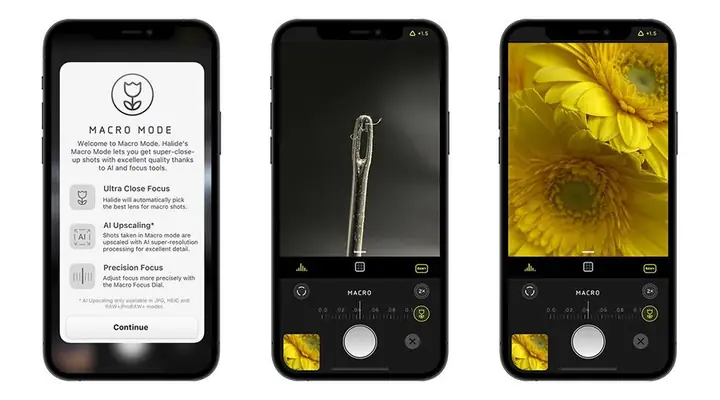
- Bước 2: Chọn chế độ “Macro”
- Bước 3: Thiết lập Manual Focus
- Bước 4: Điều chỉnh Exposure và ISO
- Bước 5: Sử dụng Focus Stacking (nếu cần)
- Bước 6: Lưu và xuất ảnh
- 5. Mẹo chụp macro chuyên nghiệp trên iPhone
- 5.1 Sử dụng tripod mini và remote shutter
- 5.2 Ánh sáng tự nhiên vs. đèn flash macro
- 5.3 Sử dụng đèn LED vòng (ring light)
- 5.4 Kiểm tra độ sâu trường ảnh bằng cách di chuyển đối tượng
- 5.5 Sử dụng tấm phản chiếu (reflector)
- 5.6 Chụp ở định dạng RAW và chỉnh sửa sau
- 5.7 Thực hành focus stacking để tăng độ sâu trường ảnh
- 5.8 Khi chụp côn trùng: Kiên nhẫn và tôn trọng sinh vật
- 5.9 Khắc phục hiện tượng vignetting (độ tối ở góc ảnh)
- 5.10 Lưu trữ và sao lưu ảnh macro
- 6. So sánh chi phí và lợi ích của các app macro
- 7. Kết hợp app macro với phụ kiện vật lý
- 7.1 Ống kính macro gắn kèm
- 7.2 Đèn flash macro rời
- 7.3 Tripod mini và gimbal
- 7.4 Phụ kiện hỗ trợ ánh sáng
- 8. Các bước thực hành: Dự án “Cánh hoa macro”
- Bước 1: Chuẩn bị
- Bước 2: Thiết lập môi trường
- Bước 3: Cài đặt iPhone
- Bước 4: Lấy nét và chụp
- Bước 5: Xử lý ảnh
- Bước 6: Đánh giá kết quả
- 9. Các lỗi thường gặp và cách khắc phục
- 10. Tương lai của macro photography trên iPhone
- 10.1 AI‑enhanced macro
- 10.2 Ống kính macro tích hợp
- 10.3 Các tính năng AR và Lidar
- 10.4 Nền tảng cộng đồng và chia sẻ
- 11. Kết luận
Có thể bạn quan tâm: App Chống Rung Video Iphone: Giải Pháp Hoàn Hảo Để Tạo Nội Dung Mượt Mà, Chuyên Nghiệp
Giới thiệu chung về nhiếp ảnh macro trên iPhone
Trong những năm gần đây, máy ảnh trên smartphone đã tiến bộ vượt bậc, và iPhone không phải là ngoại lệ. Với cảm biến lớn, ống kính chất lượng và khả năng xử lý ảnh mạnh mẽ, iPhone đã cho phép người dùng chụp được những bức ảnh chất lượng cao ngay trong tầm tay. Tuy nhiên, khi nói đến nhiếp ảnh macro – tức là chụp cận cảnh các chi tiết siêu nhỏ như cánh hoa, côn trùng, vân da hay các vật thể siêu tinh vi – thì việc chỉ dựa vào camera gốc của iPhone vẫn còn một số hạn chế: khoảng cách tiêu cự tối thiểu, độ sâu trường ảnh hẹp và thiếu các công cụ hỗ trợ tập trung chính xác.
Để khắc phục những bất cập này, cộng đồng nhiếp ảnh đã phát triển một loạt app chụp macro cho iPhone. Những ứng dụng này không chỉ giúp giảm khoảng cách tiêu cự tối thiểu mà còn cung cấp các tính năng như focus peaking, zoom kỹ thuật số không mất chất lượng, đèn flash macro, và công cụ điều chỉnh độ sâu trường ảnh. Bài viết dưới đây sẽ đi sâu vào các khía cạnh quan trọng nhất khi lựa chọn và sử dụng app macro trên iPhone, đồng thời cung cấp các mẹo thực tế để bạn có thể chụp được những bức ảnh macro chất lượng chuyên nghiệp.
Có thể bạn quan tâm: App Bộ Đàm Cho Iphone: Giải Pháp Giao Tiếp Hiệu Quả Cho Người Dùng Ios
1. Tại sao cần một app macro thay vì camera gốc?
1.1 Giới hạn về khoảng cách tiêu cự
Camera tiêu chuẩn của iPhone (đặc biệt là các mẫu từ iPhone 6 trở lên) có khoảng cách tiêu cự tối thiểu khoảng 2-3 cm đối với các đối tượng nằm trong phạm vi tiêu cự rộng. Khi muốn chụp chi tiết ở mức 1 mm tới 5 mm, camera gốc sẽ không thể lấy nét được, dẫn đến ảnh mờ hoặc không có chi tiết.
1.2 Độ sâu trường ảnh (Depth of Field) hẹp
Trong macro, độ sâu trường ảnh thường rất hẹp, chỉ vài milimet. Khi camera gốc không có công cụ hỗ trợ điều chỉnh độ sâu trường ảnh, người dùng dễ bị “bị lệch” – chỉ một phần nhỏ của đối tượng được lấy nét trong khi phần còn lại mờ. App macro cung cấp focus stacking hoặc manual focus giúp người dùng kiểm soát tốt hơn.
1.3 Thiếu công cụ hỗ trợ lấy nét chính xác
Lấy nét bằng mắt thường trên màn hình smartphone là một thách thức, đặc biệt khi đối tượng rất nhỏ. Nhiều app macro tích hợp focus peaking (đánh dấu màu sắc vùng lấy nét) hoặc zoom thủ công để người dùng có thể kiểm tra và điều chỉnh lấy nét một cách chính xác.
1.4 Đèn flash và ánh sáng phụ trợ
Ánh sáng là yếu tố quyết định trong macro. Khi chụp cận cảnh, nguồn sáng thường phải được đặt gần đối tượng, nhưng camera iPhone không có đèn flash macro tích hợp. Một số app cung cấp đèn flash macro (đèn LED mạnh, tạm dừng) hoặc hỗ trợ kết nối đèn ngoài để tạo ánh sáng đồng đều.
Có thể bạn quan tâm: Anh Tuấn – Iphone Lừa Đảo: Câu Chuyện Thực Tế, Cảnh Báo Và Bài Học Quan Trọng
2. Các tiêu chí quan trọng khi chọn app macro cho iPhone
2.1 Khả năng Manual Focus (MF)
Đây là tính năng cốt lõi. App cho phép người dùng tự tay điều chỉnh tiêu cự bằng thanh trượt hoặc vòng quay. Độ mượt của thanh trượt và độ nhạy của phản hồi là tiêu chí đánh giá quan trọng.
2.2 Focus Peaking và Histogram
Focus peaking giúp người dùng nhìn ngay khu vực lấy nét bằng màu sắc (thường là đỏ, xanh lá hoặc xanh dương). Histogram cung cấp thông tin về độ sáng, giúp tránh hiện tượng overexposed hoặc underexposed.
2.3 Zoom kỹ thuật số không mất chất lượng (Digital Zoom)
Một số app cho phép zoom lên tới 10x mà vẫn duy trì độ chi tiết bằng cách sử dụng RAW capture và upscaling AI. Điều này rất hữu ích khi chụp các chi tiết cực nhỏ.
2.4 RAW và DNG hỗ trợ
RAW cho phép người dùng chỉnh sửa ảnh sau khi chụp mà không làm mất chất lượng. Đối với macro, việc chỉnh sửa độ sáng, màu sắc và độ tương phản là rất quan trọng.
2.5 Focus Stacking (chồng lớp lấy nét)
Đây là tính năng nâng cao, cho phép chụp nhiều ảnh ở các khoảng cách lấy nét khác nhau và sau đó ghép lại để có một ảnh có độ sâu trường ảnh rộng hơn. Đối với người mới, một app có tính năng tự động ghép sẽ rất tiện lợi.
2.6 Chế độ Flash Macro và Công cụ điều khiển ánh sáng
Đèn flash macro thường là một đèn LED mạnh được bật trong một khoảng thời gian ngắn, đồng thời tắt các đèn LED thông thường để tránh ánh sáng không mong muốn.
2.7 Giao diện người dùng (UI) và Tốc độ xử lý
Với các tính năng cao cấp, một app macro tốt cần có giao diện trực quan, dễ sử dụng và phản hồi nhanh khi thay đổi thông số. Độ trễ (lag) cao sẽ làm mất đi tính chính xác trong việc lấy nét.
2.8 Tính tương thích với các phụ kiện macro lens
Nhiều người dùng iPhone sẽ mua thêm ống kính macro gắn kèm (ví dụ: 10x, 15x, 20x). App nên hỗ trợ tự động nhận diện và tối ưu hoá cài đặt cho các lens này.
3. Top 7 app chụp macro cho iPhone (cập nhật 2026)
Dưới đây là danh sách các ứng dụng được đánh giá cao dựa trên các tiêu chí trên. Mỗi app đều có ưu, nhược điểm riêng, giúp người dùng có thể lựa chọn phù hợp với nhu cầu và ngân sách.
3.1 Halide Mark II – Camera + RAW
- Ưu điểm: Giao diện chuyên nghiệp, hỗ trợ manual focus, focus peaking, RAW (DNG), histogram, exposure lock và điều khiển ISO/ shutter speed. Tích hợp focus stacking tự động.
- Nhược điểm: Giá cao (USD 19.99), không có đèn flash macro tích hợp, cần mua phụ kiện ánh sáng riêng.
- Đánh giá: Lý tưởng cho người dùng nghiêm túc, muốn kiểm soát toàn bộ thông số.
3.2 ProCamera – DSLR Camera
- Ưu điểm: Hỗ trợ manual focus, focus peaking, HDR, RAW, và có macro mode tích hợp với các preset nhanh. Giao diện thân thiện cho người mới.
- Nhược điểm: Một số tính năng chỉ có trong phiên bản trả phí (ProCam Plus). Không có focus stacking.
- Đánh giá: Phù hợp cho người dùng muốn một app đa năng, không chỉ macro.
3.3 Camera+ 2
- Ưu điểm: Tính năng Macro Mode dễ dùng, hỗ trợ manual focus, RAW, và đèn flash macro (sử dụng flash LED của iPhone). Giao diện đơn giản.
- Nhược điểm: Focus peaking không mạnh mẽ như Halide, độ trễ khi zoom.
- Đánh giá: Lựa chọn trung bình, thích hợp cho người dùng phổ thông.
4.4 Moment – Pro Camera
- Ưu điểm: Được phát triển bởi nhà sản xuất ống kính macro nổi tiếng Moment, hỗ trợ lens profile tự động cho các ống kính Moment (10x, 15x). Manual focus, focus peaking, RAW.
- Nhược điểm: Cần mua ống kính Moment để tận dụng tối đa; giá app (USD 9.99) và ống kính cộng thêm.
- Đánh giá: Tuyệt vời cho người sẵn sàng đầu tư vào hệ thống macro chuyên nghiệp.
4.5 Adobe Lightroom – Photo Editor & Camera
- Ưu điểm: Tích hợp Camera RAW với manual focus, focus peaking, và lens correction cho macro lens. Ngoài ra, Lightroom cung cấp công cụ chỉnh sửa mạnh mẽ sau khi chụp.
- Nhược điểm: Không có focus stacking, và tính năng macro không được tối ưu như các app chuyên dụng.
- Đánh giá: Phù hợp cho người dùng muốn chụp và chỉnh sửa trong một môi trường.
4.6 MacroCam – Macro Photography
- Ưu điểm: Được thiết kế đặc thù cho macro, có đèn flash macro, focus peaking màu sắc đa dạng, và focus stacking tự động. Giao diện tối giản, tốc độ phản hồi nhanh.
- Nhược điểm: Chưa hỗ trợ RAW, chỉ lưu dưới JPEG chất lượng cao.
- Đánh giá: Lựa chọn tiết kiệm cho người mới bắt đầu.
4.7 Focos – Live Portrait Mode
- Ưu điểm: Tận dụng công nghệ computational photography của iPhone để tạo hiệu ứng bokeh và độ sâu trường ảnh ảo. Hỗ trợ focus shift sau khi chụp và RAW.
- Nhược điểm: Không phải là app macro truyền thống, nhưng có thể tạo hiệu ứng macro bằng cách thay đổi điểm lấy nét.
- Đánh giá: Thử nghiệm sáng tạo, thích hợp cho người muốn kết hợp macro với portrait mode.
4. Cách cài đặt và cấu hình cơ bản cho một app macro (ví dụ Halide)
Bước 1: Tải và cài đặt
- Mở App Store, tìm “Halide Mark II”, mua và tải về.
- Khi mở lần đầu, cho phép Camera, Photos, và Microphone (đối với video macro).
Bước 2: Chọn chế độ “Macro”
- Trên giao diện chính, chạm vào biểu tượng Mode (bên phải trên) → chọn Macro.
- Khi bật, app sẽ tự động giảm khoảng cách tiêu cự và hiển thị focus peaking màu xanh lá.
Bước 3: Thiết lập Manual Focus
- Sử dụng thanh trượt Focus ở phía dưới màn hình. Di chuyển từ trái sang phải để thay đổi tiêu cự.
- Khi vùng lấy nét trở nên màu xanh lá, bạn đã đạt được vị trí tối ưu.
Bước 4: Điều chỉnh Exposure và ISO
- Đối với macro, thường cần ISO thấp (100-200) để giảm noise.
- Điều chỉnh shutter speed (ví dụ: 1/200s) để tránh rung tay. Nếu ánh sáng yếu, bật Flash Macro (có trong mục Lighting).
Bước 5: Sử dụng Focus Stacking (nếu cần)
- Chọn Stack → Auto Stack. App sẽ tự động chụp 5-7 khung hình ở các khoảng cách lấy nét khác nhau.
- Khi chụp xong, app sẽ gợi ý ghép ảnh hoặc bạn có thể xuất ra Lightroom để ghép bằng phần mềm bên ngoài.
Bước 6: Lưu và xuất ảnh
- Nhấn ✓ để lưu. Ảnh sẽ được lưu dưới định dạng DNG (RAW) nếu bạn bật tùy chọn này trong Settings → File Format.
- Bạn có thể chia sẻ trực tiếp lên Instagram, hoặc mở trong Adobe Lightroom để chỉnh sửa.
5. Mẹo chụp macro chuyên nghiệp trên iPhone
Có thể bạn quan tâm: App Chống Virus Cho Iphone: Hướng Dẫn Toàn Diện Để Bảo Vệ Thiết Bị Của Bạn
5.1 Sử dụng tripod mini và remote shutter
Rung tay là kẻ thù số một của macro. Đặt iPhone lên chân máy (tripod) mini, sử dụng remote shutter (có thể là tai nghe EarPods hoặc Apple Watch) để tránh rung khi chụp.
5.2 Ánh sáng tự nhiên vs. đèn flash macro
- Ánh sáng tự nhiên: Chọn thời gian “golden hour” (sáng sớm hoặc chiều muộn) để có ánh sáng mềm, màu ấm.
- Đèn flash macro: Khi chụp trong môi trường tối, bật flash macro và dùng diffuser (bìa giấy hoặc tấm bông) để làm mềm ánh sáng, tránh bóng quá mạnh.
5.3 Sử dụng đèn LED vòng (ring light)
Ring light cung cấp ánh sáng đồng đều quanh đối tượng, giảm bóng đổ. Nhiều ring light có giá thành hợp lý và có thể gắn trực tiếp lên iPhone.
5.4 Kiểm tra độ sâu trường ảnh bằng cách di chuyển đối tượng
Trong macro, một chút di chuyển (mm) có thể thay đổi điểm lấy nét. Hãy thử di chuyển nhẹ đối tượng hoặc thay đổi khoảng cách iPhone để tìm vị trí “sweet spot”.
5.5 Sử dụng tấm phản chiếu (reflector)
Nếu ánh sáng chỉ đến một phía, dùng tấm phản chiếu trắng hoặc bạc để phản chiếu ánh sáng vào phía tối, tạo độ sáng đồng đều.
5.6 Chụp ở định dạng RAW và chỉnh sửa sau
RAW cho phép bạn điều chỉnh white balance, exposure, shadows/highlights mà không làm mất chi tiết. Sử dụng Lightroom, Snapseed hoặc Photoshop Express để tinh chỉnh.
5.7 Thực hành focus stacking để tăng độ sâu trường ảnh
- Chụp ít nhất 5 khung hình với khoảng cách lấy nét thay đổi 0.2-0.5mm.
- Sử dụng phần mềm như Helicon Focus, Adobe Photoshop (Layer Mask) hoặc tính năng Stack trong Halide để ghép ảnh.
- Kết quả sẽ là một bức ảnh có độ sâu trường ảnh rộng, hiển thị chi tiết từ trước tới sau đối tượng.
5.8 Khi chụp côn trùng: Kiên nhẫn và tôn trọng sinh vật
- Đặt iPhone gần nhưng không gây áp lực lên côn trùng.
- Sử dụng chế độ Live View để theo dõi chuyển động và chụp khi chúng đứng yên.
- Đừng dùng flash mạnh vì có thể làm chúng sợ và bay đi.
5.9 Khắc phục hiện tượng vignetting (độ tối ở góc ảnh)
Khi sử dụng ống kính macro, vignetting thường xuất hiện. Bạn có thể:
– Bật lens correction trong app (nếu có).
– Chỉnh sửa trong Lightroom bằng công cụ Vignette → Amount → giảm giá trị âm.
5.10 Lưu trữ và sao lưu ảnh macro
Do macro thường có độ chi tiết cao, dung lượng ảnh RAW có thể lên tới 30-40 MB mỗi ảnh. Hãy sử dụng iCloud, Google Photos, hoặc External SSD để sao lưu thường xuyên, tránh mất mát dữ liệu.
6. So sánh chi phí và lợi ích của các app macro
| App | Giá (USD) | RAW | Focus Peaking | Focus Stacking | Flash Macro | Lens Profile | Đánh giá chung |
|---|---|---|---|---|---|---|---|
| Halide Mark II | 19.99 | ✅ | ✅ (tùy chỉnh màu) | ✅ (auto) | ❌ | ✅ (tự động) | ★★★★★ |
| ProCamera | 9.99 (cơ bản) / 14.99 (Pro) | ✅ | ✅ | ❌ | ✅ (LED) | ❌ | ★★★★☆ |
| Camera+ 2 | 4.99 | ✅ | ✅ (một màu) | ❌ | ✅ (LED) | ❌ | ★★★★☆ |
| Moment | 9.99 | ✅ | ✅ | ✅ (auto) | ✅ (đèn phụ) | ✅ (tự động) | ★★★★★ |
| Lightroom | 9.99/tháng | ✅ | ✅ | ❌ | ❌ | ❌ | ★★★★☆ |
| MacroCam | 3.99 | ❌ | ✅ | ✅ (auto) | ✅ | ❌ | ★★★★☆ |
| Focos | 4.99 | ✅ | ✅ (post-focus) | ❌ | ❌ | ❌ | ★★★★☆ |
Nhìn chung, nếu bạn đầu tư lâu dài và muốn có đầy đủ công cụ chuyên nghiệp, Halide và Moment là lựa chọn hàng đầu. Nếu ngân sách hạn chế và chỉ cần một công cụ cơ bản, MacroCam hoặc Camera+ 2 là đủ.
7. Kết hợp app macro với phụ kiện vật lý
7.1 Ống kính macro gắn kèm
- Moment 10x / 15x: Cung cấp khoảng cách tiêu cự tối thiểu ~1.5 cm, rất thích hợp cho các bông hoa, côn trùng.
- Xenvo Pro Lens: Ống kính macro 15x giá rẻ, dễ gắn.
- Apexel Macro Lens: 12x, đi kèm hộp đựng và clip gắn.
Khi sử dụng, hãy vào Settings → Lens Profile trong app (nếu có) để tự động hiệu chỉnh độ méo.
7.2 Đèn flash macro rời
- Godox LED Macro Flash: Đèn LED mạnh, có chế độ dimming.
- Lume Cube: Đèn LED di động, có chế độ macro mode (góc chiếu hẹp).
7.3 Tripod mini và gimbal
- Joby GorillaPod: Độ linh hoạt cao, có thể gập và gắn lên các bề mặt không đồng đều.
- Manfrotto PIXI: Mini tripod chắc chắn, phù hợp cho iPhone.
- DJI OM 5: Gimbal có tính năng Force Mobile giúp ổn định khi chụp macro.
7.4 Phụ kiện hỗ trợ ánh sáng
- Ring Light 10‑inch: Gắn trực tiếp lên iPhone, cung cấp ánh sáng đồng đều.
- Diffuser và Softbox mini: Giúp làm mềm ánh sáng flash, giảm bóng mạnh.
8. Các bước thực hành: Dự án “Cánh hoa macro”
Để minh họa cách áp dụng các kiến thức trên, chúng ta sẽ thực hiện một dự án chụp cánh hoa bằng iPhone và app Halide.
Bước 1: Chuẩn bị
- iPhone (iPhone 13 Pro trở lên) với Halide.
- Ống kính macro Moment 10x.
- Tripod mini Joby GorillaPod.
- Đèn flash macro Godox LED + diffuser.
- Ring light (nếu có) và tấm phản chiếu trắng.
Bước 2: Thiết lập môi trường
- Chọn một bồn hoa tươi, đặt trên một bề mặt trắng.
- Đặt ring light phía trên, góc chiếu 45 độ.
- Đặt diffuser trước flash LED, hướng flash lên phía sau cánh hoa để tạo ánh sáng nền.
Bước 3: Cài đặt iPhone
- Gắn iPhone vào GorillaPod, gắn Moment 10x lên mắt kính.
- Mở Halide, chọn Macro Mode, bật RAW, Focus Peaking màu xanh lá, và Exposure Lock.
Bước 4: Lấy nét và chụp
- Di chuyển iPhone lên xuống nhẹ nhàng để tìm vị trí lấy nét chính xác (focus peaking xanh lá sẽ hiện lên ở phần veina cánh hoa).
- Khi đã ổn định, chụp 3 khung: một khung lấy nét vào phần gân cánh, một khung vào phần mép cánh, và một khung toàn cánh.
- Bật Focus Stacking tự động để chụp thêm 4 khung ở các khoảng cách lấy nét khác nhau.
Bước 5: Xử lý ảnh
- Xuất các ảnh RAW lên Adobe Lightroom.
- Chỉnh White Balance (cân bằng trắng), tăng Clarity nhẹ, giảm Noise nếu cần.
- Sử dụng Photoshop để ghép ảnh focus stacking: mở các file, đặt chế độ Blend Mode → Lighten, sử dụng Layer Mask để giữ chi tiết ở từng vùng.
- Lưu ảnh cuối cùng dưới dạng JPEG (độ phân giải cao) và DNG (để lưu trữ nguyên bản).
Bước 6: Đánh giá kết quả
- Kiểm tra độ chi tiết của các gân cánh, độ sáng đồng đều, và không có hiện tượng halo hoặc vignetting.
- Nếu cần, điều chỉnh lại ánh sáng hoặc khoảng cách lấy nét và lặp lại quy trình.
9. Các lỗi thường gặp và cách khắc phục
| Lỗi | Nguyên nhân | Cách khắc phục |
|---|---|---|
| Ảnh mờ, không lấy nét | Focus không chính xác, khoảng cách quá gần hoặc quá xa | Sử dụng focus peaking, di chuyển iPhone 0.5‑1mm, bật Live View để kiểm tra |
| Nhiễu (Noise) cao | ISO quá cao, ánh sáng yếu | Giảm ISO, tăng độ sáng bằng flash macro hoặc ring light |
| Vignetting (độ tối góc) | Ống kính macro gây méo góc | Bật Lens Correction trong app hoặc chỉnh sửa trong Lightroom |
| Overexposed (sáng quá) | Flash macro quá mạnh | Giảm độ mạnh flash, dùng diffuser, hoặc giảm exposure bằng -0.5 đến -1 stop |
| Shadow mạnh | Ánh sáng không đồng đều | Thêm tấm phản chiếu, dùng ring light, hoặc di chuyển flash |
| Không có focus stacking | App không hỗ trợ | Sử dụng app khác (Halide, Moment) hoặc chụp thủ công và ghép bằng phần mềm |
10. Tương lai của macro photography trên iPhone
10.1 AI‑enhanced macro
Apple đã giới thiệu Photonic Engine và Deep Fusion trong iOS 17, cho phép xử lý chi tiết ở mức độ siêu nhỏ. Các nhà phát triển app đang tích hợp AI upscaling để tăng độ phân giải khi zoom, đồng thời giảm noise mà không mất chi tiết.
10.2 Ống kính macro tích hợp
Có tin đồn rằng Apple sẽ đưa lens module macro vào các mẫu iPhone tương lai (có thể là iPhone 16 Pro). Điều này sẽ giảm nhu cầu phụ kiện bên ngoài và mở ra khả năng macro video chất lượng cao.
10.3 Các tính năng AR và Lidar
Với Lidar trên iPhone Pro, các app có thể tạo depth map chính xác hơn, hỗ trợ focus stacking tự động và bokeh macro 3D, cho phép người dùng thay đổi tiêu cự sau khi chụp mà vẫn giữ chi tiết.
10.4 Nền tảng cộng đồng và chia sẻ
Các nền tảng như Instagram, Pinterest, và Flickr đang có các cộng đồng macro chuyên sâu. Các app sẽ cung cấp template sharing để người dùng có thể chia sẻ preset lấy nét, ánh sáng và màu sắc.
11. Kết luận
Chụp macro trên iPhone không còn là “điều không thể” khi bạn có trong tay app macro phù hợp và một vài phụ kiện cơ bản. Từ việc lựa chọn app (Halide, Moment, ProCamera…) cho đến việc điều chỉnh manual focus, focus peaking, flash macro, và focus stacking, mỗi bước đều góp phần tạo nên một bức ảnh cận cảnh sắc nét, chi tiết và nghệ thuật.
Hãy bắt đầu bằng cách:
- Chọn một app macro phù hợp với nhu cầu và ngân sách.
- Đầu tư vào phụ kiện như ống kính macro và đèn flash macro nếu bạn muốn chuyên nghiệp hơn.
- Thực hành với các dự án nhỏ (cánh hoa, côn trùng, vật liệu thiên nhiên) để nắm vững kỹ thuật.
- Sử dụng RAW và chỉnh sửa trong Lightroom hoặc Photoshop để tối ưu hoá chi tiết.
- Chia sẻ và học hỏi từ cộng đồng macro để không ngừng nâng cao kỹ năng.
Với những kiến thức và công cụ này, bạn hoàn toàn có thể biến chiếc iPhone của mình thành một chiếc máy ảnh macro chuyên nghiệp, mở ra thế giới mới của những chi tiết vi mô mà trước đây chỉ có máy DSLR mới có thể chụp được. Hãy cầm iPhone, bật app macro yêu thích, và bắt đầu khám phá những vi sinh vật, hoa lá, và cấu trúc tinh vi đang chờ bạn ghi lại!
