- 1. Hiểu Rõ Đặc Điểm Kỹ Thuật Của Màn Hình iPhone
- 2. Nguồn Ảnh Nền Đẹp Cho iPhone: Từ Miễn Phí Đến Trả Phí
- 2.1. Các website miễn phí chất lượng cao
- 2.2. Các ứng dụng chuyên về wallpaper trên iOS
- 2.3. Nền tĩnh vs Live Photo vs Dynamic Wallpaper
- 3. Cách Tối Ưu Hóa Ảnh Nền Trên iPhone
- 3.1. Cắt ảnh đúng tỉ lệ
- 3.2. Điều chỉnh độ sáng & màu sắc
- 3.3. Sử dụng công cụ chỉnh sửa chuyên sâu
- 3.4. Lưu dưới định dạng phù hợp
- 4. Các Chủ Đề Ảnh Nền Được Yêu Thích Nhất Trên iPhone
- 4.1. Thiên Nhiên & Cảnh Quan
- 4.2. Minimalist & Geometric
- 4.3. Công Nghệ & Futuristic
- 4.4. Văn Hóa Pop & Anime
- 4.5. Động vật & Thú Cưng
- 4.6. Live Photo Độc Đáo
- 5. Hướng Dẫn Chi Tiết Cài Đặt Ảnh Nền Trên iPhone
- Bước 1: Lưu ảnh vào Thư viện
- Bước 2: Đặt làm Wallpaper
- Bước 3: Tùy chỉnh Lock Screen (iOS 16+)
- Bước 4: Kiểm tra chế độ Dark Mode
- 6. Tối Ưu Pin Khi Dùng Live Photo và Dynamic Wallpaper
- 7. Cách Tạo Ảnh Nền Tự Thiết Kế
- 7.1. Sử dụng Canva (iOS)
- 7.2. Dùng Procreate (iPad) + AirDrop
- 7.3. Tạo Live Photo từ Video ngắn
- 8. Các Lỗi Thường Gặp Khi Đặt Ảnh Nền & Cách Khắc Phục
- 9. Các Ứng Dụng AI Upscale & Tạo Wallpaper Tự Động
- 10. Xu Hướng Ảnh Nền Năm 2026 – 2026
- 11. FAQ – Những Câu Hỏi Thường Gặp
- 12. Kết Luận
Trong thời đại smartphone đã trở thành “cánh tay” không thể thiếu, ảnh nền (wallpaper) không chỉ là một yếu tố thẩm mỹ mà còn là cách thể hiện cá tính, sở thích và thậm chí là tâm trạng của người dùng. Đối với những người sở hữu iPhone, việc lựa chọn ảnh nền đẹp cho iPhone còn gắn liền với việc tối ưu hoá độ phân giải, tỉ lệ màn hình và trải nghiệm người dùng mượt mà. Bài viết dưới đây sẽ cung cấp cho bạn một cẩm nang toàn diện, từ cách tìm kiếm, tải về, chỉnh sửa cho tới cách thiết lập ảnh nền sao cho “đẹp mắt” nhất trên mọi mẫu iPhone, từ iPhone SE cho tới iPhone 15 Pro Max.
Có thể bạn quan tâm: Hình Ảnh Màn Hình Iphone 11: Cách Chụp, Tối Ưu, Chỉnh Sửa Và Ứng Dụng Cho Mọi Người Dùng
1. Hiểu Rõ Đặc Điểm Kỹ Thuật Của Màn Hình iPhone
Trước khi bắt đầu tìm kiếm ảnh nền, bạn cần nắm rõ một số thông số quan trọng:
| Model iPhone | Độ phân giải (pixel) | Tỉ lệ màn hình | Loại màn hình |
|---|---|---|---|
| iPhone SE (2026) | 1334 x 750 | 16:9 | Retina LCD |
| iPhone 13 Mini | 2340 x 1080 | 19.5:9 | Super Retina XDR OLED |
| iPhone 14 Pro | 2556 x 1179 | 19.5:9 | Super Retina XDR ProMotion |
| iPhone 15 Pro Max | 2796 x 1290 | 19.5:9 | Super Retina XDR ProMotion 120Hz |
- Resolution (độ phân giải): ảnh nền cần có độ phân giải ít nhất bằng hoặc cao hơn độ phân giải màn hình để tránh hiện tượng “pixelated”.
- Aspect Ratio (tỉ lệ màn hình): iPhone hiện nay đa phần dùng tỉ lệ 19.5:9, nhưng một số mẫu cũ (SE, 8) vẫn dùng 16:9. Khi tải ảnh, hãy chú ý tỉ lệ để tránh cắt mất phần quan trọng.
- Dynamic Island & Notch: Các mẫu iPhone mới (14 trở lên) có Dynamic Island hoặc notch. Đối với ảnh nền tĩnh, phần trên màn hình sẽ bị che, vì vậy nên để “khoảng trống” hoặc không đặt chi tiết quan trọng ở vùng này.
Có thể bạn quan tâm: Ảnh Chụp Từ Iphone Xr: Bí Quyết Tối Ưu, Kỹ Thuật Nâng Cao Và Cách Tận Dụng Tối Đa Tiềm Năng Camera
2. Nguồn Ảnh Nền Đẹp Cho iPhone: Từ Miễn Phí Đến Trả Phí
2.1. Các website miễn phí chất lượng cao
| Nguồn | Đặc điểm | Độ phân giải tối đa | Đánh giá |
|---|---|---|---|
| Unsplash | Hình ảnh nghệ thuật, thiên nhiên, đô thị | 6000 x 4000 | ★★★★★ |
| Pexels | Ảnh phong cách hiện đại, đa dạng | 5000 x 3500 | ★★★★☆ |
| Pixabay | Hình ảnh vector, illustration | 6000 x 4000 | ★★★★☆ |
| Wallhaven | Cộng đồng người dùng chia sẻ wallpaper | 8000 x 5000 | ★★★★★ |
| Zedge | Ảnh nền + ringtone, giao diện iOS | 4000 x 2500 | ★★★★☆ |
Mẹo: Khi tải ảnh từ Unsplash hay Pexels, hãy sử dụng tính năng “Download for iPhone” (nếu có) để tự động tải ảnh đúng kích thước.
2.2. Các ứng dụng chuyên về wallpaper trên iOS
- Vellum: 400+ bộ sưu tập được thiết kế bởi các nhà thiết kế chuyên nghiệp, hỗ trợ Live Photo.
- Wallpapers by Love: Cập nhật hàng ngày, có bộ lọc “Minimal”, “Nature”, “Abstract”.
- Zedge: Ngoài ảnh nền còn có theme, ringtone, biểu tượng.
- Darkroom: Không chỉ làm wallpaper mà còn cho phép chỉnh sửa nhanh.
2.3. Nền tĩnh vs Live Photo vs Dynamic Wallpaper
| Loại | Định nghĩa | Ưu điểm | Nhược điểm |
|---|---|---|---|
| Static (tĩnh) | Ảnh cố định | Tiết kiệm pin, nhẹ | Thiếu động |
| Live Photo | Ảnh chuyển động ngắn khi ấn mạnh | Thú vị, sinh động | Chỉ hoạt động trên iPhone 6s+ trở lên, tiêu tốn pin |
| Dynamic Wallpaper (iOS) | Hình nền chuyển động tự động (ví dụ: Bubbles) | Mượt mà, không cần chạm | Giới hạn thiết kế, thường có màu nền tĩnh phía sau |
Nếu bạn muốn độ mượt mà và tiết kiệm pin, nên chọn tĩnh hoặc Live Photo có độ dài ngắn (< 3 giây).
Có thể bạn quan tâm: Ảnh Nền Điện Thoại Iphone: Cách Chọn, Tải Và Tự Tạo Để Tối Ưu Hóa Trải Nghiệm Người Dùng
3. Cách Tối Ưu Hóa Ảnh Nền Trên iPhone
3.1. Cắt ảnh đúng tỉ lệ
Sử dụng công cụ Photos trên iPhone:
1. Mở ảnh → Edit → Crop.
2. Chọn Aspect Ratio → 16:9 (cho SE) hoặc 19.5:9 (cho các mẫu hiện đại).
3. Kéo để căn chỉnh phần quan trọng ở trung tâm, tránh bị che bởi notch/dynamic island.
3.2. Điều chỉnh độ sáng & màu sắc
- Brightness: Tăng nhẹ để ảnh không bị tối khi bật Dark Mode.
- Contrast: Đảm bảo chi tiết không bị mất.
- Saturation: Tăng nhẹ cho màu sắc rực rỡ, nhưng tránh quá mức gây mỏi mắt.
3.3. Sử dụng công cụ chỉnh sửa chuyên sâu
- Adobe Lightroom Mobile: Điều chỉnh tone curve, màu sắc chi tiết.
- Snapseed: Tính năng “Selective Adjust” giúp chỉnh vùng cụ thể.
- Pixelmator: Thêm hiệu ứng “Overlay” để tạo cảm giác sâu.
3.4. Lưu dưới định dạng phù hợp
- JPEG: Độ nén tốt, phù hợp cho ảnh tĩnh.
- HEIC: Định dạng mặc định iOS, giữ chất lượng cao hơn với dung lượng nhỏ hơn.
- PNG: Dành cho ảnh có nền trong suốt (icon, vector).
Lưu ý: Khi lưu dưới HEIC, một số ứng dụng bên thứ ba có thể không hỗ trợ. Khi gặp vấn đề, chuyển sang JPEG.
4. Các Chủ Đề Ảnh Nền Được Yêu Thích Nhất Trên iPhone
4.1. Thiên Nhiên & Cảnh Quan
- Rừng xanh, thác nước, núi non: Giúp mắt thư giãn, giảm stress.
- Bầu trời đêm, dải Ngân hà: Thích hợp cho chế độ Dark Mode.
- Biển, hoàng hôn: Màu sắc ấm áp, tạo cảm giác ấm cúng.
4.2. Minimalist & Geometric
- Màu nền đơn sắc + hình khối: Phù hợp với iPhone 15 Pro Max, tạo cảm giác hiện đại.
- Đường nét trắng trên nền đen: Tăng tính tương phản, dễ nhìn.
4.3. Công Nghệ & Futuristic
- Mạng lưới ánh sáng neon: Thích hợp cho người yêu công nghệ.
- Abstract 3D: Tạo chiều sâu cho màn hình.
4.4. Văn Hóa Pop & Anime
- Nhân vật anime, manga: Phổ biến trong cộng đồng trẻ.
- Poster phim, series: Đặc biệt là các bộ phim Marvel, Star Wars.
4.5. Động vật & Thú Cưng
- Mèo, chó: Ảnh nền cảm xúc, thân thiện.
- Động vật hoang dã: Đem lại cảm giác hoang dã, mạnh mẽ.
4.6. Live Photo Độc Đáo
- Bong bóng nở: Khi chạm màn hình, bong bóng bùng lên.
- Sương mù di chuyển: Tạo cảm giác mơ màng.
5. Hướng Dẫn Chi Tiết Cài Đặt Ảnh Nền Trên iPhone
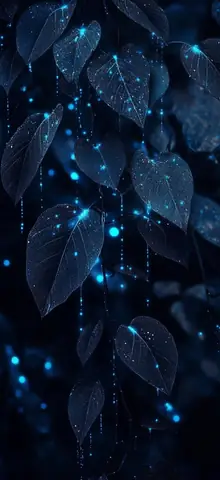
Có thể bạn quan tâm: Mặt Sau Của Iphone 11: Thiết Kế, Chất Liệu, Tính Năng Và Những Điều Bạn Cần Biết
Bước 1: Lưu ảnh vào Thư viện
- Mở Safari → Tìm ảnh → Nhấn Share → Save Image.
- Hoặc trong App (Vellum, Zedge) → Download → Save to Photos.
Bước 2: Đặt làm Wallpaper
- Mở Settings → Wallpaper → Choose a New Wallpaper.
- Chọn All Photos → Chọn ảnh đã lưu.
- Kéo để move and scale. Đảm bảo phần quan trọng không bị che.
- Chọn Set → Set Lock Screen, Set Home Screen, hoặc Set Both.
Bước 3: Tùy chỉnh Lock Screen (iOS 16+)
- Khi ở màn hình Lock Screen, chạm Customize.
- Thêm widgets, date, time style.
- Đặt photo ở Background → Add Photo → Chọn ảnh đã chuẩn bị.
- Đặt photo style: Still, Live Photo, Dynamic.
Bước 4: Kiểm tra chế độ Dark Mode
- Vào Settings → Display & Brightness → Appearance → Dark.
- Nếu ảnh nền quá sáng, bật Dark Mode sẽ làm ảnh trông “bị chói”. Hãy giảm Brightness của ảnh hoặc chọn ảnh tối hơn.
6. Tối Ưu Pin Khi Dùng Live Photo và Dynamic Wallpaper
| Loại | Tác động tới pin | Giải pháp giảm tiêu thụ |
|---|---|---|
| Live Photo | Khi chạm, CPU/GPU tăng tải | Chỉ sử dụng Live Photo cho Lock Screen, không bật cho Home Screen |
| Dynamic Wallpaper | Được hệ thống tối ưu, nhưng vẫn tiêu thụ hơn tĩnh | Tắt Reduce Motion trong Accessibility nếu không cần |
| Static | Ít tiêu thụ nhất | Lựa chọn ảnh độ phân giải vừa phải (không quá 8k) |
7. Cách Tạo Ảnh Nền Tự Thiết Kế
Nếu bạn muốn một bức ảnh nền hoàn toàn độc đáo, hãy thử các bước sau:
7.1. Sử dụng Canva (iOS)
- Mở Canva → Create a Design → Custom dimensions.
- Nhập kích thước: ví dụ iPhone 15 Pro Max → 2796 x 1290 px.
- Chọn Background → Màu hoặc ảnh.
- Thêm Text, Icons, Shapes.
- Khi hoàn thành, nhấn Export → PNG hoặc JPEG → Save to Photos.
7.2. Dùng Procreate (iPad) + AirDrop
- Vẽ tranh kỹ thuật số, lưu dưới Resolution cao.
- Dùng AirDrop chuyển sang iPhone → Đặt làm wallpaper.
7.3. Tạo Live Photo từ Video ngắn
- Quay video 3 giây (độ phân giải 1080p) trên iPhone.
- Mở Photos → Chọn video → Share → Duplicate → Live Photo.
- Đặt làm Lock Screen Live Photo.
8. Các Lỗi Thường Gặp Khi Đặt Ảnh Nền & Cách Khắc Phục
| Lỗi | Nguyên nhân | Cách khắc phục |
|---|---|---|
| Ảnh bị kéo dãn, mất tỷ lệ | Chọn tỉ lệ không phù hợp | Cắt lại với tỉ lệ 19.5:9 hoặc 16:9 trước khi đặt |
| Phần trên ảnh bị che bởi notch | Không để “khoảng trống” | Đặt phần quan trọng ở giữa, tránh top 200px |
| Màn hình quá sáng trong Dark Mode | Ảnh quá sáng | Giảm độ sáng trong Edit → Brightness |
| Live Photo không chạy | Đặt ở Home Screen thay vì Lock Screen | Vào Settings > Wallpaper → Đặt lại cho Lock Screen |
| Ảnh nền bị mờ | Độ phân giải quá thấp | Tải ảnh độ phân giải ≥ màn hình, hoặc dùng Upscale (AI) |
9. Các Ứng Dụng AI Upscale & Tạo Wallpaper Tự Động
- Remini: Tăng độ phân giải ảnh lên 4x mà không mất chi tiết.
- Waifu2x: Upscale ảnh anime, illustration.
- DeepArt: Chuyển ảnh thành phong cách nghệ thuật (Van Gogh, Monet) – phù hợp làm wallpaper.
- Pixelcut: Tạo nền trong suốt, sau đó thêm gradient.
Cách dùng Remini:
1. Mở app → Enhance → Chọn ảnh → Chọn HD.
2. Đợi quá trình xử lý (có thể mất vài giây).
3. Lưu ảnh → Đặt làm wallpaper.
10. Xu Hướng Ảnh Nền Năm 2026 – 2026
| Xu hướng | Mô tả | Lý do phổ biến |
|---|---|---|
| Neon & Cyberpunk | Đèn neon, màu hồng tím, cityscape | Thích hợp với iPhone 15 Pro Max OLED, tạo cảm giác hiện đại |
| 4K/8K Ultra‑HD | Ảnh độ phân giải cực cao | Màn hình Retina XDR hiển thị chi tiết tuyệt vời |
| AR‑Enabled Wallpapers | Hình nền tương tác qua AR (Apple Vision Pro) | Đón đầu công nghệ AR, tạo trải nghiệm mới |
| Eco‑Friendly Themes | Cây, lá, môi trường | Người dùng quan tâm tới bảo vệ môi trường |
| Minimalist Dark | Đen, xám, các đường nét mỏng | Phù hợp với Dark Mode, giảm mỏi mắt |
11. FAQ – Những Câu Hỏi Thường Gặp
Q1: Làm sao để ảnh nền không bị “blur” khi xoay màn hình?
A: Đảm bảo ảnh có độ phân giải đủ cho cả chế độ dọc và ngang. Sử dụng tỉ lệ 19.5:9 và bật Perspective Zoom trong Settings > Wallpaper nếu muốn.
Q2: iPhone có hỗ trợ ảnh nền động (GIF) không?
A: iOS không hỗ trợ GIF làm wallpaper trực tiếp, nhưng bạn có thể chuyển GIF thành Live Photo bằng ứng dụng intoLive.
Q3: Có nên sử dụng ảnh nền có logo thương hiệu?
A: Không khuyến khích vì vi phạm bản quyền và có thể gây phiền toái khi chia sẻ.
Q4: Làm sao để ảnh nền không ảnh hưởng tới độ sáng tự động?
A: Vào Settings > Accessibility > Display & Text Size > Reduce White Point để giảm độ sáng tối đa.
Q5: Ảnh nền có ảnh hưởng tới thời gian mở ứng dụng không?
A: Không đáng kể, trừ khi dùng Live Photo hoặc Dynamic Wallpaper, chúng có thể làm tăng nhẹ thời gian khởi động Home Screen.
12. Kết Luận
Việc chọn ảnh nền đẹp cho iPhone không chỉ là công việc “tô màu” cho thiết bị, mà còn là quá trình cá nhân hoá, tối ưu hoá trải nghiệm và thậm chí là bảo vệ sức khỏe mắt. Bằng cách nắm vững các thông số kỹ thuật của iPhone, lựa chọn nguồn ảnh chất lượng, chỉnh sửa phù hợp và cài đặt đúng cách, bạn sẽ sở hữu một chiếc iPhone không chỉ mạnh mẽ về công nghệ mà còn “đẹp” theo cách riêng của mình.
Hãy thử ngay các bước trên, khám phá các nguồn ảnh miễn phí, hoặc tự tạo ra một bức ảnh nền độc đáo chỉ trong vài phút. Đừng quên chia sẻ bộ sưu tập wallpaper của bạn với bạn bè – vì đẹp là để chia sẻ!
Chúc bạn có những màn hình iPhone rực rỡ, độc đáo và luôn “đúng phong cách”!
