- Mở Đầu
- 1. Tại Sao Cần Ẩn Hình Ảnh Trong iPhone?
- 1.1. Bảo Vệ Quyền Riêng Tư Cá Nhân
- 1.2. Ngăn Ngừa Truy Cập Không Được Phép
- 1.3. Tối Ưu Hóa Trải Nghiệm Người Dùng
- 2. Các Phương Pháp Ẩn Hình Ảnh Trực Tiếp Trên iPhone (iOS 17)
- 2.1. Sử Dụng Tính Năng “Ẩn Ảnh” (Hide Photo)
- 2.2. Sử Dụng Tính Năng “Bảo Mật Album” (iOS 17)
- 2.3. Ẩn Ảnh Bằng Cách Sử Dụng “Notes” (Ghi Chú)
- 2.4. Ẩn Ảnh Bằng Cách Tạo Album “Ảnh Ẩn” Và Đặt Mật Khẩu Trên Ứng Dụng
- 3. Ứng Dụng Bên Thứ Ba Hỗ Trợ Ẩn Ảnh Trên iPhone
- 3.1. Private Photo Vault – Hide Photos & Videos
- 3.2. Keepsafe Photo Vault
- 3.3. Secret Photo Vault – Hide Pictures
- 3.4. So Sánh Các Ứng Dụng
- 4. Cách Ẩn Ảnh Bằng Cách Sử Dụng File Manager (Files)
- 4.1. Lưu Ảnh Vào Thư Mục Ẩn Trong Ứng Dụng Files
- 5. Bảo Vệ Ảnh Khi Đồng Bộ Hóa Với iCloud
- 5.1. Tắt Đồng Bộ Ảnh Với iCloud
- 5.2. Sử Dụng iCloud Drive Được Mã Hoá
- 5.3. Xóa Ảnh Trên iCloud
- 6. Bảo Mật Khi Sử Dụng Ứng Dụng Bên Thứ Ba
- 6.1. Kiểm Tra Quyền Truy Cập
- 6.2. Sử Dụng Mật Khẩu Mạnh
- 6.3. Sao Lưu Dữ Liệu An Toàn
- 6.4. Cập Nhật Ứng Dụng Thường Xuyên
- 7. Các Cách Khác Để Ẩn Hình Ảnh Một Cách Sáng Tạo
- 7.1. Đổi Định Dạng Ảnh Thành Tệp Tin Không Thể Xem Trực Tiếp
- 7.2. Tạo Ảnh “Cover” Để Che Đậy
- 7.3. Sử Dụng “Guided Access” Khi Cho Mượn iPhone
- 8. Kiểm Tra Lại Các Ảnh Đã Ẩn
- 9. Câu Hỏi Thường Gặp (FAQ)
- 9.1. Ảnh ẩn trong album Hidden có thể được truy cập bằng iCloud.com không?
- 9.2. Có cách nào để ẩn ảnh mà không xóa chúng khỏi thư viện iCloud không?
- 9.3. Khi dùng ứng dụng bên thứ ba, liệu dữ liệu của tôi có bị gửi lên máy chủ của họ không?
- 9.4. Có thể ẩn ảnh trong iMessage hoặc WhatsApp không?
- 9.5. Nếu iPhone của tôi bị jailbreak, các biện pháp trên có còn an toàn không?
- 10. Kết Luận
Có thể bạn quan tâm: Đập Hộp Iphone X: Trải Nghiệm Đầu Tiên, Cảm Nhận Thiết Kế Và Những Điều Cần Biết
Mở Đầu
Trong thời đại số, smartphone không chỉ là công cụ liên lạc mà còn là kho lưu trữ cá nhân khổng lồ, chứa đựng vô số hình ảnh, video và tài liệu quan trọng. Đối với người dùng iPhone, việc bảo vệ quyền riêng tư và ẩn các hình ảnh nhạy cảm, cá nhân khỏi những ánh mắt tò mò là một nhu cầu thiết yếu. Bài viết này sẽ cung cấp cho bạn một hướng dẫn chi tiết, từ các tính năng tích hợp sẵn trong iOS cho tới các ứng dụng bên thứ ba, giúp bạn ẩn hình ảnh trong iPhone một cách an toàn, hiệu quả và dễ dàng thực hiện.
Có thể bạn quan tâm: Ảnh Nền Giả Iphone X: Xu Hướng, Cách Tạo Và Những Lưu Ý Khi Sử Dụng
1. Tại Sao Cần Ẩn Hình Ảnh Trong iPhone?
1.1. Bảo Vệ Quyền Riêng Tư Cá Nhân
- Sự nhạy cảm của nội dung: Hình ảnh cá nhân, tài liệu quan trọng, hoặc những bức ảnh chứa thông tin nhạy cảm (số tài khoản, mật khẩu, giấy tờ…) cần được bảo vệ.
- Tránh rò rỉ thông tin: Khi iPhone bị mất hoặc mượn, người khác có thể dễ dàng truy cập vào thư viện ảnh nếu không có lớp bảo vệ.
1.2. Ngăn Ngừa Truy Cập Không Được Phép
- Gia đình, bạn bè: Đôi khi bạn muốn chia sẻ iPhone với người thân mà không muốn họ xem được một số album nhất định.
- Môi trường công sở: Khi làm việc trong môi trường yêu cầu bảo mật, việc ẩn ảnh cá nhân giúp tránh vi phạm chính sách nội bộ.
1.3. Tối Ưu Hóa Trải Nghiệm Người Dùng
- Giảm bớt sự lộn xộn: Khi thư viện ảnh quá đầy, việc ẩn những ảnh không cần thiết giúp giao diện sạch sẽ, dễ quản lý.
- Tăng tốc độ tìm kiếm: Các album ẩn giúp bạn nhanh chóng tìm thấy những bức ảnh quan trọng mà không phải lục lọi qua hàng nghìn bức ảnh.
Có thể bạn quan tâm: Ảnh Nền Mặc Định Của Iphone: Lịch Sử, Ý Nghĩa Và Cách Tùy Chỉnh Độc Đáo
2. Các Phương Pháp Ẩn Hình Ảnh Trực Tiếp Trên iPhone (iOS 17)
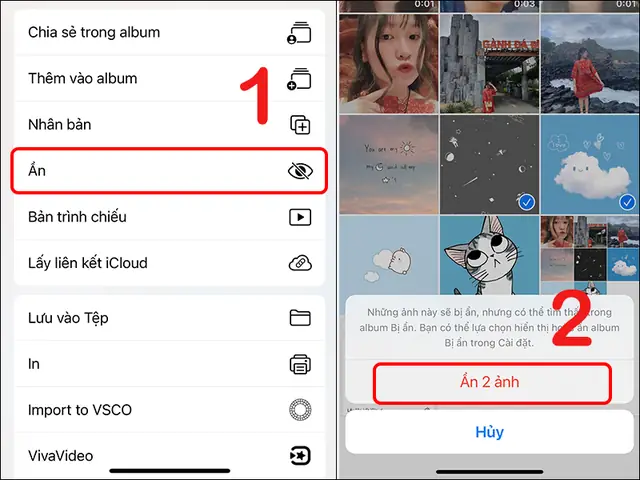
2.1. Sử Dụng Tính Năng “Ẩn Ảnh” (Hide Photo)
2.1.1. Cách Thực Hiện
- Mở ứng dụng Ảnh trên iPhone.
- Chọn ảnh hoặc video muốn ẩn (bấm “Select” → chọn các mục).
- Nhấn vào biểu tượng chia sẻ (hình vuông có mũi tên lên) ở góc dưới bên trái.
- Trong menu chia sẻ, kéo xuống và chọn “Hide” (Ẩn).
- Xác nhận bằng cách nhấn “Hide Photo”.
2.1.2. Lưu Ý Khi Sử Dụng
- Ảnh ẩn sẽ được chuyển vào album Hidden (Ẩn) trong tab “Albums”.
- Album Hidden không được bảo mật bằng mật khẩu hoặc Face ID/Touch ID, vì vậy bất kỳ ai có quyền truy cập iPhone đều có thể mở album này.
- Để hiển thị lại ảnh, vào album Hidden → chọn ảnh → nhấn “Unhide” (Bỏ ẩn).
2.2. Sử Dụng Tính Năng “Bảo Mật Album” (iOS 17)
Apple đã bổ sung tính năng Album Bảo Mật (Secure Album) trong iOS 17, cho phép người dùng bảo vệ album bằng Face ID, Touch ID hoặc mật khẩu.
2.2.1. Bật Secure Album
- Vào Settings (Cài đặt) → Photos (Ảnh).
- Bật Secure Album (Album bảo mật).
- Thiết lập Face ID/Touch ID hoặc mật khẩu nếu chưa thiết lập.
2.2.2. Thêm Ảnh Vào Secure Album
- Mở Photos, chọn ảnh/video cần bảo mật.
- Nhấn Share → Add to Secure Album.
- Xác nhận bằng Face ID/Touch ID.
2.2.3. Đặc Điểm Nổi Bật
- Mã hoá dữ liệu: Ảnh trong Secure Album được mã hoá, không thể truy cập thông qua máy tính khi kết nối iPhone.
- Không xuất hiện trong album Hidden: Các ảnh này chỉ có thể được xem khi mở Secure Album và xác thực thành công.
- Không đồng bộ với iCloud: Đối với một số phiên bản, ảnh trong Secure Album không đồng bộ, giúp tăng tính bảo mật.
2.3. Ẩn Ảnh Bằng Cách Sử Dụng “Notes” (Ghi Chú)
2.3.1. Cách Thực Hiện
- Mở Photos, chọn ảnh muốn ẩn.
- Nhấn Share → Copy (Sao chép).
- Mở Notes, tạo ghi chú mới → Paste (Dán) ảnh vào.
- Khóa ghi chú: Nhấn biểu tượng Lock (Khóa) ở góc trên bên phải, thiết lập mật khẩu hoặc sử dụng Face ID/Touch ID.
- Quay lại Photos, xóa ảnh gốc (đảm bảo đã sao lưu trong Notes).
2.3.2. Ưu Nhược Điểm
- Ưu điểm: Dữ liệu trong Notes được mã hoá, bảo mật tốt hơn so với album Hidden.
- Nhược điểm: Không thể xem ảnh dưới dạng “gallery” như trong Photos, chỉ xem trong giao diện Notes; ảnh sẽ chiếm dung lượng trong iCloud nếu đồng bộ.
2.4. Ẩn Ảnh Bằng Cách Tạo Album “Ảnh Ẩn” Và Đặt Mật Khẩu Trên Ứng Dụng
iOS không hỗ trợ đặt mật khẩu trực tiếp cho album, nhưng bạn có thể sử dụng ứng dụng bên thứ ba để tạo album ảo có bảo mật.
3. Ứng Dụng Bên Thứ Ba Hỗ Trợ Ẩn Ảnh Trên iPhone
3.1. Private Photo Vault – Hide Photos & Videos
3.1.1. Tính Năng Nổi Bật
- Mã hoá AES 256-bit cho mọi ảnh/video.
- Mở khóa bằng Face ID, Touch ID hoặc mật khẩu.
- Tự động xóa ảnh sau một thời gian (tính năng “self‑destruct”).
3.1.2. Cách Sử Dụng
- Tải Private Photo Vault từ App Store.
- Đăng ký tài khoản (hoặc dùng chế độ không đăng ký).
- Thêm ảnh/video bằng cách import từ Photos.
- Đặt mật khẩu/Face ID để bảo vệ vault.
- Xóa ảnh gốc trong Photos để hoàn toàn ẩn.
3.1.3. Lưu Ý
- Backup: Ứng dụng thường cung cấp tùy chọn sao lưu trên đám mây (có phí) hoặc trên máy tính.
- Phí: Nhiều tính năng nâng cao yêu cầu mua trong‑app.
3.2. Keepsafe Photo Vault
3.2.1. Điểm Mạnh
- Giao diện đơn giản, trực quan.
- Cho phép tạo album riêng, mỗi album có mật khẩu riêng.
- Tự động khóa sau thời gian không hoạt động.
3.2.2. Cách Thiết Lập
- Tải Keepsafe.
- Tạo new album, đặt mật khẩu.
- Nhập ảnh/video từ thư viện.
- Xóa ảnh gốc trong Photos.
3.2.3. Nhược Điểm
- Giới hạn dung lượng miễn phí (thường 2GB).
- Cần cập nhật thường xuyên để duy trì tính bảo mật.
3.3. Secret Photo Vault – Hide Pictures
3.3.1. Tính Năng Đặc Biệt
- Bảo mật đa lớp: mật khẩu + Face ID + câu hỏi bảo mật.
- Cảnh báo khi có người cố gắng truy cập trái phép (screenshot, quay video).
- Chế độ “decoy”: tạo một album ảo với mật khẩu sai để đánh lạc hướng.
3.3.2. Hướng Dẫn
- Cài đặt và tạo “decoy password” (mật khẩu giả).
- Nhập ảnh vào vault chính.
- Khi cần, nhập mật khẩu giả để hiển thị nội dung “giả” (hình ảnh không nhạy cảm).
3.4. So Sánh Các Ứng Dụng
| Ứng Dụng | Mã hoá | Mở khóa | Tự động xóa | Decoy Album | Dung lượng miễn phí | Giá (in‑app) |
|---|---|---|---|---|---|---|
| Private Photo Vault | AES‑256 | Face/Touch/Passcode | ✅ | ❌ | 1GB | $4.99 |
| Keepsafe | AES‑256 | Face/Touch/Passcode | ❌ | ✅ | 2GB | $2.99 |
| Secret Photo Vault | AES‑256 | Face/Touch/Passcode + Q&A | ✅ | ✅ | 500MB | $3.99 |
4. Cách Ẩn Ảnh Bằng Cách Sử Dụng File Manager (Files)
4.1. Lưu Ảnh Vào Thư Mục Ẩn Trong Ứng Dụng Files
4.1.1. Thực Hiện
- Mở Photos, chọn ảnh → Share → Save to Files.
- Chọn iCloud Drive hoặc On My iPhone, tạo thư mục mới “HiddenPhotos”.
- Khi lưu, bật “Hide” (ẩn) trong tùy chọn hiển thị (nếu có). Lưu ý: iOS không có tùy chọn “ẩn” trực tiếp trong Files, nhưng bạn có thể đổi tên thư mục thành “.” (dot) thông qua máy tính Mac để ẩn.
4.1.2. Xóa Ảnh Gốc
- Sau khi xác nhận ảnh đã lưu trong Files, xóa ảnh gốc trong Photos.
4.1.3. Ưu Nhược Điểm
- Ưu điểm: Không cần ứng dụng bên thứ ba, ảnh được lưu trong hệ thống file.
- Nhược điểm: Không có bảo mật mật khẩu; nếu iPhone bị jailbreak hoặc đồng bộ iCloud, ảnh có thể bị lộ.
5. Bảo Vệ Ảnh Khi Đồng Bộ Hóa Với iCloud
5.1. Tắt Đồng Bộ Ảnh Với iCloud
Nếu bạn không muốn ảnh ẩn xuất hiện trên các thiết bị khác:
1. Vào Settings → Tên của bạn → iCloud → Photos.
2. Tắt iCloud Photos (đồng bộ ảnh). Khi tắt, ảnh trên iPhone sẽ không được tải lên iCloud.
Có thể bạn quan tâm: App Ghép Khung Ảnh Cho Iphone: Hướng Dẫn Chọn Lựa, Cài Đặt Và Tận Dụng Tối Đa
5.2. Sử Dụng iCloud Drive Được Mã Hoá
- Khi lưu ảnh vào Files → iCloud Drive, dữ liệu sẽ được mã hoá đầu cuối. Tuy nhiên, nếu ảnh không được bảo mật bằng mật khẩu riêng, người có quyền truy cập iCloud có thể xem được.
5.3. Xóa Ảnh Trên iCloud
- Đối với ảnh đã đồng bộ, vào iCloud.com → Photos, chọn và xóa ảnh. Đừng quên xóa trong “Recently Deleted” để đảm bảo không thể khôi phục.
6. Bảo Mật Khi Sử Dụng Ứng Dụng Bên Thứ Ba
6.1. Kiểm Tra Quyền Truy Cập
- Khi cài đặt, đọc kỹ các quyền mà ứng dụng yêu cầu. Đối với vault ảnh, thường cần quyền Photos và Camera. Tránh những ứng dụng yêu cầu quyền Location hoặc Microphone nếu không cần.
6.2. Sử Dụng Mật Khẩu Mạnh
- Kết hợp Face ID/Touch ID với mật khẩu dài, không có thông tin cá nhân.
- Thay đổi mật khẩu định kỳ (mỗi 3–6 tháng).
6.3. Sao Lưu Dữ Liệu An Toàn
- Nếu ứng dụng hỗ trợ backup encrypted, bật tính năng này và lưu trữ bản sao trên đám mây đáng tin cậy (i.e., Google Drive, Dropbox) hoặc đĩa cứng ngoài.
6.4. Cập Nhật Ứng Dụng Thường Xuyên
- Các lỗ hổng bảo mật thường được vá trong các bản cập nhật. Đảm bảo App Store luôn cập nhật phiên bản mới nhất.
7. Các Cách Khác Để Ẩn Hình Ảnh Một Cách Sáng Tạo
7.1. Đổi Định Dạng Ảnh Thành Tệp Tin Không Thể Xem Trực Tiếp
- Sử dụng Shortcuts (Phím tắt) để chuyển ảnh thành PDF hoặc file .txt (mã hoá Base64). Lưu file này trong Files hoặc Notes và khoá bằng mật khẩu.
7.2. Tạo Ảnh “Cover” Để Che Đậy
- Đặt một ảnh “bìa” (cover) trên album ẩn: Tạo một album có tên “Family” và chỉ để một bức ảnh “bìa” bình thường, sau đó ẩn các ảnh nhạy cảm trong album này. Khi người khác mở album, họ chỉ thấy ảnh bìa.
7.3. Sử Dụng “Guided Access” Khi Cho Mượn iPhone
- Khi cho người khác mượn iPhone, vào Settings → Accessibility → Guided Access, bật và khóa vào một ứng dụng cụ thể (ví dụ: Home Screen). Khi Guided Access đang hoạt động, người mượn không thể truy cập vào ứng dụng Photos.
8. Kiểm Tra Lại Các Ảnh Đã Ẩn
Sau khi thực hiện ẩn, bạn nên định kỳ kiểm tra:
- Mở Photos → Albums → Hidden và Secure Album để chắc chắn không còn ảnh quan trọng còn lại.
- Mở Notes, Files, và các ứng dụng vault để kiểm tra.
- Kiểm tra Recently Deleted (Gần đây đã xóa) → Xóa vĩnh viễn để tránh phục hồi.
9. Câu Hỏi Thường Gặp (FAQ)
9.1. Ảnh ẩn trong album Hidden có thể được truy cập bằng iCloud.com không?
- Không, vì album Hidden không đồng bộ lên iCloud. Tuy nhiên, nếu bạn bật iCloud Photos, ảnh gốc vẫn có thể xuất hiện trong thư viện iCloud cho đến khi bạn xóa chúng.
9.2. Có cách nào để ẩn ảnh mà không xóa chúng khỏi thư viện iCloud không?
- Có, sử dụng Secure Album (iOS 17) hoặc ứng dụng vault có khả năng đồng bộ mã hoá riêng biệt, không liên quan tới iCloud Photos.
9.3. Khi dùng ứng dụng bên thứ ba, liệu dữ liệu của tôi có bị gửi lên máy chủ của họ không?
- Hầu hết các ứng dụng vault không tải lên máy chủ; chúng chỉ lưu trữ dữ liệu trên thiết bị và mã hoá cục bộ. Tuy nhiên, nếu bạn bật backup cloud, dữ liệu sẽ được sao lưu lên máy chủ của nhà cung cấp dịch vụ (được mã hoá).
9.4. Có thể ẩn ảnh trong iMessage hoặc WhatsApp không?
- Không trực tiếp. Bạn có thể xóa ảnh trong cuộc trò chuyện và lưu chúng vào vault, hoặc sử dụng tính năng “Disappearing Messages” (tin nhắn tự biến mất) trong WhatsApp để ảnh tự xóa sau một thời gian.
9.5. Nếu iPhone của tôi bị jailbreak, các biện pháp trên có còn an toàn không?
- Khi iPhone bị jailbreak, bảo mật hệ thống giảm đáng kể. Bạn nên tránh sử dụng tính năng ẩn mặc định và ưu tiên các ứng dụng bảo mật có mã hoá mạnh. Đồng thời, không nên lưu ảnh nhạy cảm trên thiết bị đã jailbreak.
10. Kết Luận
Việc ẩn hình ảnh trong iPhone không chỉ là một nhu cầu thẩm mỹ mà còn là một biện pháp bảo mật quan trọng trong thời đại số. Từ các tính năng sẵn có như Hidden Album, Secure Album (iOS 17) cho tới các giải pháp mạnh mẽ từ ứng dụng bên thứ ba như Private Photo Vault, Keepsafe, và Secret Photo Vault, người dùng có nhiều lựa chọn để bảo vệ dữ liệu cá nhân.
Tuy nhiên, không có giải pháp nào hoàn hảo nếu không đi kèm với thói quen an toàn: sử dụng mật khẩu mạnh, bật Face ID/Touch ID, sao lưu dữ liệu an toàn và thường xuyên kiểm tra các album ẩn. Khi áp dụng đúng cách, bạn sẽ yên tâm hơn khi chia sẻ, cho mượn hoặc thậm chí chỉ đơn giản là giữ iPhone của mình ở trạng thái riêng tư.
Hãy lựa chọn phương pháp phù hợp nhất với nhu cầu và thói quen sử dụng của bạn, và luôn nhớ rằng bảo mật bắt đầu từ chính bạn. Chúc bạn thành công trong việc bảo vệ những khoảnh khắc quý giá của mình!
